复用或复制菜单组、项目和修饰符
上次更新时间:2026年9月30日 14:41
- 开始之前
- 决定:复用、复制还是深度复制?
- 复用现有项目
- 复用现有修饰符组
- 复用现有修饰符
- 复制项目、菜单组或修饰符
- 深度复制项目、菜单组或修饰符
- 为欢乐时光或特殊定价复制菜单组
- 避免嵌套修饰符无限循环
- 常见问题解答
- 相关文章
开始之前
适用于:Toast Web(菜单管理器和批量管理)
所需权限:
- 4.5 编辑完整菜单权限,用于编辑菜单组、项目和修饰符
- 6.4 发布 保存更改的发布权限
您将完成的任务:您将复用、复制或深度复制菜单组、项目、修饰符组或修饰符 — 保持报告整洁并避免不需要的重复条目。
决定:复用、复制还是深度复制?
每个菜单组件(菜单、组、项目、修饰符组、修饰符)都有一个 Toast 用于跟踪它的唯一项目编号。选择正确的操作取决于您是否希望对一个组件所做的更改影响它出现的每个位置。
使用此表进行选择:
| 您想要做什么 | 使用此操作 | 项目编号会发生什么变化 |
| 在多个位置使用相同的项目、修饰符组或修饰符,并使更新应用于所有位置 | 复用(添加现有项) | 项目编号保持不变 — 单一事实来源 |
| 创建组、项目或修饰符的一个版本,其外观应相同,但定价或命名与原始版本不同(且您不需要单独的库存) | 复制(浅拷贝) | 父项获得新的项目编号;子组件(例如附加到已复制项目的修饰符组)保留其原始编号 |
| 创建一个完全独立的版本,具有单独的库存、单独的修饰符或不同的名称 — 新版本的更改不得影响原始版本 | 深度复制 | 父组件和每个子组件都会获得新的项目编号——完全独立 |
| 构建与菜单中其他任何内容名称不同、库存数量不同或定价不同的内容 | 创建新项目(不进行复制) | 全新的项目编号;与现有组件无关联 |
注意:客户通常将这些操作中的任何一个称为“复制”菜单、项目或修饰符。在 Toast Web 中,按钮标记为 添加现有项(用于重复使用)和 复制现有项(用于复制和深度复制)。
重复使用现有项目
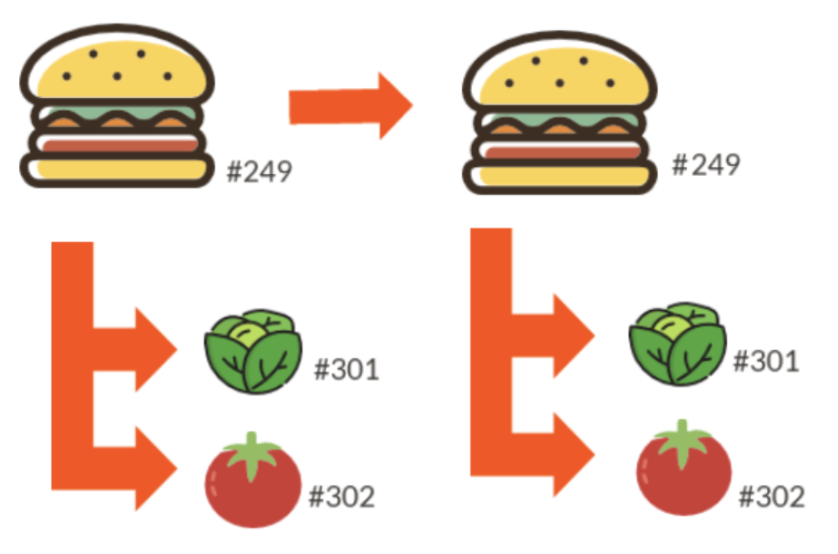
当完全相同的项目应出现在多个菜单或菜单组中,并且您希望更改(名称、价格、修饰符)应用于其使用的所有位置时,请重复使用该项目。例如,同时出现在午餐和晚餐菜单上的配菜沙拉。
- 在 Toast Web 中,导航至 菜单 > 菜单管理 > 菜单管理器。
- 使用箭头图标展开菜单,直到找到您想要重复使用该项目的菜单组。
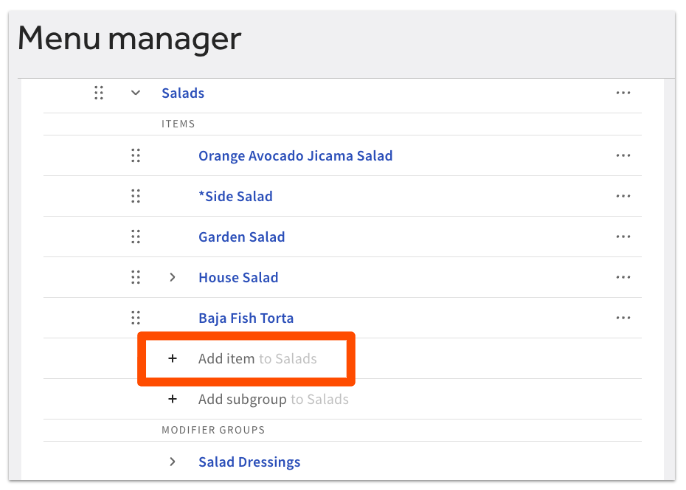
- 滚动到该菜单组内 项目 列表的底部,然后选择 + 添加项目。
- 在出现的字段中,按名称搜索现有项目。当您输入时,Toast 会显示匹配的项目。
- 从搜索结果中选择现有项目。
- 选择 保存,然后选择 发布所有更改。
预期结果:该项目出现在新的菜单组中,且项目编号与原始项目相同。对项目进行的任何未来更改(价格、名称、附加的修饰符组)都会更新其使用的所有位置。
复用现有修饰符组
当同一个修饰符组(例如“调料选择”)应出现在多个项目或多个菜单组中,且更改应应用到所有位置时,请复用修饰符组。
- 在 Toast Web 中,导航至 菜单 > 菜单管理 > 菜单管理器。
- 使用箭头图标展开菜单,直到找到您想要复用修饰符组的菜单组、子组或项目。选择该实体的名称。
- 在右侧的设置面板中,向下滚动到 修饰符组 部分。
- 选择 + 添加修饰符组 按钮旁边的下拉箭头,然后选择 添加现有修饰符组。
- 搜索您想要的修饰符组,然后选择 添加修饰符组。
- 选择 保存,然后选择 发布所有更改。
预期结果:该修饰符组会以其原始项目编号出现在项目或菜单组中。在任何地方对修饰符组所做的更新,都会更新其使用的所有位置。
复用现有修饰符
当您希望同一个修饰符存在于多个修饰符组中,且更改会应用到所有位置时,请复用修饰符(修饰符组内的单个选项,例如“牧场沙拉酱”)。
- 在 Toast Web 中,导航至 菜单 > 菜单管理 > 菜单管理器。
- 展开菜单,直到找到您想要复用修饰符的修饰符组。选择修饰符组名称。
- 在修饰符组详细信息页面上,向下滚动到 修饰符 部分。
- 选择 + 添加 按钮旁边的下拉箭头,然后选择 添加现有项。
- 搜索您想要的修饰符,然后选择 添加修饰符。
- 选择 保存,然后选择 发布所有更改。
预期结果:该修饰符会以其原始项目编号出现在修饰符组内。对修饰符的更改会应用到使用它的每个修饰符组。
重要提示:不再支持为整个菜单组添加现有项。跨菜单重复使用菜单组会导致错误的引用和报告错误。有关菜单组的当前指南,请参阅 创建和管理菜单、菜单组和子组。
复制项目、菜单组或修饰符
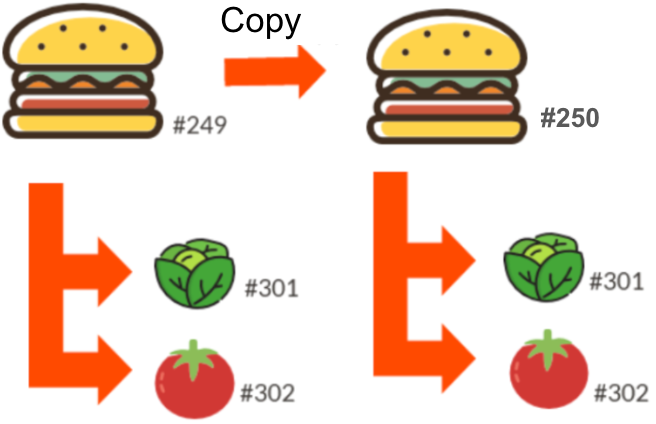
副本(有时称为浅层副本)会创建父组件(项目、菜单组或修饰符组)的新版本,并分配一个新的项目编号,同时保持子组件与原始组件的链接。
例如,如果您将汉堡复制到另一个菜单组,新汉堡将拥有一个新的项目编号,但附加在其上的“汉堡配料”修饰符组仍保留其原始编号。对“汉堡配料”所做的更改将应用于两个汉堡。
要进行复制:
- 在 Toast Web 中,导航至 菜单 > 菜单管理 > 菜单管理器。
- 选择您希望复制的项目或组所在的菜单组名称。
- 在右侧的设置面板中,选择面板右上角的 更多设置。
- 向下滚动至 项目 列表。
- 选择 + 添加 按钮旁边的下拉箭头,然后选择 复制现有项。
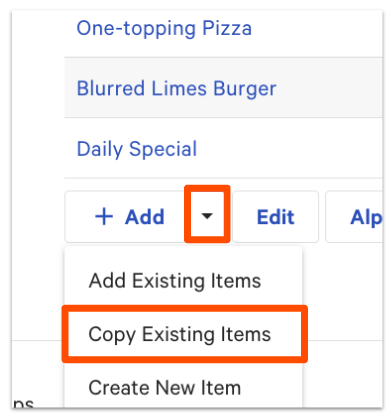
- 在 复制现有项 弹出窗口中,搜索并选择您要复制的项目、组或修饰符。您可以一次选择多个。
- 保持 创建深层副本 复选框未选中,以创建浅层副本。
- 选择 添加,然后选择 保存,最后选择 发布所有更改。
预期结果:复制的项目、组或修饰符名称后会出现 (副本) 字样。父级拥有新的项目编号;附加的修饰符组保留其原始编号。
注意:复制或深度复制菜单组会为受影响的组件分配新的项编号。如果您使用按项编号映射的第三方库存或报告集成(例如 Optimum Control),复制菜单组可能会破坏该映射,并导致您的销售/PMIX 报告在旧项编号和新项编号之间拆分。如果这适用于您,请在复制前咨询您的集成提供商。
深度复制项、菜单组或修饰符
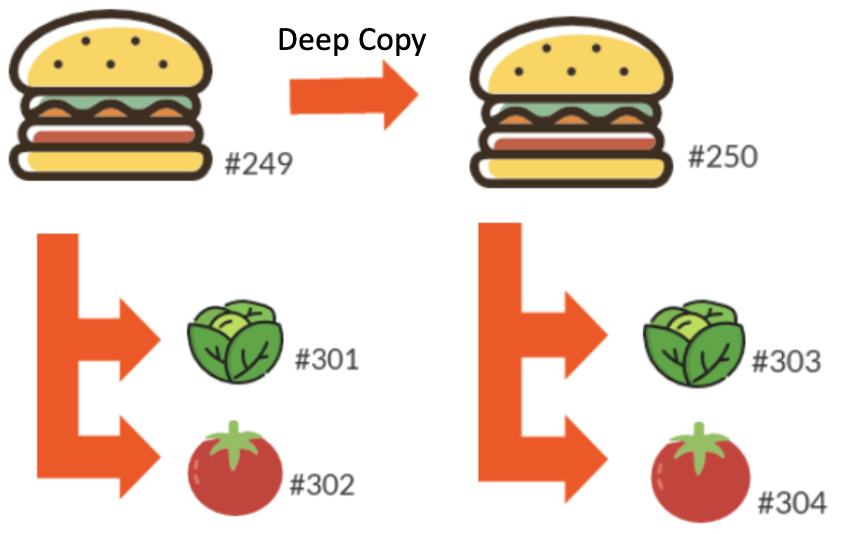
深度复制会为您选择的组件及其附加的每个子组件创建一个完全独立的版本。父组件和每个子组件都会获得新的项编号,因此对新版本的更改不会影响原始版本,反之亦然。
当您需要副本与原始项完全独立时,请使用深度复制。例如,晚餐菜单使用与午餐菜单相同的项名称,但具有不同的库存份量。
要进行深度复制:
- 在 Toast Web 中,导航至 菜单 > 菜单管理 > 菜单管理器。
- 选择您希望深度复制的项或组所在的菜单组名称。
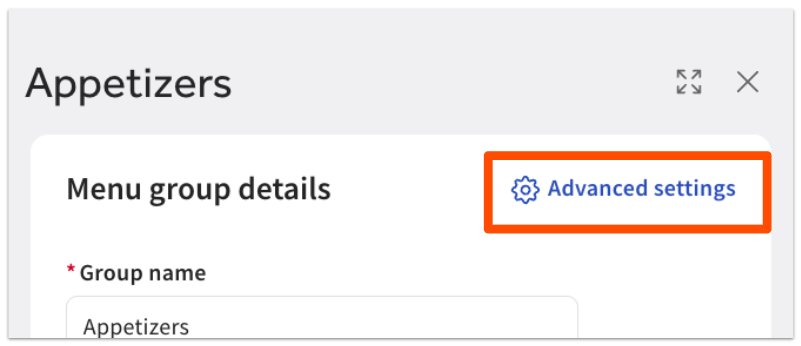
- 在右侧的设置面板中,选择面板顶部的 高级设置。
- 向下滚动至 项目 列表。
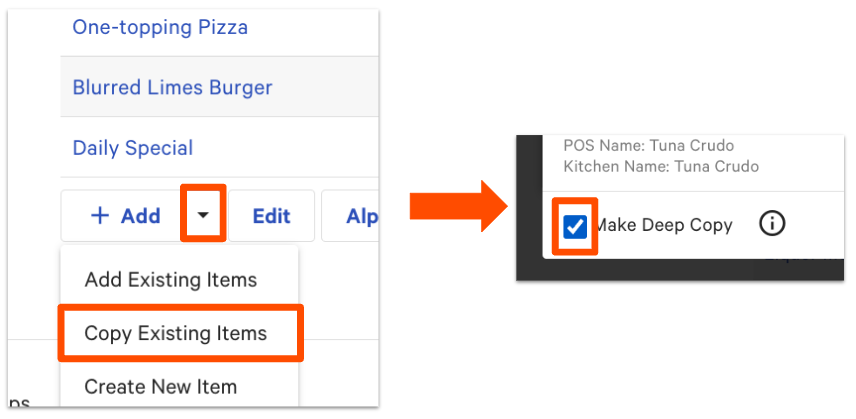
- 选择 + 添加 按钮旁边的下拉箭头,然后选择 复制现有项。
- 在 复制现有项 弹出窗口中,搜索并选择您想要深度复制的项、组或修饰符。您可以一次选择多个。
- 选中 进行深度复制 复选框。
- 选择 添加,然后选择 保存,最后选择 发布所有更改。
预期结果:深度复制后的项、组或修饰符名称后会显示 (Deep Copy)。每个子组件(附加的修饰符组、修饰符)也都有一个新的项编号。该副本与原始项完全独立。
注意:
- 深度复制会为您项目数据库中的每个附加组件创建副本。仅在您真正需要完全独立时才使用它们。如果您只需要不同的定价,请改用带有菜单特定定价的标准复制(请参阅下方的 为欢乐时光或特殊定价复制菜单组)。
- 复制或深度复制菜单组会为受影响的组件分配新的项目编号。如果您使用按项编号映射的第三方库存或报告集成(例如 Optimum Control),复制菜单组可能会破坏该映射,并导致您的销售/PMIX 报告在旧项编号和新项编号之间拆分。如果这适用于您,请在复制前咨询您的集成提供商。
为欢乐时光或特殊定价复制菜单组
如果您想要一个具有不同价格的菜单组版本(例如,欢乐时光菜单或第三方订购菜单),Toast 建议使用标准复制并结合菜单特定定价。在这种情况下,请勿使用深度复制,因为深度复制会在您的项目数据库中创建重复项目,并破坏合并报告。
完整的工作流程(复制菜单组、将项目切换为菜单特定定价、批量应用新价格以及安排菜单的可用性)记录在 配置菜单特定定价策略 中。
注意:如果您在原始菜单中使用的定价方法不是基础价格,则无法转换为菜单特定定价。在复制之前规划好您的定价策略。
避免嵌套修饰符无限循环
当您构建嵌套修饰符(附加到修饰符选项的修饰符组)时,可能会意外创建无限循环,导致系统不断提示顾客或员工进行选择,且没有停止点。
当现有的修饰符组被用于嵌套修饰符选项,且该嵌套修饰符本身又是同一修饰符组中的选项之一时,就会发生这种情况。
示例:某个项目有一个名为“配菜选择”的修饰符组,其中包含一个“配菜沙拉”选项。“配菜沙拉”有一个嵌套的必选修饰符组,名为“调料选择”,其中包含所有调料选项,包括“额外调料”。“额外调料”与原始的“调料选择”修饰符组嵌套在一起。每次有人选择“额外调料”时,他们都可以不断选择“额外调料”,而没有停止点。
如何避免:为您计划嵌套的修饰符组制作一个标准副本(非深层副本)。该副本拥有自己的项目编号,因此可以用作嵌套修饰符,而不会创建回自身的循环。
有关构建嵌套修饰符的完整工作流程,请参阅 构建嵌套修饰符(将修饰符添加到修饰符)。
常见问题解答
我该如何判断项目或组是否为深层副本?
其他常见问题:
- 我该如何识别深层副本?
- 我该如何验证自己是否制作了深层副本?
- 项目名称后是否总是会显示 (Deep Copy)?
您可以通过名称来判断项目或组是否为深层副本。保存更改后,Toast 会在新的实体名称末尾附加 (Deep Copy)。浅层副本会附加 (Copy)。您也可以在项目数据库中搜索菜单数据——按名称搜索将显示所有名称相似的组、项目或修饰符,以便您并排识别副本。
浅层副本和深层副本有什么区别?
其他常见问题:
- 浅层副本和深层副本有什么区别?
浅层副本(Toast 仅将其称为 Copy)会为您复制的父组件创建一个新的项目编号,但会将子组件(例如,附加到已复制项目的修饰符组)保留为与原始组件的链接状态。对子组件所做的更改将应用于两个副本。深层副本会为父组件和每个子组件创建新的项目编号,因此该副本是完全独立的。
我可以将菜单从一个地点复制到另一个地点吗?
其他常见问题:
- 有没有办法从另一个地点复制菜单?
- 我们可以将菜单从一家餐厅复制到另一家餐厅吗?
- 是否可以将菜单从一个地点深复制到另一个地点?
如果您的餐厅属于Tosat多门店管理 (MLM) 组,您可以使用版本或通过复制共享菜单(目标分配给门店组)并更改“目标”和“所有者”字段,在多个地点共享菜单。有关完整工作流程,请参阅 使用Tosat多门店管理跨地点管理菜单。如果您的餐厅不属于MLM,请联系客户服务部——跨不同Toast账户复制菜单需要客户服务部的协助。
如果我深复制一个菜单组,它会深复制其中的项目吗?
其他常见问题:
- 如果我深复制一个包含菜单组的菜单组,它会深复制其中的各个项目吗?
是的。菜单组的深复制也会深复制其中的每个子组件(项目、修饰符组、修饰符和嵌套子组)。这些子组件中的每一个都会获得一个新的项目编号,因此整个副本与原始副本完全独立。
我可以复制一个修饰符组并仅删除副本中的一个修饰符吗?
其他常见问题:
- 我想复制一个修饰符组以复制大部分修改,但只删除其中一个。
可以,只要对修饰符组使用浅复制方法,您就可以删除修饰符,而不会影响原始修饰符组。如果新修饰符组副本上的定价需要不同,请考虑使用深复制方法,以确保原始修饰符组上的定价不受影响。
为什么深复制后我的价格不对?
其他常见问题:
- 为什么深复制的产品显示“菜单特定价格”?
- 你能告诉我为什么当我深复制一个项目时,原始副本的价格会变为零吗?
深复制会创建具有新定价记录的全新项目。如果深复制的项目显示错误的价格、零价格,或者意外地使用了菜单特定定价,则深复制父项上的定价策略可能未从原始项传输过来。请在深复制项目的详细信息页面上验证“定价策略”设置和基本价格。如果价格仍不符合预期,请联系客户服务部——深度副本上的价格继承问题可能需要进行账户级审查。
我找不到想要复制的菜单、项目或修饰符。它在哪里?
如果您想要复制的项目、组或修饰符未出现在 复制现有项目 弹出式搜索中,则它可能已被归档。检查项目数据库以确认它是否已被归档,并在需要时将其恢复。请参阅 使用项目数据库查看和管理菜单。
相关文章