在菜单构建器中创建菜单、组、子组和项目
上次更新时间:2026年6月11日 16:31
| 菜单构建器将于2026年9月1日停用。要继续管理您的菜单,请立即开始使用菜单管理器。菜单管理器包含菜单构建器中所有可用的功能,以及使菜单更新更轻松的新工具。了解更多关于菜单管理器的信息。 |
- 开始之前
- 菜单层次结构概述
- 菜单构建器与菜单管理器
- 在菜单构建器中创建菜单
- 编辑、重新排序或删除菜单
- 在菜单构建器中创建菜单组
- 编辑或删除菜单组
- 在菜单构建器中创建菜单子组
- 管理现有子组
- 在菜单构建器中创建菜单项
- 编辑、移动、更新库存或删除菜单项
- 设置菜单项的成本
- 常见问题
- 相关文章
开始之前
适用范围:Toast Web — 菜单构建工具
所需权限:
- 6.4 发布 — 发布任何保存的菜单更改所需的权限
您将完成的任务:在菜单构建器中创建菜单、菜单组、子组和菜单项,设置它们的POS名称、按钮颜色、税率、准备站、销售类别、修饰组、可用性和可见性,然后保存并发布您的更改。
何时使用本文:当您在菜单构建器中构建或扩展菜单结构时 — 创建新菜单、组织菜单组和子组,或向现有组添加新项目。
何时不使用本文:
- 如果您的餐厅使用Toast多门店管理(MLM),菜单构建器允许您编辑菜单和菜单项,但不支持为多门店餐厅创建菜单、菜单组、修饰符组或修饰符。首先在Toast Web > 菜单 > 批量管理 > 高级属性中创建这些实体,然后返回菜单构建器进行编辑。
- 如果您的账户没有访问菜单构建器的权限,请参见创建和管理菜单、菜单组和子组以及创建和管理菜单项以获取菜单管理器的等效内容。
菜单层级概述
Toast使用四级层级组织您的菜单产品。每一层级都包含在其上层级中:
- 菜单 — 顶层。菜单通常映射到您提供的产品类别,例如食品、饮料、午餐、晚餐、欢乐时光或酒吧。
- 菜单组 — 第二层级,组织在菜单内部。菜单组通常适合菜单中的类别,例如开胃菜、沙拉、三明治或甜点。
- 子组 — 嵌套在菜单组中的较小组,用于进一步细分。例如,一个红酒菜单组可以有按杯和按瓶的子组。
- 项目 — 属于菜单组或子组的单个产品,例如在开胃菜菜单组中的凯撒沙拉项目。
另一种理解方式是:菜单就像文件柜,菜单组是每个文件柜中的文件夹,而项目是每个文件夹中的单个文件。
您还可以创建包含菜单项、菜单组或子组的修饰符选项的修饰符组(例如,配菜沙拉项目的调料选项)。请参见在菜单构建器中添加修饰符组和修饰符以获取步骤。
Toast菜单层级概述。
菜单构建器与。菜单管理器
Toast Web有两个重叠的菜单编辑工具。根据您想要做的选择:
- 菜单构建器 — 现代菜单编辑工具。使用它创建和编辑菜单、组、子组和项目,界面简洁,左侧显示菜单和组,右侧显示项目。菜单构建器是本文中描述的工具。
- 菜单管理器 — 原始菜单编辑工具。如果您的账户没有菜单构建器,或者您需要执行菜单构建器尚不支持的操作(例如在Toast多门店管理环境中创建菜单组、修饰符组或修饰符),请使用它。有关菜单管理器的步骤,请参见创建和管理菜单、菜单组和子组和创建和管理菜单项。
- 高级属性 — Toast Web中的批量编辑界面。当您需要为Toast多门店管理餐厅添加菜单或项目,或一次编辑多个菜单项时,请使用它。请参见使用高级属性批量编辑您的菜单。
要打开菜单构建器,请导航到Toast Web > 菜单 > 菜单管理 > 菜单构建器,或从您的Toast Web主页的快速操作部分选择菜单构建器。
在菜单构建器中创建菜单
当您添加新的顶级菜单时使用此功能(例如,单独的饮料菜单与食品菜单)。
- 导航到菜单构建器,路径为Toast Web > 菜单 > 菜单管理 > 菜单构建器,或从您的Toast Web主页的快速操作部分选择菜单构建器。
- 选择+ 创建菜单。
- 在新菜单页面,填写以下字段以设置菜单:
- 菜单名称 — 为您的新菜单命名(例如,食品或饮料)。
- POS昵称 — 自定义员工在POS上看到的按钮标签。
- POS按钮颜色 — 设置按钮颜色,以便员工可以轻松区分POS上的菜单。
- 税率 — 设置菜单的税率。查看 在菜单构建器中分配税率。
- 备餐站 — 分配备餐站,以便该菜单中的项目被路由到正确的站点或站点。查看 在菜单构建器中分配备餐站。
- 销售类别 — 为菜单选择一个销售类别。查看 在菜单构建器中分配销售类别。
- 可用性 — 设置菜单的可用日期和时间。例如,早餐菜单可以设置为周一至周五的早上6点到11点。查看 在菜单构建器中设置菜单可用性。
- 可见性 — 选择菜单将出现在的订购渠道。查看 在菜单构建器中设置订购可见性。
- 选择 保存 将您的更改保留为草稿。
- 选择 发布所有更改 当您完全完成时,将菜单发送到POS和您的订购渠道。
预期结果:新菜单出现在菜单构建器页面左侧的菜单列表中,带有您设置的名称、POS昵称和颜色。发布后,菜单在POS和您启用的任何订购渠道上实时显示。
编辑、重新排序或删除菜单
创建菜单后编辑菜单:
- 在菜单构建器中,选择页面左侧的菜单名称。
- 选择菜单名称右侧的三个点(⋮)溢出菜单图标。
- 选择一个选项:
- 编辑 — 更改菜单的设置(名称、POS昵称、颜色、税率、准备站、销售类别、可用性或可见性)。
- 移除 — 从菜单构建器中移除菜单。
- 高级编辑 — 打开菜单的完整高级设置页面。
预期结果:所选操作适用于菜单。如果您移除了菜单,它将不再出现在菜单构建器中。
要更改菜单在页面上的显示顺序:
- 在菜单构建器中,选择 设置菜单显示顺序(在 + 创建菜单 下面)。
- 拖放菜单以调整您想要的顺序。
- 完成后选择 保存。
预期结果:菜单将在菜单构建器页面和下次加载菜单时在POS上按新顺序显示。
要预览您的菜单在POS上的外观,请在菜单构建器顶部选择 查看POS布局。有关详细信息,请参见 我可以预览我的菜单在POS上的外观吗?。
在菜单构建器中创建菜单组
在将菜单项组织到菜单中的类别时使用此功能(例如,在食品菜单中创建一个开胃菜菜单组)。
- 导航到菜单构建器,路径为Toast Web > 菜单 > 菜单管理 > 菜单构建器,或从您的Toast Web主页的快速操作部分选择菜单构建器。
- 选择您想要添加组的菜单名称,然后选择 + 添加组。
- 在新组页面中,填写以下字段以设置菜单组:
- 组名称 — 为您的新菜单组命名(例如,开胃菜或午餐)。
- POS昵称 — 自定义员工在POS上看到的按钮标签。
- POS按钮颜色 — 设置按钮颜色,以便员工可以轻松区分POS上的组。
- 税率 — 如果与菜单默认值不同,请为该组设置税率。查看 在菜单构建器中分配税率。
- 子组 — 为此菜单组创建子组。请参见下面的 在菜单构建器中创建菜单子组 部分。
- 修饰符组 — 在菜单组级别添加修饰符组。请参见 在菜单构建器中添加修饰符组和修饰符。
- 备餐站 — 分配备餐站,以便该组中的项目被路由到正确的站点或多个站点。查看 在菜单构建器中分配备餐站。
- 销售类别 — 为该组选择一个销售类别。查看 在菜单构建器中分配销售类别。
- 可见性 — 选择该组将出现在哪些订购渠道中。查看 在菜单构建器中设置订购可见性。
- 选择 保存 将您的更改保留为草稿。
- 继续到下一个部分以创建子组或添加菜单项,或者如果您完成了,请选择 发布所有更改。
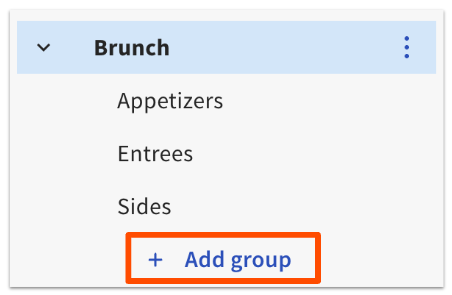
预期结果:新的菜单组出现在菜单构建器页面左侧的父菜单下。发布后,该组在您启用的POS和任何订购渠道上生效。
编辑或删除菜单组
要在创建后编辑菜单组:
- 在菜单构建器中,选择页面左侧的组名称。
- 选择组名称右侧的三个点(⋮)溢出菜单图标。
- 选择一个选项:
- 编辑 — 更改该组的设置。
- 移除 — 从此菜单中移除该组。
- 高级编辑 — 打开该组的完整高级设置页面。
预期结果:所选操作适用于菜单组。
在菜单构建器中创建菜单子组
当您想进一步细分菜单组时,请使用子组。例如,红酒菜单组可以有按杯和按瓶的子组,以便客人和员工可以扫描更专注的列表。子组是在菜单组的详细信息页面内创建的。
注意:子组在不同的点餐渠道上表现不同。它们在POS上显示,但目前在Toast线上点餐中不受支持。有关跨渠道子组行为的详细信息,请参见创建和管理菜单、菜单组和子组。
- 导航到菜单构建器,路径为Toast Web > 菜单 > 菜单管理 > 菜单构建器,或从您的Toast Web主页的快速操作部分选择菜单构建器。
- 在您想为其创建子组的菜单组名称旁边,选择组名称右侧的三个点(⋮)溢出菜单图标,然后选择编辑。
- 向下滚动到子组部分。
- 选择+ 添加新。
- 输入子组详细信息(子组名称、POS昵称、POS按钮颜色、准备站、销售类别和可见性),就像您为菜单组输入的那样。
- 选择 保存 将您的更改保留为草稿。
- 当您完全完成时,选择发布所有更改。
预期结果:新子组出现在菜单构建器页面左侧的父菜单组下。发布后,子组在您启用的POS和任何点餐渠道上生效。
管理现有子组
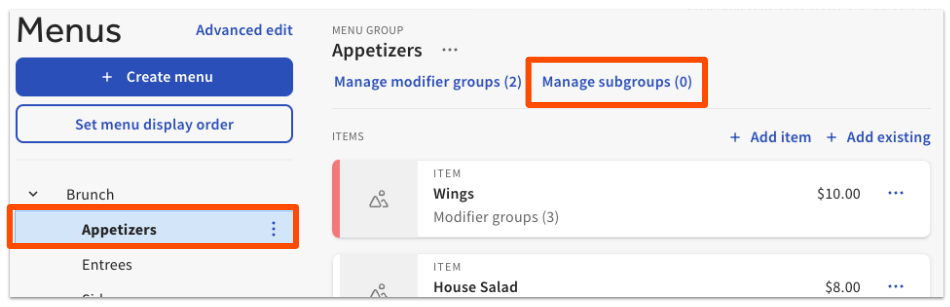
当您在菜单构建器中选择菜单组的名称时,菜单项列表上方会出现一个管理子组按钮。选择它以管理该菜单组的现有子组,包括重命名、删除或重新排序。
在菜单构建器中创建菜单项
当您向菜单组或子组添加新菜单项时使用此功能(例如,将凯撒沙拉项添加到开胃菜菜单组)。
- 导航到菜单构建器,路径为Toast Web > 菜单 > 菜单管理 > 菜单构建器,或从您的Toast Web主页的快速操作部分选择菜单构建器。
- 选择您要添加菜单项的菜单组(或子组)的名称。菜单组的项目显示在屏幕的右侧。
- 选择两个添加选项中的一个:
- + 添加项目(在项目列表的底部)— 创建一个全新的项目。
- + 添加现有项目(在项目列表的右上角)— 添加一个在您的菜单中已经存在的项目。重复使用现有项目可以保持报告的集中性,并减少菜单维护。请参见重复使用或复制菜单组、项目和修改器。
- 当您创建一个新项目时,项目详细信息页面会出现。填写以下字段:
- 项目名称 — 为您的新项目命名。
- POS昵称 — 自定义员工在POS上看到的按钮标签。
- POS按钮颜色 — 设置按钮颜色,以便员工可以轻松区分POS上的项目。
- 上传图片 — 为此项目添加一张图片,以便客人可以看到他们所点的内容。该图片会出现在多个订购渠道中,例如您的在线订购页面。请参见在菜单构建器中为菜单项添加图片。
- 添加描述 — 用几句话描述您的项目。该描述会出现在多个订购渠道中,例如您的在线订购页面。
- 添加卡路里 — 为此项目添加特定的卡路里数量。
- 添加PLU/SKU — 为每个菜单项分配SKU,一个5位数的项目识别号码(通常称为PLU)。请参见与Toast一起使用条形码。
- 设置定价策略 — 选择此项的定价方式。查看 在菜单构建器中配置定价策略。
- 税率 — 如果与默认值不同,请设置该项的税率。查看 在菜单构建器中分配税率。
- 修改器组 — 将新的或现有的修改器组添加到此项。请参见 在菜单构建器中添加修饰符组和修饰符。
- 备餐站 — 分配备餐站,以便将此项路由到正确的站点。查看 在菜单构建器中分配备餐站。
- 厨房名称 — 为厨房票据和KDS设备上的菜单项添加不同的名称。
- KDS颜色 — 自定义厨房员工在KDS设备上看到的此项颜色。
- 销售类别 — 如果与组的不同,请为此项选择销售类别。查看 在菜单构建器中分配销售类别。
- 可见性 — 如果与组的不同,请选择此项将出现在的订购渠道。例如,如果您有一项无法在线订购的商品(例如桌边制作的香蕉福斯特),请取消选中您希望从中移除该项的渠道。查看 在菜单构建器中设置订购可见性。
- 根据需要重复以创建更多菜单项,然后在完成时选择 保存 和 发布所有更改。
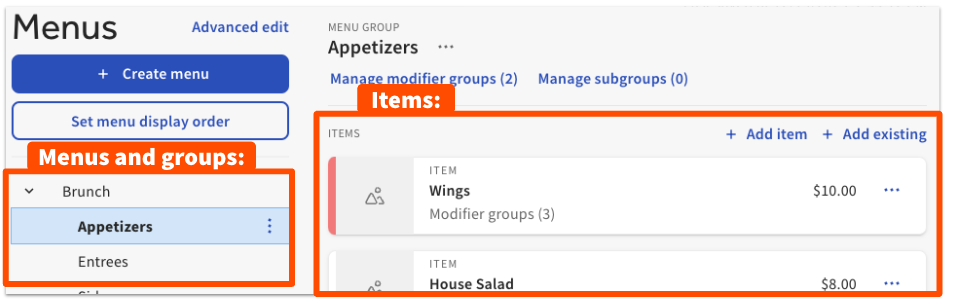
预期结果:新项出现在该菜单组的菜单构建器右侧的项目列表中。发布后,该项在POS和您启用的任何订购渠道上生效。
编辑、移动、更新库存或移除菜单项
创建后要编辑或管理一项:
- 在菜单构建器中,选择页面左侧的组名称。
- 当项目出现在右侧时,选择该项旁边的 三点(⋮) 溢出菜单图标。
- 选择一个选项:
- 编辑 — 在菜单构建器中打开该项的页面以更改设置。
- 更新库存 — 快速更新该项的库存数量。
- 移动 — 将该项移动到另一个菜单组。
- 移除 — 移除该项。该项目已从此菜单组中移除,但仍保留在项目数据库中,可以通过菜单管理页面重新添加。
- 高级编辑 — 打开该项目的高级设置页面。
预期结果:所选操作适用于菜单项。
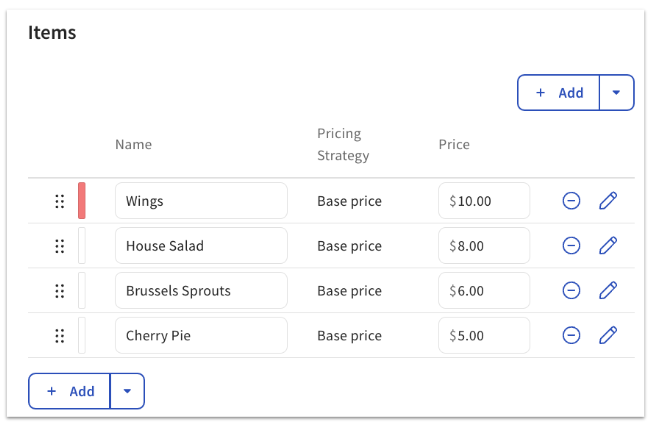
您还可以在菜单构建器的菜单组和子组详细页面查看和管理项目。从这些页面,您可以:
- 查看菜单组或子组中包含的所有菜单项。
- 将新项目和现有项目添加到菜单组或子组。
- 从菜单组或子组中移除项目。
- 重新排序菜单组或子组中的项目。
- 更新菜单组或子组中项目的价格(仅适用于使用基础价格定价策略的项目)。
- 直接导航到菜单项详细页面。
设置菜单项的成本
成本字段记录了您生产菜单项的成本。成本通常是制作该项目所用原料的总价值,但也可以包括人工或包装成本。成本值用于计算销售成本(COGS)、毛利润和产品组合(PMIX)报告上的毛利率。
注意:在菜单项上设置成本对使用Toast零售、Toast多门店管理(MLM)或xtraCHEF的客户不可用。
- 导航到菜单构建器 Toast Web > 菜单 > 菜单管理 > 菜单构建器。
- 选择您想要添加成本的项目。
- 向下滚动到报告部分。
- 输入项目成本。成本必须手动计算并输入到此字段中。
- 选择 保存 将更改保存为草稿,然后在完成时选择 发布所有更改。
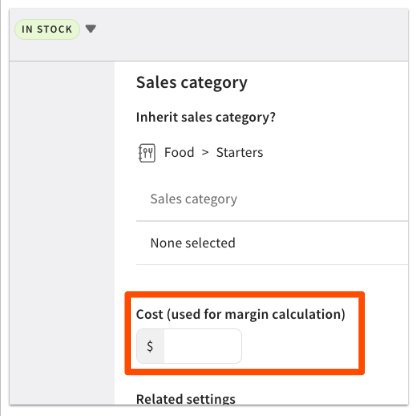
预期结果:成本值保存在项目中,用于计算产品组合(PMIX)报告中的销售成本、毛利润和毛利率。
常见问题解答
什么是子组?
子组是嵌套在菜单组中的较小菜单项组。当您想将一个大型菜单组细分为客人或员工可以快速浏览的小类别时,请使用子组。例如,红酒菜单组可以有按杯和按瓶的子组,每个子组包含不同的葡萄酒列表。
子组和修饰符组之间有什么区别?
子组是嵌套在菜单组中的较小菜单项组。它用于将项目组织成类别。修饰符组包含更改或自定义项目的修饰符选项(例如,沙拉的调料选择)。使用子组来组织项目;使用修饰符组让客人自定义项目。有关修饰符设置,请参见 在菜单构建器中添加修饰符组和修饰符。
如何将子组添加到菜单?
要将子组添加到菜单,请按照上述 在菜单构建器中创建菜单子组 的步骤进行。子组是在父菜单组的详细信息页面中使用 + 添加新 按钮创建的,位于 子组 部分。
如何将项目移动到不同的子组或菜单组?
要在组或子组之间移动菜单项,请选择项目旁边的 三点(⋮) 溢出菜单图标,然后选择 移动。菜单构建器将提示您选择目标菜单组或子组。完成后保存并发布您的更改。
我在哪里可以找到菜单构建器?
要打开菜单构建器,请登录到Toast Web并导航到菜单> 菜单管理> 菜单构建器。您还可以从Toast Web主页的快速操作部分选择菜单构建器。如果菜单构建器选项不可见,请参阅菜单构建器与。菜单管理器部分 — 您的帐户可能没有访问菜单构建器的权限,或者您可能需要额外的权限。
如果我从一个菜单中删除一个项目或组,它会从其他菜单中删除吗?
如果该项目在多个菜单中被重复使用,从一个菜单中删除它只会将其从该菜单中删除 — 该项目在其他菜单和项目数据库中仍然有效。如果该项目在一个菜单中是唯一的,删除它将从该菜单中删除,但该项目本身仍保留在项目数据库中,可以稍后重新添加。请参阅重复使用或复制菜单组、项目和修饰符以了解重复使用的项目在菜单中的行为。
我可以为菜单项设置厨房昵称吗?
可以。在菜单构建器的项目详情页面中,在厨房名称字段中填写您希望在厨房票据和KDS设备上显示的名称。您还可以设置KDS颜色以使该项目在KDS屏幕上突出显示。厨房名称与菜单项的项目名称(客人看到的菜单内容)和POS昵称(员工在POS按钮上看到的内容)是独立的。
菜单构建器和菜单管理器有什么区别?
菜单构建器是现代菜单编辑工具,具有简化的界面。菜单管理器是原始菜单编辑工具,支持一些菜单构建器不支持的操作(例如为Toast多门店管理餐厅创建菜单和组)。对于大多数菜单工作,推荐使用菜单构建器。查看菜单构建器与。菜单管理器上面的并排比较。
相关文章