创建服务区域和餐桌设置
上次更新时间:2026年10月5日 16:50
创建服务区域
| 要创建服务区域,用户必须拥有 6.2 厨房/餐厅设置 访问权限。在此处了解有关访问权限的更多信息:权限参考指南。 |
要创建服务区域,请按照以下说明操作:
- 在 Toast Web 中,导航至 前厅 > 服务区域和餐桌 > 服务区域。
- 选择 + 添加服务区域。
- 输入名称,选择这是否为您的主要服务区域,并分配一个收入中心。
- 保存并 发布 您的更改。
- 为您希望为餐厅添加的每个服务区域重复这些步骤。
注意:服务区域无法隐藏或归档;它们只能被删除。选择 垃圾桶 图标以删除服务区域,然后 保存 并 发布所有更改。如果您不小心选择了服务区域上的垃圾桶图标,且尚未保存和发布更改,您可以选择 撤销删除 来还原此更改。
如果您希望保存本文的特定部分并将其转换为可打印文件,您可以高亮显示您想要保存的特定文本,然后右键点击并选择 打印。接下来,选择 目标 旁边的下拉列表,然后选择 另存为 PDF。
设置餐桌
要向服务区域添加餐桌,请观看此视频或按照以下步骤操作:
| 为了向服务区域添加餐桌,用户必须拥有 6.2 厨房/餐厅设置 访问权限。在此处了解有关访问权限的更多信息:权限参考指南。 |
- 通过导航至 前厅 > 服务区域与餐桌 > 服务区域。 找到所需的服务区域。
- 选择 编辑餐桌。
- 将元素从 餐桌 部分 (a) 拖放到布局区域 (b)。如果您点击特定餐桌,您将在页面底部 (c) 看到调整餐桌编号、大小、宽度、高度和收入中心的选项。 您还可以使用 障碍物与标签 部分中的元素来完全自定义您的餐厅,以匹配您的确切布局。
- 保存 并 发布 您的更改。
- 对您想要创建餐桌布局的任何其他服务区域完成这些步骤。
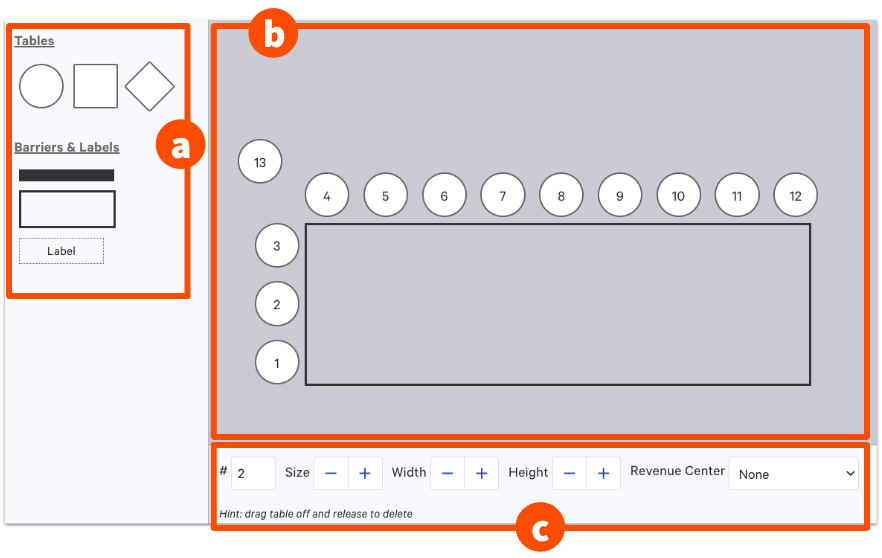
在上面视频的这个示例中,我们将从零开始为这家餐厅的露台创建此餐桌布局。您将看到餐厅露台的鸟瞰图。这位于城市繁忙街道的人行道上。因此,我们需要在每张餐桌周围创建障碍物,并清楚地标注接待台相对于餐桌的位置。Toast Web 为您提供了一些桌位形状供选择,以及障碍物和标签选项。当您将这些元素添加到布局中时,可以对其进行调整,例如更改尺寸、宽度、高度和营收中心。如果您想删除已添加的任何内容,只需选中该项目,然后选择下方的 删除。
您可以使用 标签 选项来标注人行道的位置(在此示例中,将其更新为 人行道,然后调整宽度和高度,直到它与桌位对应的人行道尺寸相匹配)。
全部完成后,保存 并 发布 这些更改,以查看它们在 POS 桌位管理 屏幕上的显示效果。现在可以为这些桌位分配服务员并开始点餐。
如果您已保存并发布了更改,但在 POS 上没有看到新的布局,您可能需要重新同步所有数据以显示更改。
POS 上的桌位状态颜色
| 为了在 POS 上查看和使用桌位服务模式功能,用户必须拥有 1.1 桌位服务模式 访问权限。在此处了解有关访问权限的更多信息:权限参考指南。 |
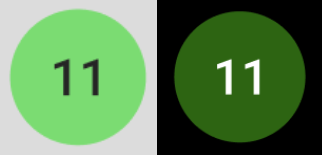
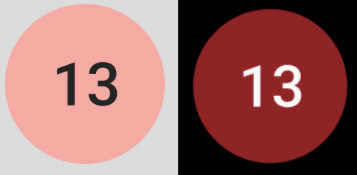
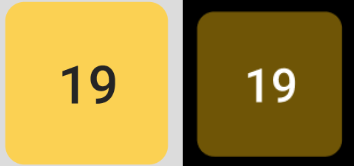
在 POS 的桌位管理模式中,您会注意到桌位会根据订单状态改变颜色。显示了浅色模式和深色模式版本。
注意:POS 将显示由当前登录用户负责的桌位的状态颜色。这意味着如果您不负责任何桌位,它们都会显示为灰色。
| 颜色 | 含义 | 图标 | ||
| 绿色 | 订单上的所有项目均已在厨房完成(如果您正在使用 KDS) | | ||
| 红色 | 订单中的项目已被挂起,尚未发送至厨房 | | ||
| 黄色 | 订单中的项目已发送 | | ||
| 蓝色 | 餐桌已被选中 |
| ||
| 灰色 | 该餐桌由其他服务员负责(如果用户拥有1.8 查看其他员工订单权限,则可以看到订单数据) |
| ||
| 虚线边框 | 餐桌为空闲状态 |
|


排查餐桌和服务区域故障
| 为了执行下方所示的故障排查步骤,用户必须拥有6.2 厨房/餐厅设置访问权限。在此处了解有关访问权限的更多信息:权限参考指南。 |
如果您在餐桌和服务区域方面遇到问题(例如,餐桌未同步到 POS 或某些订单未在服务区域注册),请使用以下步骤进行故障排除:
- 请参考 创建服务区域 和 设置餐桌 中的说明,以确保您餐厅的配置正确无误。
- 如果您仍然遇到问题,请尝试创建一个新的服务区域。如果新的服务区域有效,请删除之前无法正常工作的版本。
- 如果您无法在餐桌上看到餐桌时间,餐桌的大小可能会影响餐桌时间的显示。如果餐桌较小,由于没有足够的空间显示时间,您将无法看到餐桌时间。如果您想查看餐桌时间,请尝试增大餐桌的尺寸。
有时,出于美观目的在餐桌周围添加边框可能会导致访问或编辑餐桌时出现问题。如果您遇到此错误,请尝试删除装饰性边框。