自定义您的 Delphi 订单确认屏幕
上次更新时间:2026年9月16日 16:46
了解如何自定义您的 Delphi 订单确认屏幕。
注意:OCS 自定义设置仅适用于 Delphi 客户。如果您有任何问题或意见,请联系您的 Toast 客户经理。
在 Toast Web 中配置订单确认屏幕 (OCS) 设置
有关如何设置您的 Delphi 订单确认屏幕 (OCS) 的更多信息,请参见 开始使用 Delphi 订单确认屏幕。本文介绍如何在 Toast Web 中使用 订单确认屏幕编辑器 。
注意:要访问 Toast Web 中的 订单确认屏幕配置 设置,您必须拥有 6.4 发布 权限和 6.6 餐厅运营设置 权限。有关更多信息,请参见 POS 访问 "模式" 权限.
您可以在 Toast Web 的 订单确认屏幕编辑器 页面上配置 OCS。选择 前台 > 订单确认屏幕 > 订单确认屏幕配置 打开 Toast Web 上的 订单确认屏幕编辑器 页面。 在 订单确认屏幕编辑器 页面上,您可以配置以下选项:
- 将 OCS 设置应用于多个位置
- 显示空闲图像
- 配置您的进行中的订单屏幕
- 显示订单完成屏幕
将OCS设置应用于多个餐厅位置
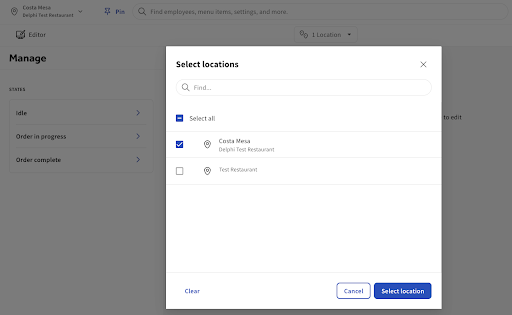
您可以选择使用屏幕顶部的地点选择器将OCS设置应用于多个位置。地点选择器显示您所有的餐厅位置。您可以从位置列表中选择,或使用搜索功能查找特定位置。
选择使用全选复选框选择所有位置,或使用复选框选择特定位置。通过选择选择位置按钮确认您的选择。
显示空闲图像
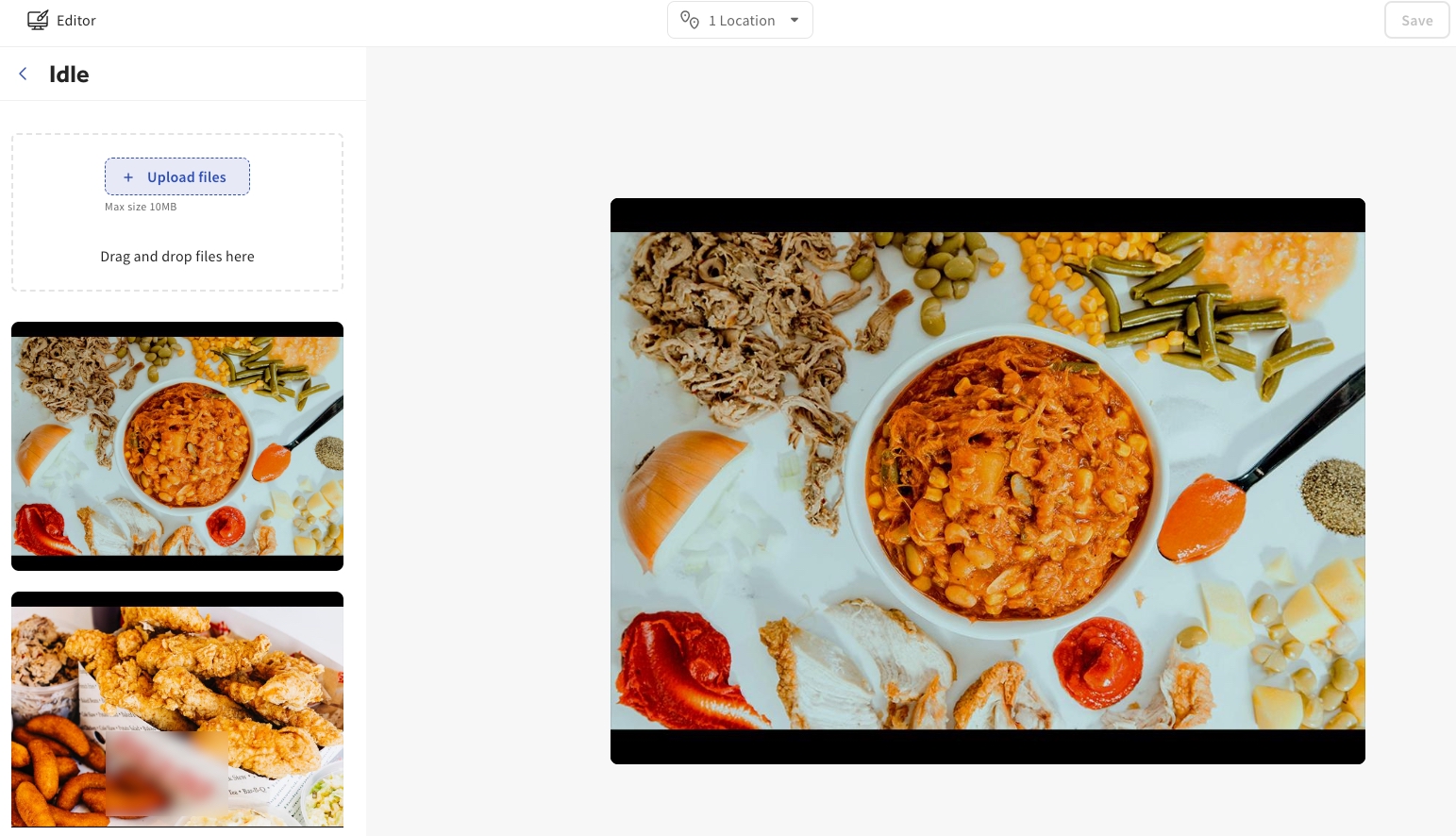
选择在OCS上显示全尺寸待机图像。当OCS空闲且未使用时,此图像会出现。选择空闲设置以打开空闲屏幕。在空闲屏幕上,您可以选择:
- 设置背景图像过渡频率。输入时间(以秒为单位)
- 选择并上传各种待机图像
选择保存和发布按钮以将您的更改发布到您的餐厅位置。
注意:在发布时,OCS支持每张图片最大10MB的大小。
配置进行中的订单屏幕
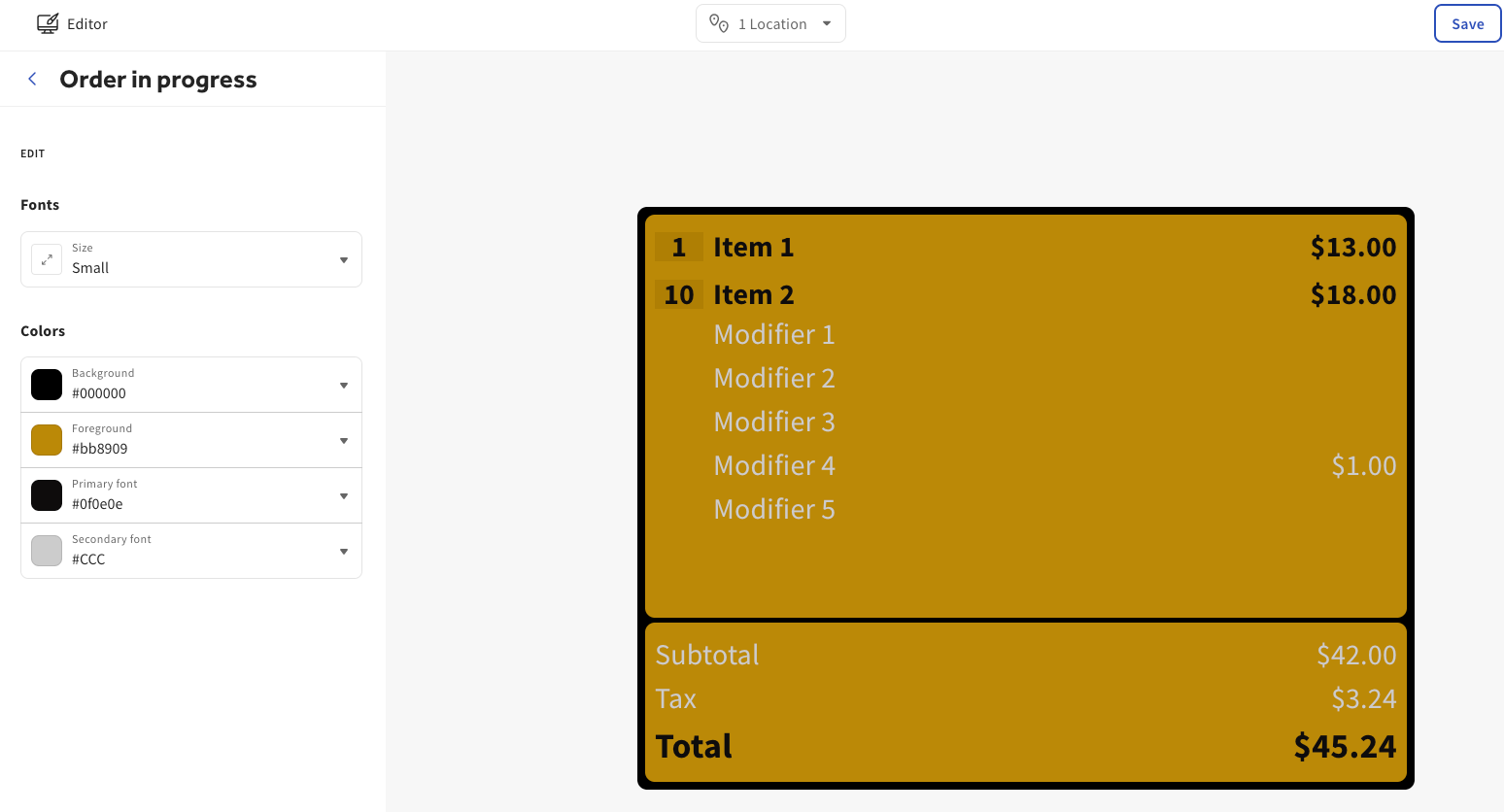
自定义您的进行中的订单屏幕在OCS上的显示方式。当您的订单正在处理中时,此屏幕会出现。选择进行中的订单设置以打开进行中的订单屏幕。在进行中的订单屏幕上,您可以:
- 选择字体大小。选择小、中或大。
- 选择背景、前景、主要和次要字体的颜色。您可以使用颜色选择器选择自定义颜色。
双击您的选择以打开颜色选择器。这会将颜色应用于页面右侧的预览屏幕。选择保存和发布按钮以将您的更改发布到您的餐厅位置。
配置订单完成屏幕
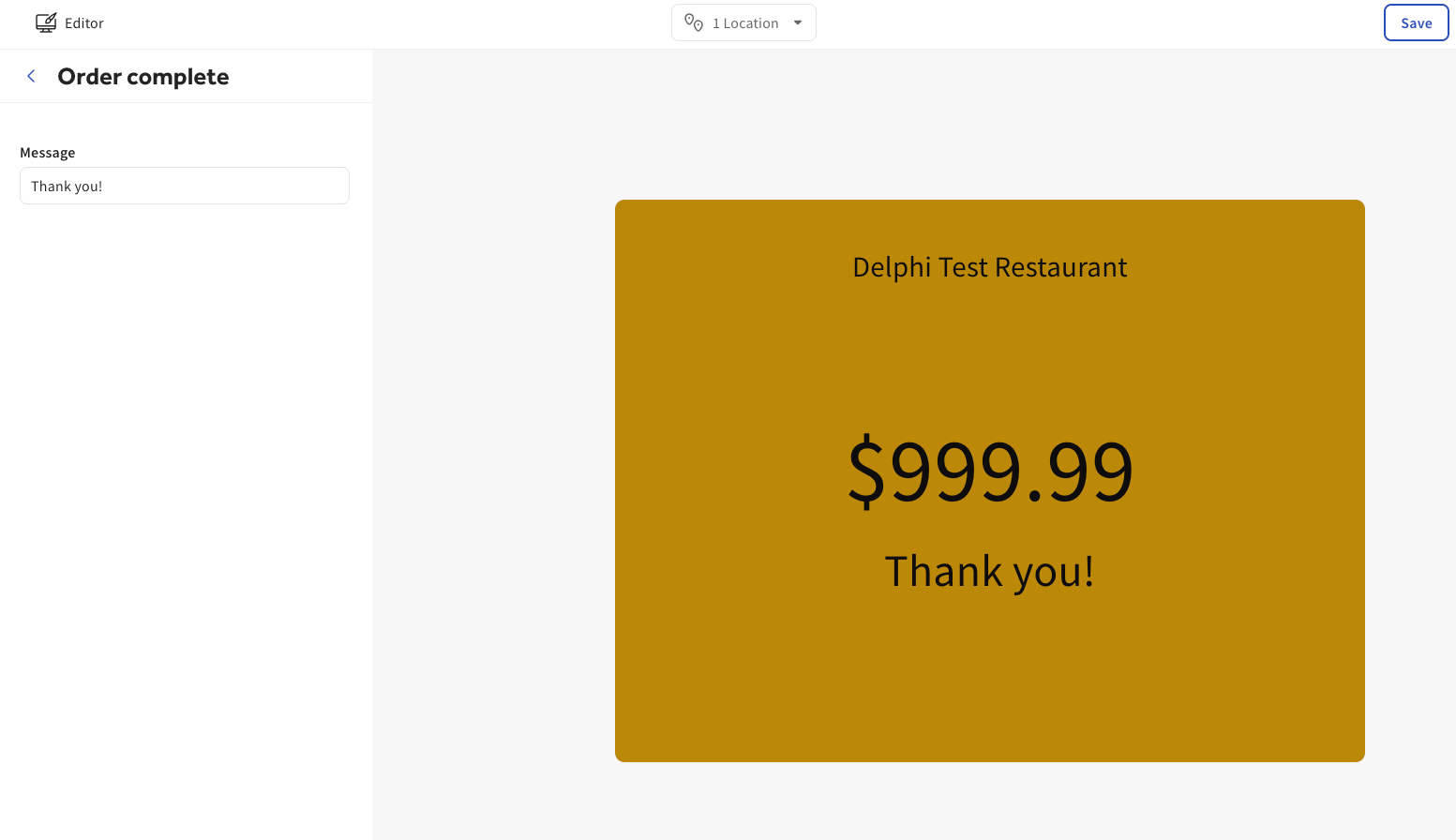
自定义您的订单完成屏幕在OCS上的显示方式。选择订单完成设置以打开订单完成屏幕。在订单完成屏幕上,您可以自定义您的订单完成消息。
在您配置完 OCS 设置后,请检查您是否已设置 OCS 并在 Insight Engage 平台中配置了 OCS。有关如何在 Insight Engage 平台中配置 OCS 的信息,请参见 在 Insight Engage 平台中配置 OCS。