开始使用 Delphi 订单确认屏幕
上次更新时间:2026年9月17日 10:41
允许您的客人在自助点餐确认屏幕上直接查看所有输入到 Toast POS 的项目!
在本文中:
- Delphi 订单确认屏幕 (OCS) 概述
- Delphi 订单确认屏幕 (OCS)
- 订单确认屏幕的设置与配置
- 在 Toast Web 中配置客人显示屏设置
- 在 Toast POS 设备上启用自助点餐模式
- 在 Insight Engage 平台中配置 OCS
- 客人 OCS 自助点餐体验
- 最佳实践与常见问题
Delphi订单确认屏幕(OCS)概述
Delphi(由Toast提供)为企业和中小型企业客户提供各种硬件和软件解决方案。Delphi的产品包括订单确认屏幕(OCS),可用于提高您自取窗口的订单准确性。利用Delphi的面向客户的显示设置,OCS允许客户在自取窗口的订单确认屏幕上直接查看所有输入的项目。
使用OCS需要以下条件:
- Delphi客户的全额支付销售协议
- Delphi订单确认屏幕包
- 数字视频编码器
- +15 VDC电源供应
- Micro HDMI转标准HDMI电缆
- 一个Toast POS设备。一个Toast POS设备可以为一个OCS供电。每个OCS必须连接到一个Toast POS设备
- Delphi数字菜单板或Delphi Endura 15X户外显示器
注意: 使用OCS与Delphi数字菜单板时,需要Toast Insight Engage Platform许可证和账户。有关更多信息,请参见开始使用Insight Engage Platform。如果使用Delphi Endura 15X户外显示器,则不需要Toast Insight Engage Platform许可证。
如有任何问题或意见,请联系您的Toast客户经理。
返回顶部
Delphi订单确认屏幕(OCS)
Delphi的OCS利用从Toast POS设备的面向客人显示器(GFD)输出生成的视频图像,通过Delphi的IP-NET视频流技术传输OCS显示。视频编码器将Toast POS设备的HDMI数字视频转换为Delphi数字菜单板或Endura 15X户外显示器上的OCS。如果使用Delphi Endura 15X户外显示器,您只需连接视频编码器并配置您的客人显示设置即可开始使用OCS。
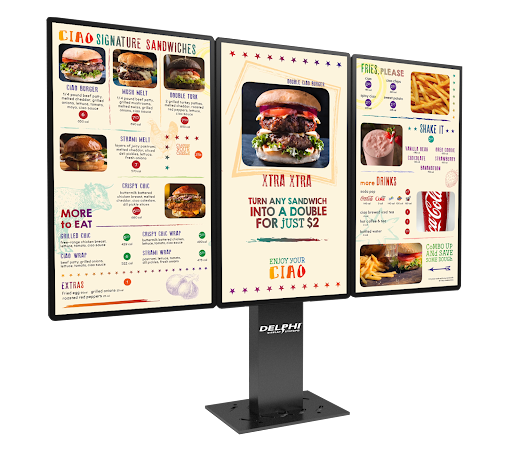 | 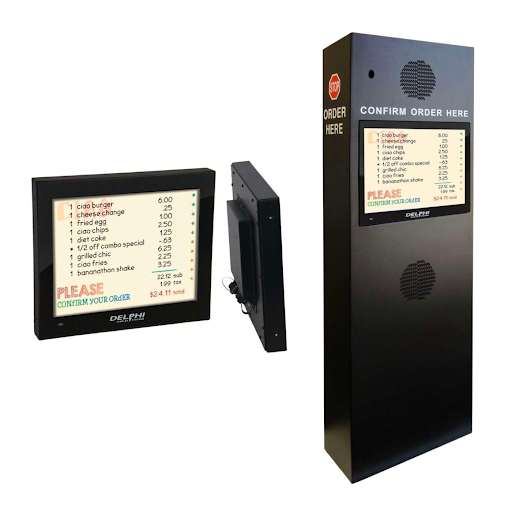 |
| Delphi数字菜单板 | Delphi Endura 15X户外显示器 |
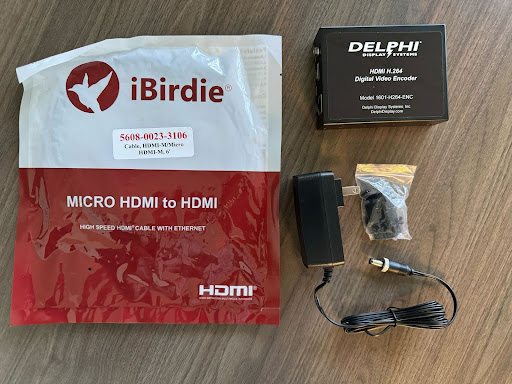
Delphi OCS包由以下组件组成:
- 数字视频编码器
- +15电源适配器
- Micro HDMI转标准HDMI电缆
订单确认屏幕设置和配置
注意: 所有Toast设备必须在您的Delphi OCS安装之前到场并安装。
构建Delphi OCS包(视频编码器)并将其连接到Delphi数字菜单板或Endura 15X户外显示器有两个部分。按照以下说明将视频编码器连接到Toast POS设备和显示屏。
返回顶部
将视频编码器连接到Toast POS设备
- 打开您的OCS包。将所有组件放在一旁。
- 找到您的Toast POS设备。
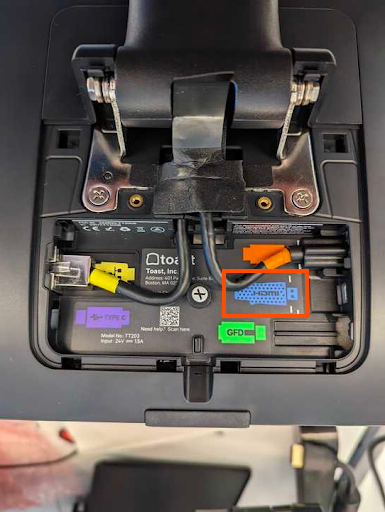
- 拆下Toast POS设备上的Flex USB-C端口。该端口位于后面的塑料盖后面,用两个螺丝固定。
- 拧下螺丝并取下塑料盖。您应该能够看到Toast POS设备的内部。
- 将微型HDMI电缆从Toast POS设备连接到视频编码器的HDMI输入。
- 将电源连接到视频编码器背面的直流电源输入。用锁环将电源锁定到输入端口。
- 将CAT 5或6电缆连接到视频编码器上的LAN连接器。
- 将CAT 5或6电缆连接到LAN交换机或OCS背面的RJ45 LAN连接器。
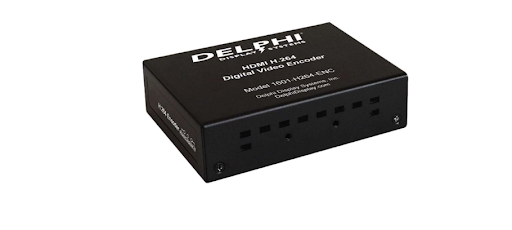
注意: 以下部分记录了两种不同的工作流程,具体取决于您是将视频编码器连接到Delphi数字菜单板还是Endura 15X户外显示器。
返回顶部
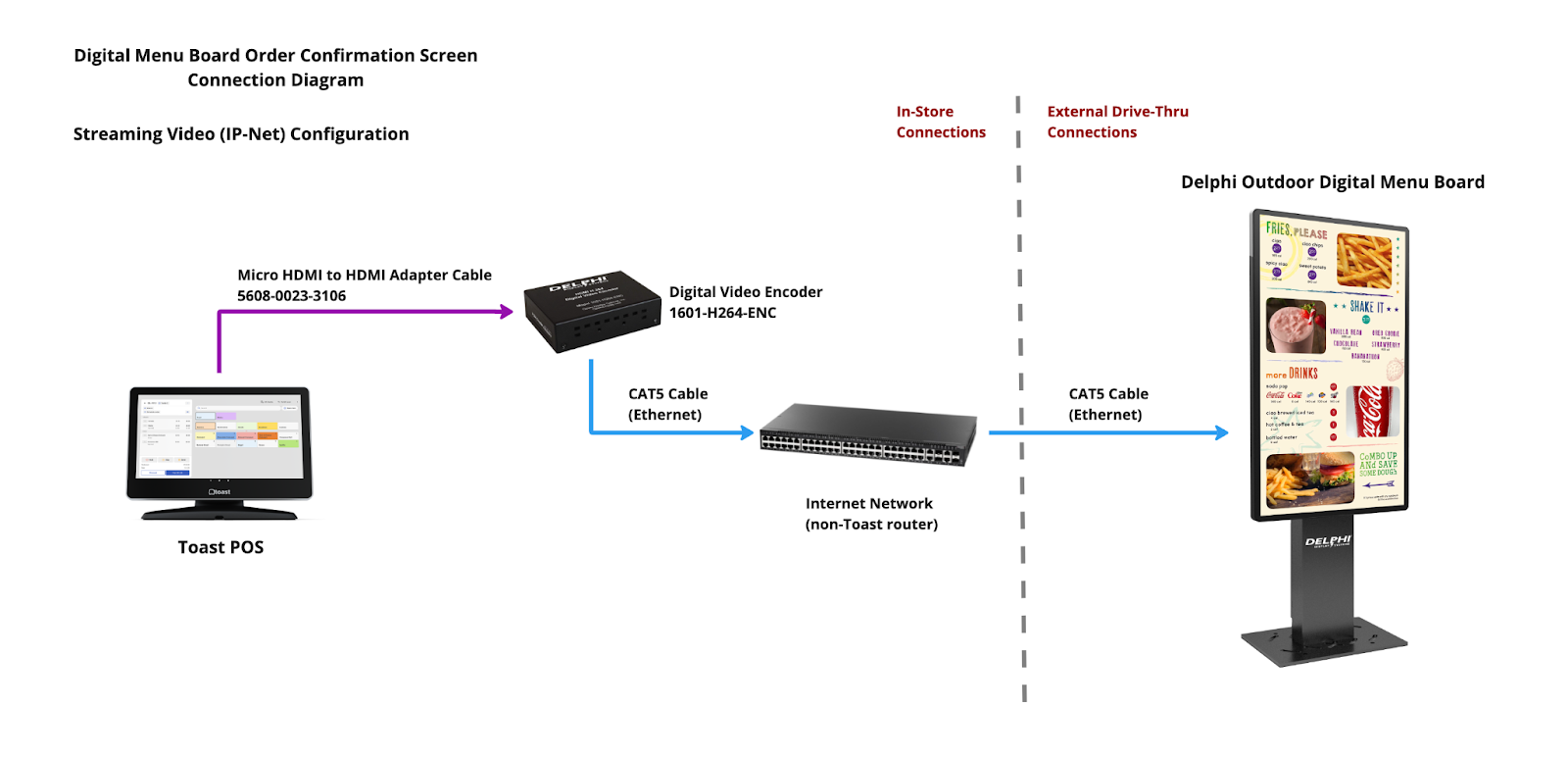
将视频编码器连接到Delphi数字菜单板
注意: 请勿将Delphi数字菜单板媒体播放器或视频编码器插入Toast Meraki路由器。
- 将电源连接到Delphi数字菜单板背面的电源输入。用锁环将电源锁定到输入端口。
- 将视频编码器的CAT 5或6电缆连接到路由器。
- 将CAT 5或6电缆从路由器连接到数字菜单板。使用提供的户外密封连接器套件来保护连接免受潮湿或灰尘的影响。
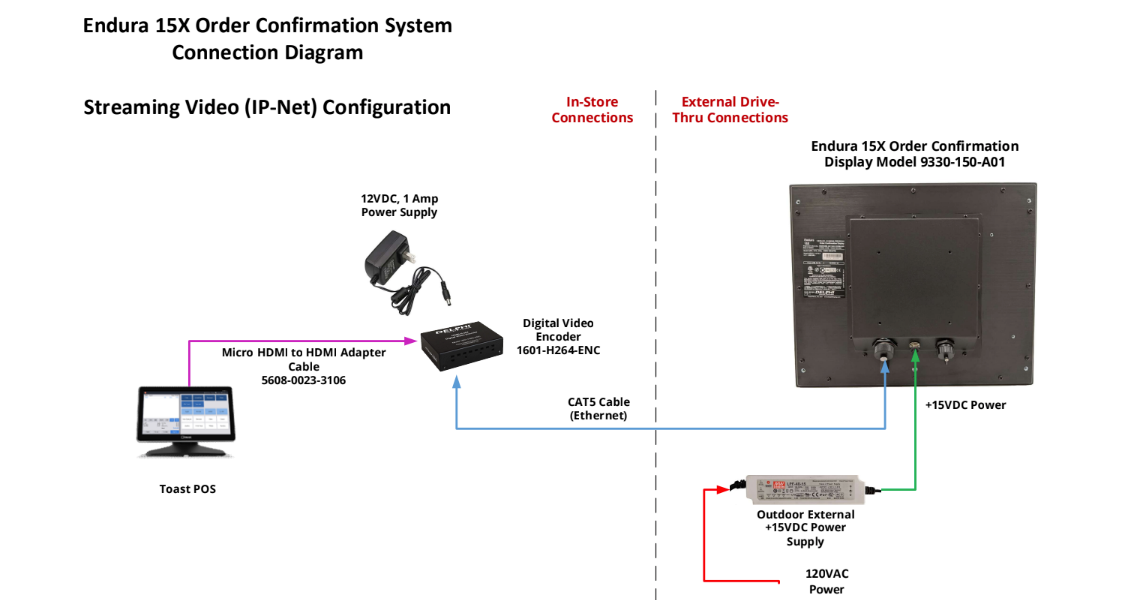
 将视频编码器连接到Delphi Endura 15X户外显示器
- 将电源适配器连接到Delphi Endura 15X户外显示器背面的电源输入。用锁环将电源锁定到输入端口。
- 将CAT 5或6电缆从视频编码器连接到视频编码器上的RJ45 LAN连接器。
在Toast Web中配置访客显示屏设置
有关如何在Toast Web中自定义您的OCS设置的信息,请参见自定义您的Delphi订单确认屏幕。
注意: 要访问Toast Web中的访客显示屏设置,您必须拥有6.6餐厅运营设置权限。
OCS利用Toast Web中的访客显示屏设置来显示您客人的订单信息。要使用OCS,您必须在Toast Web中启用并设置某些访客显示屏设置。选择财务 > 相关 > 设置 > 访客显示以在Toast Web中打开访客显示页面。在访客显示页面上,您可以配置以下选项:
- 在面向客人的显示屏设置中选择启用屏幕。
- 选择访客显示屏的颜色模式。
- 添加待机屏幕图像。
- 如果您希望这些费用添加到访客显示屏上的商品价格,请开启显示修改费用。
有关访客面向显示屏设置的更多信息,请参见开始使用您的访客面向显示屏。
在Toast POS设备上启用得来速模式
在 Toast Web 中配置完您的 客户显示屏 设置后,您需要在 Toast POS 设备上启用显示模式以便与自驾取餐使用。
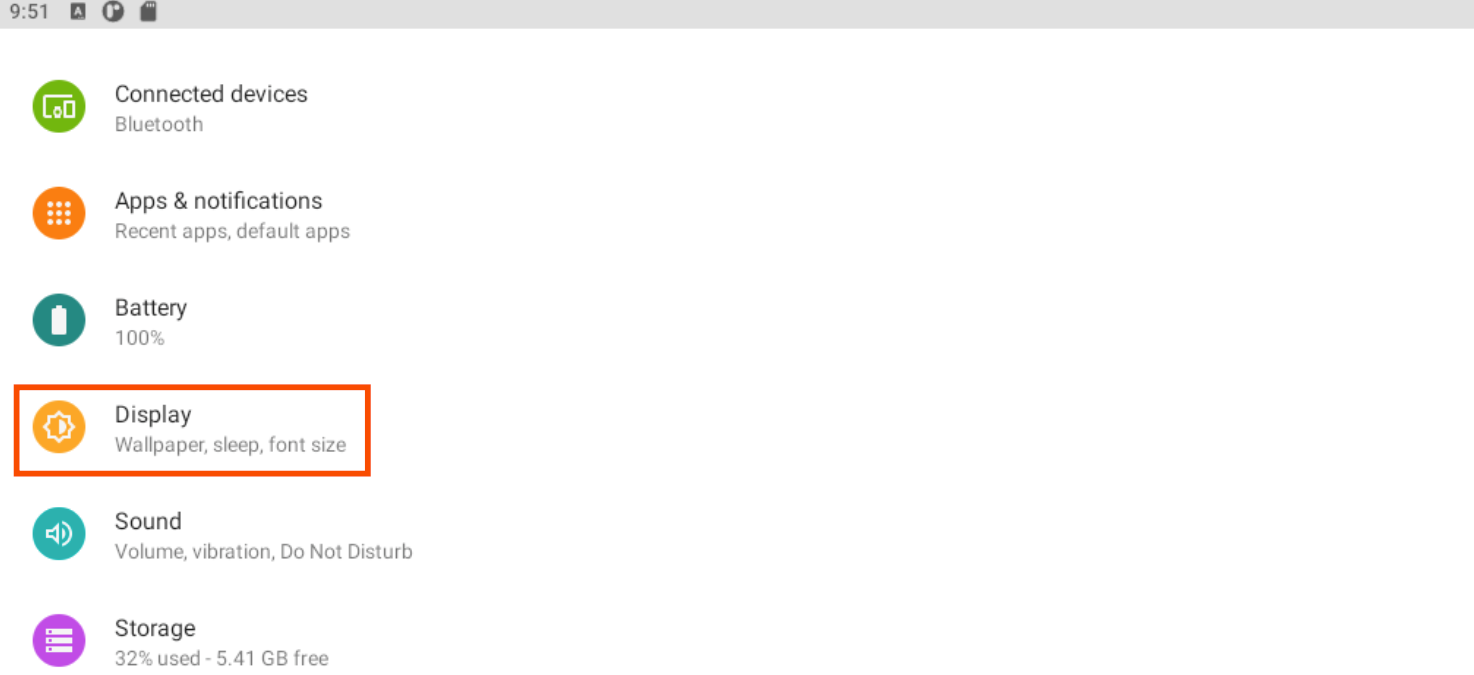
- 在 Toast POS 设备上,导航到 设置 菜单。
- 选择 显示 以打开 显示 屏幕。
- 选择 HDMI,然后选择 屏幕旋转 设置,并将旋转设置为 0。如果您在 Toast Web 中选择了待机图像,该图像将显示在 OCS 上。
- 导航到 Toast POS 应用程序的主屏幕。
- 在 设置 部分,选择 设备设置。
- 导航到 面向客户的显示模式 设置。选择该设置以打开 面向客户的显示模式 对话框。
- 店内 选项默认启用。选择 自驾取餐 选项。客户显示屏将在 Delphi 数字菜单板或 Endura 15X 户外显示屏上充当订单确认屏幕。
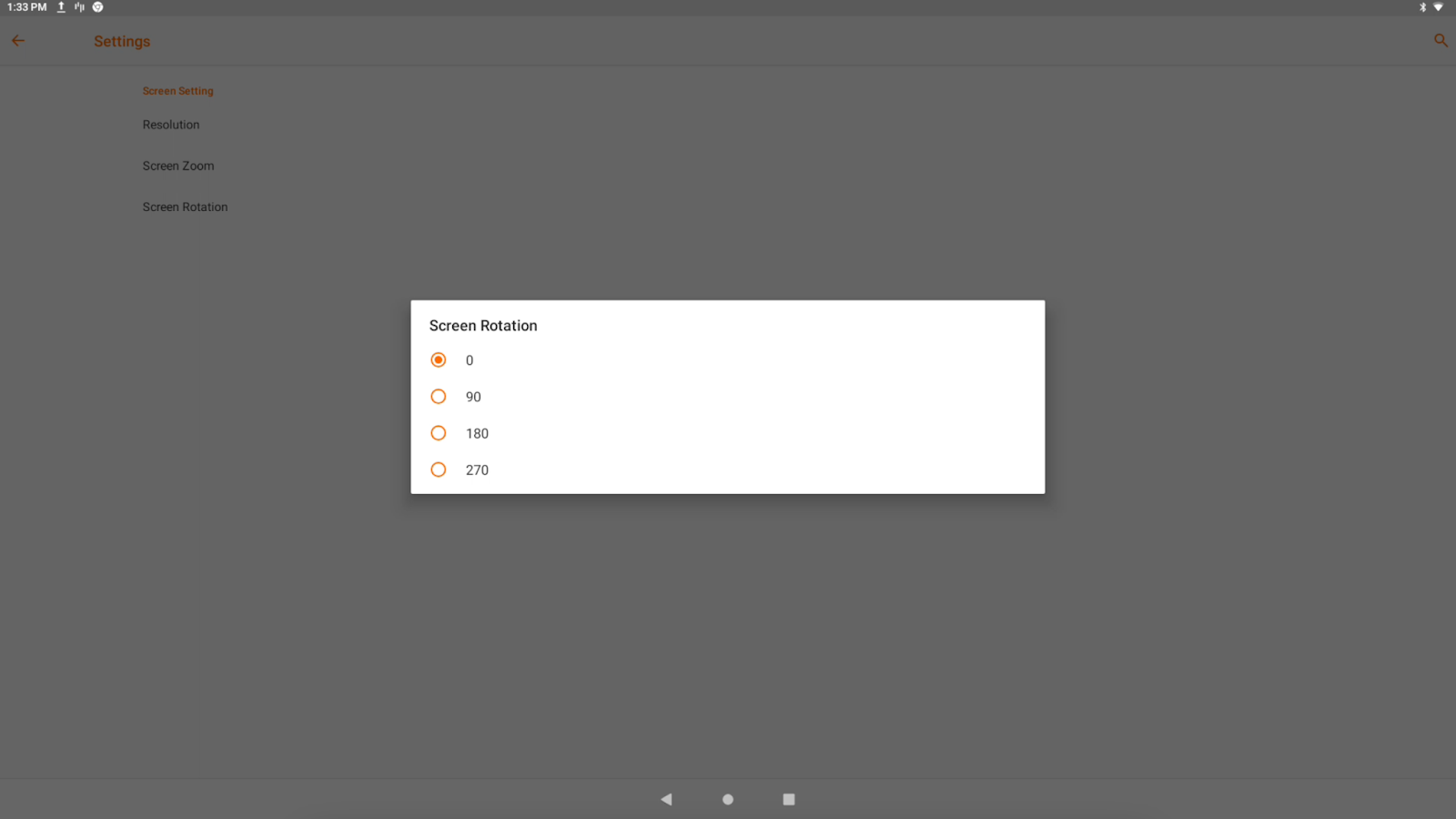
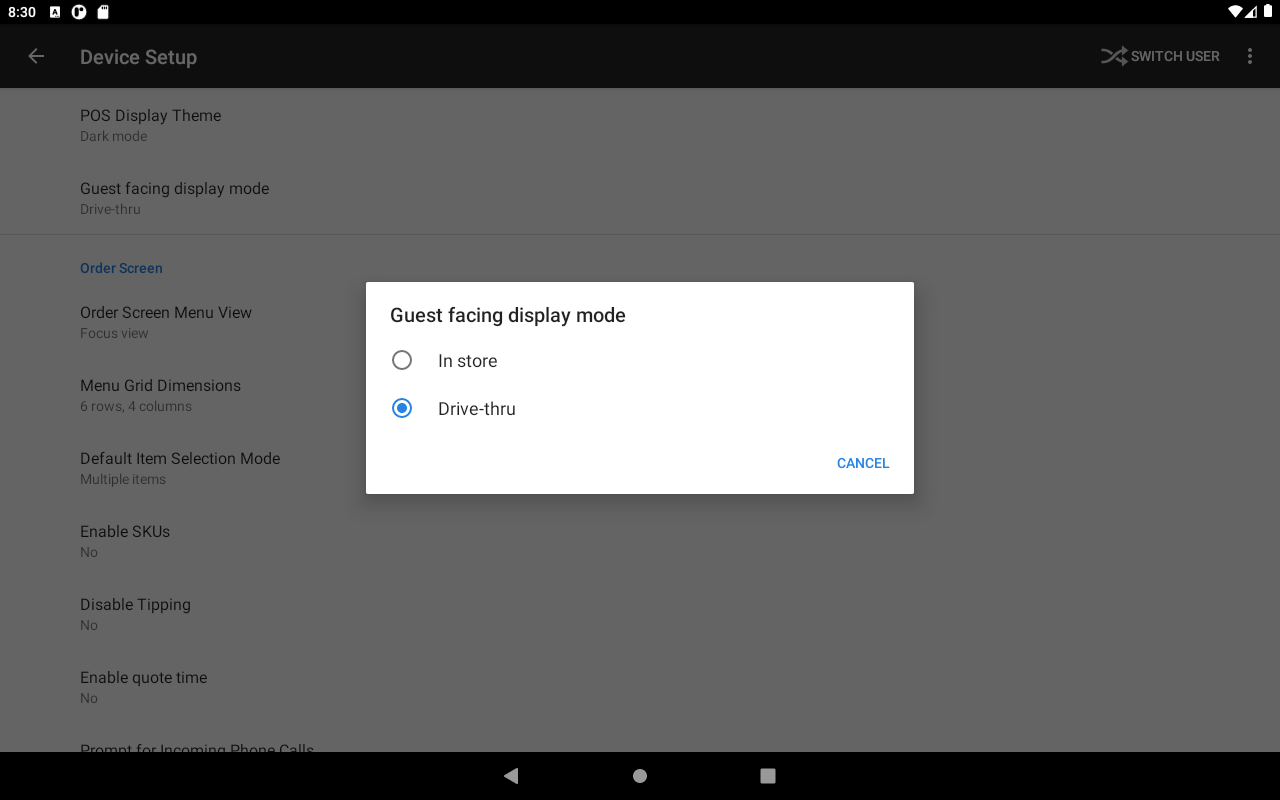
配置完设置后,Delphi 支持建议您下测试订单以验证订单是否出现在 OCS 上,并确保在 Toast Web 中设置的设置被显示。
返回顶部
禁用数字收据
在发布时,Delphi 支持建议您在 Toast POS 设备上禁用数字收据。数字收据允许客户接收短信或电子邮件收据。有关更多信息,请参见 配置数字收据.
返回顶部
<1>在 Insight Engage 平台中配置 OCS <1>
注意: 要使用 OCS 和数字菜单板,您必须拥有 Toast Insight Engage 平台的许可证和账户。
Insight Engage 平台是一个基于云的内容管理系统 (CMS),允许您配置和显示数字菜单板及 OCS 内容。您使用 Insight Engage 平台来管理您的 OCS 内容。有关更多信息,请参见 <1>开始使用 Insight Engage 平台<1>。
注意: Delphi 支持建议您创建一个 2160 x 1920 的自取餐模板。这是两个并排放置的数字菜单板的最佳尺寸。通常,两个户外数字菜单板由一个媒体播放器供电。
返回顶部
<1>将 OCS 添加到您的 Insight Engage 平台模板 <1>
在 Insight Engage 平台中的 <1>模板设计器<1> 功能中,您可以创建自定义数字菜单和资产,并将其添加到播放列表中。有关更多信息,请参见 <2>获取有关在 Insight Engage 平台中创建模板的帮助<2>。
将 OCS 添加到 Insight Engage 平台模板有两个部分。
- 创建一个 OCS 输出资产,然后创建一个模板。
- 将 OCS 输出资产插入模板中,以便在数字菜单板上显示 OCS。
<1>创建 OCS 输出资产<1>:
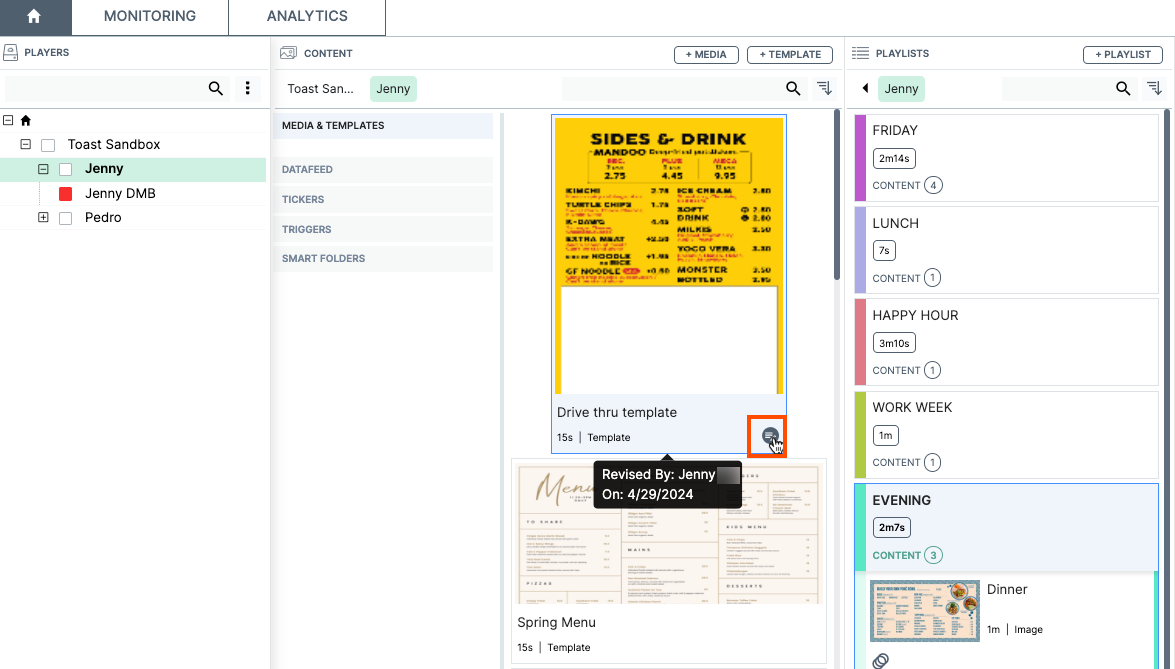
- 在 Insight Engage 平台中,导航到 <1>内容窗口<1>。
- 选择 <1>+媒体<1> 按钮,然后选择 <2>媒体流<2> 选项。这将打开内容详细信息屏幕。在内容详细信息屏幕上,完成以下操作:
- 为资产添加一个名称。
- 输入 rtsp://192.168.1.168/0 作为 URL。这是视频编码器的默认 URL 链接。 注意: 如果您的自取餐点有两个不同的订单点,例如 Y 型车道或双车道,则第二车道的媒体流为 rtsp://192.168.1.169/0。
- 将持续时间设置为00:10:00。
- 选择保存按钮以保存您的更改。该资产出现在内容窗口中。
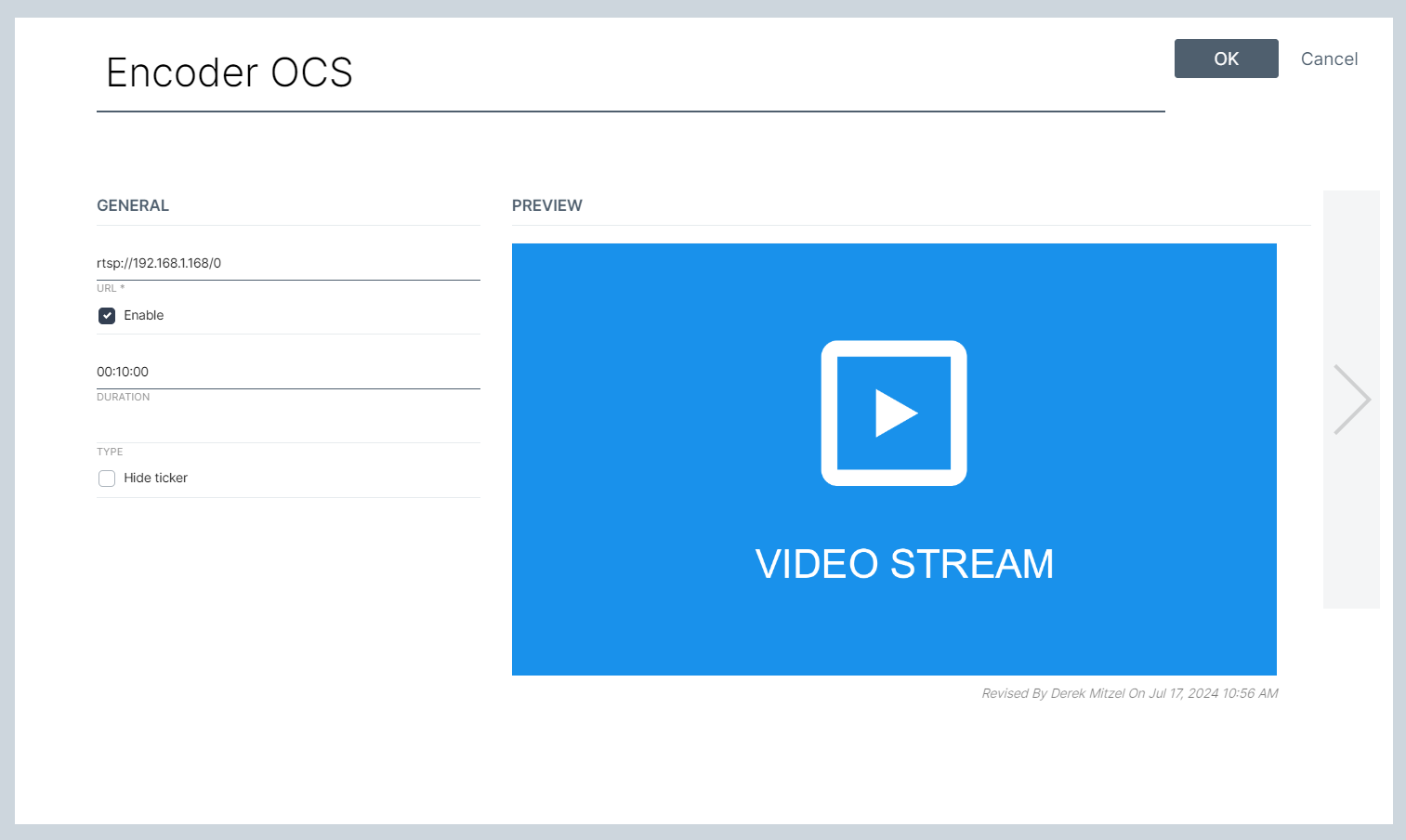
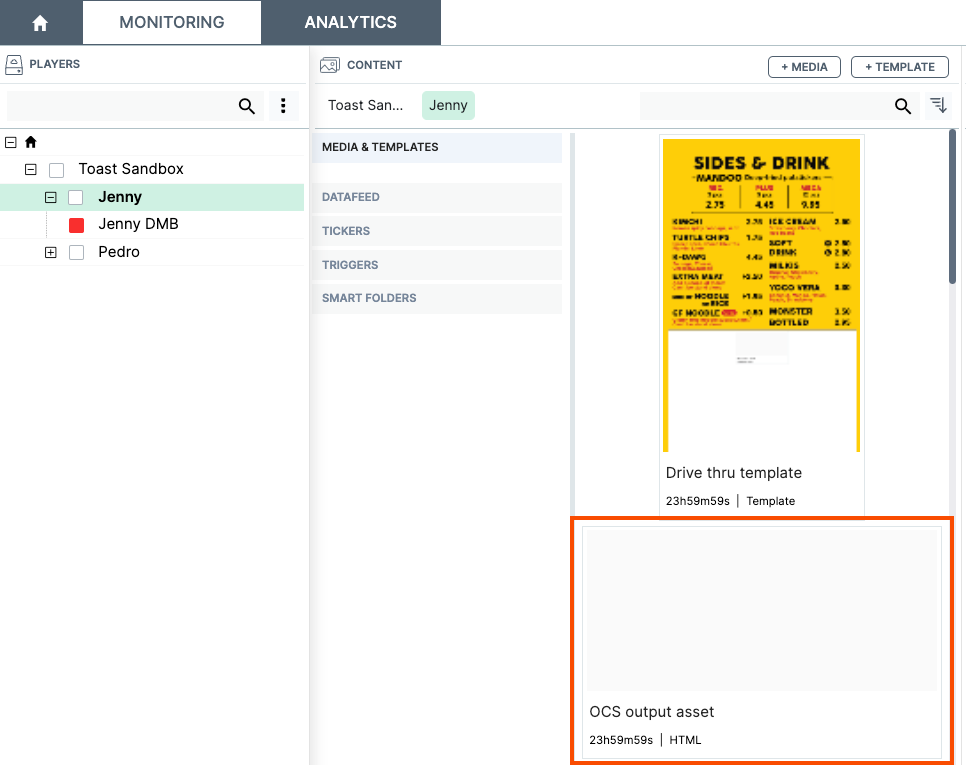
要将 OCS 输出资产添加到模板:
注意: Delphi 支持建议您为 OCS 配置创建一个垂直模板。
- 在 Insight Engage 平台中,导航到 <1>内容窗口<1>。
- 选择+模板按钮。这将打开模板设计器。有关如何创建模板的说明,请参见在 Insight Engage 平台中获取创建模板的帮助。如果您有现有模板,请选择资产右侧的编辑按钮以打开模板设计器。
- 注意:以下说明描述了将 OCS 输出资产添加到现有模板的过程。
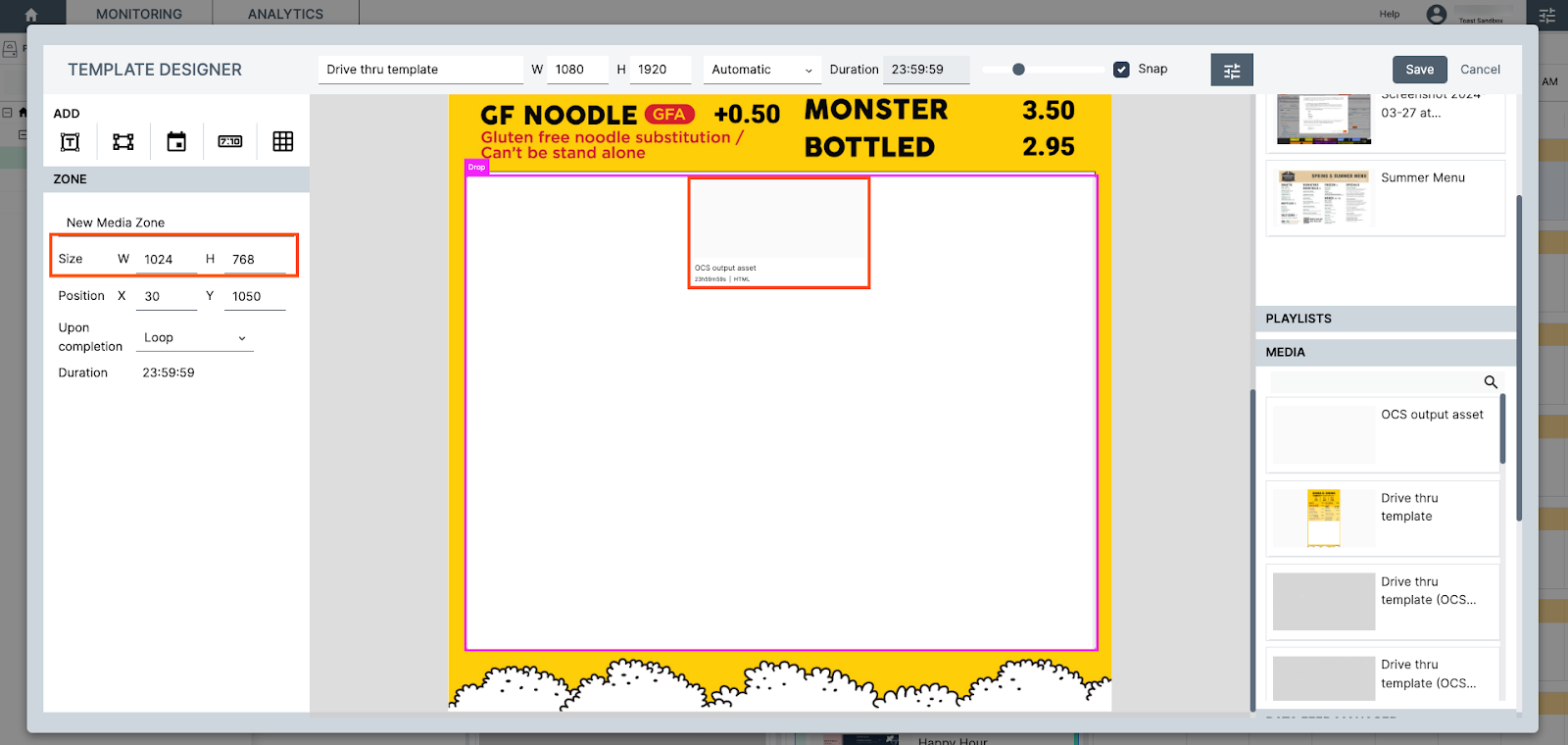
- 导航到右侧窗格并选择 媒体 标题。媒体 标题列出了所有可用于模板的可用媒体和资产。
- 选择 OCS 输出资产并将其拖放到模板中。Delphi支持建议您将OCS输出资产的尺寸设置为1024 x 768。要设置资产的尺寸,请导航到左侧面板,在区域标题下,将新媒体区域的大小设置为1024 x 768。资产的尺寸将相应调整。
- 注意:Delphi支持建议您将资产拖放到第二或第三屏幕的下半部分(如果您有超过两个屏幕)。
- 注意:Delphi支持建议您将资产拖放到第二或第三屏幕的下半部分(如果您有超过两个屏幕)。
- 选择保存按钮以保存您的更改。
- 将您的资产添加到播放列表中,然后安排并发布该播放列表。有关将资产添加到播放列表的更多信息,请参见在Insight Engage平台中创建播放列表的帮助。有关安排和发布内容的信息,请参见在Insight Engage平台中安排和发布的帮助。
访客OCS自取体验
注意: 以下描述的体验假设您已在Toast Web中配置了备用图像。Delphi支持建议您为OCS配置备用图像。有关更多信息,请参见显示备用图像。
在您为OCS配置并启用自取模式后,您的客人将能够使用OCS查看和确认他们的订单。您的客人自取体验如下:
- 您的客人驶入自取窗口。备用图像在Delphi数字菜单板或Delphi Endura 15X户外显示屏上可见。下图是将在数字菜单板或户外显示屏上显示的备用图像示例。
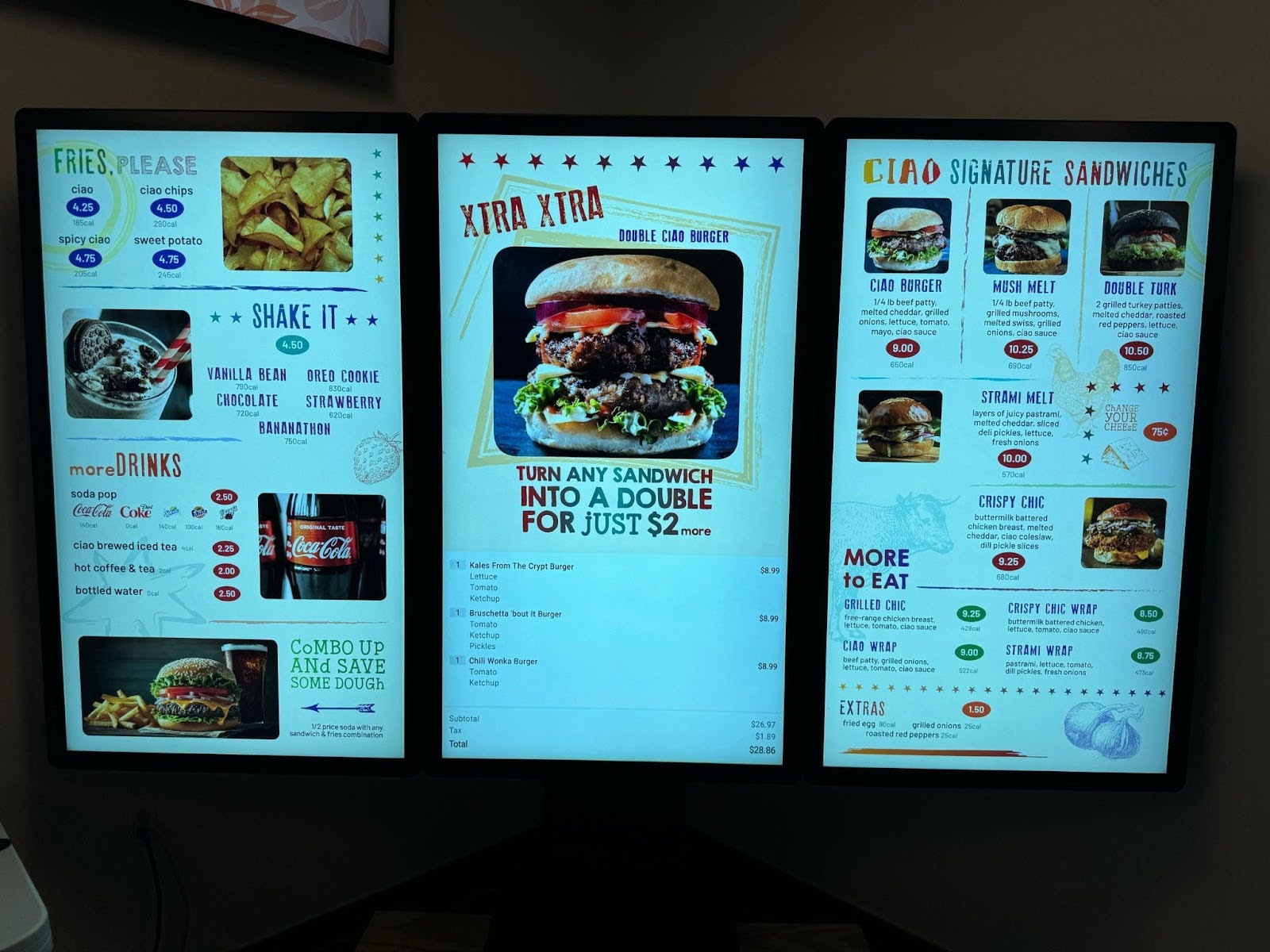
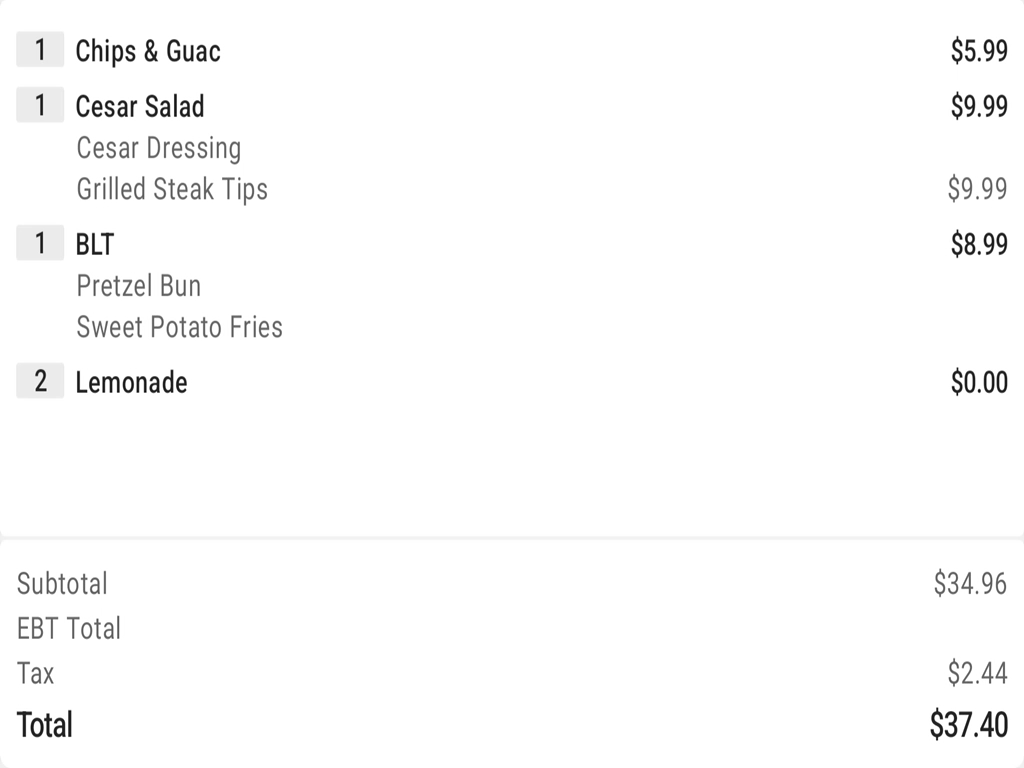
- 您的客人下单。当他们的订单在 Toast POS 的快速订单屏幕上输入时,待机图像被 OCS 替换。OCS 实时显示您客人的订单项,随着它们被输入到 POS 中。下图是 OCS 上显示的客人订单的示例。
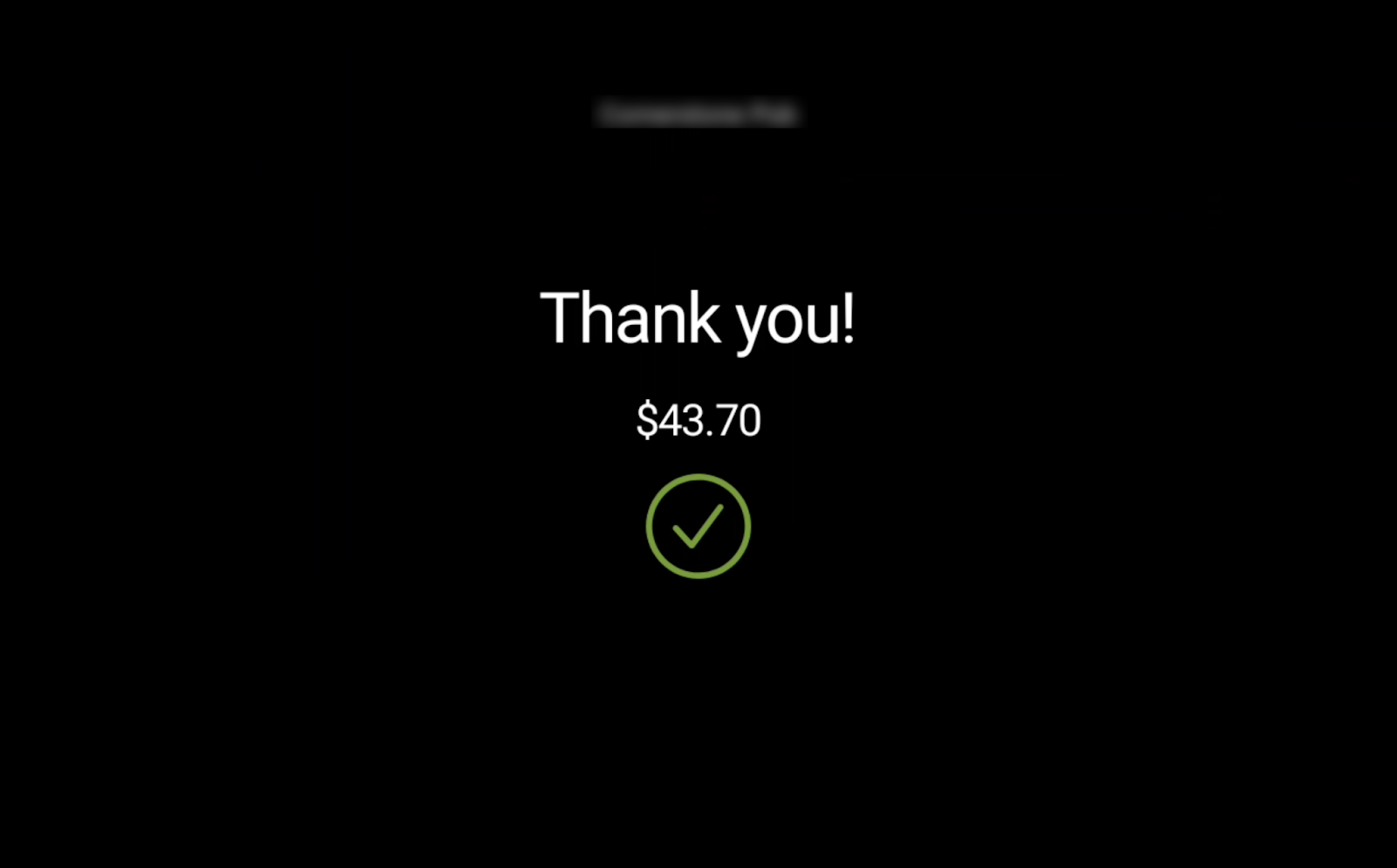
- 一旦您的客人确认他们的订单,餐厅操作员会通过 POS 将订单发送到厨房。您的客人现在可以前往自取窗口的付款窗口。 OCS 显示感谢信息五秒钟,然后待机图像出现。待机图像准备好迎接您自取窗口的下一个客人。下图是 OCS 上显示的感谢信息的示例。

最佳实践和常见问题
最佳实践
Delphi 支持建议您在自取窗口至少拥有两台 Toast POS 设备。一台设备用于在 Toast 平台上为客人下订单,另一台设备用于接受客人的付款。
自取窗口客户在 OCS 上显示了什么信息?
以下信息在 OCS 上显示给自取窗口客户:
- 项目修改器
- 订单总价
- 适用折扣
- 适用附加费
我可以在多个Toast POS设备上查看OCS订单吗?
在发布时,OCS只能同时连接一个POS设备。连接的POS设备必须与下订单的POS设备相同。
我在Toast Web的客户显示页面上配置了一个促销(进行中)图像。为什么图像在OCS上不显示?
在发布时,配置的进行中促销图像将不会在OCS上显示。
OCS会滚动以显示额外的订单项吗?
是的,OCS会上下滚动以显示额外的订单项。滚动可能会在订单顶部截断早期的项目。
我如何安装Delphi OCS硬件?
安装Delphi OCS硬件的工作流程如下:
- 入职协调和调度:一旦您向Delphi客户经理提供了相关信息,Delphi团队的成员将与您联系以组织入职、调度和设置。
- 硬件安装:Delphi团队将负责物理Delphi安装以及运行所有额外的电缆,以便Delphi连接到Toast。
- 客户和技术支持:Toast客户应直接联系Delphi Display以解决与其Delphi硬件和电缆相关的任何问题。
- 美国的Delphi技术支持:1-800-456-0060(选项1)
- Delphi支持邮箱:techsupport@delphidisplay.com
为什么OCS显示黑屏?
如果在30分钟内没有与Toast POS进行交互,OCS将进入空闲状态并显示黑屏。 Toast支持建议您不要退出Toast POS应用程序或导航离开该应用程序,因为OCS将镜像您的POS显示,而不是OCS的显示。