配置电子收据
上次更新时间:2026年10月26日 12:30
电子收据让顾客可以选择接收收据的方式(电子邮件、短信、打印或不接收收据),并在支付设备或面向顾客的显示屏上添加小费和签名,而不是在打印的收据单上。
注意:对于店内订单,打印选项始终对顾客可用,且无法移除。
对于美国境外的客户,所选的小费选项会显示在支付设备上,而不是面向顾客的显示屏上。
- 快速解答
- 为现金支付启用电子收据
- 在您的 POS 设备上启用电子收据
- 在 POS 设备上关闭电子收据
- 启用或禁用电子收据上的小费
- 自定义 Toast 终端和手持设备上的小费屏幕
- 合并小费和签名屏幕
- 在电子收据上启用 Toast 会员计划注册
- 故障排除
- 相关文章
快速解答
如何开启终端或手持设备上的小费功能?
在 电子收据选项 下的 财务 > 相关 > 设置 > 支付选项 中启用 已启用小费,然后确保设备在“设备设置”中开启了电子收据。请参阅 启用或禁用数字小票提示。
如何关闭小费功能?
在 财务 > 相关 > 设置 > 支付选项 中,将 启用小费 设置为 否。若要禁用所有渠道(POS、在线点餐、自助点餐机)的小费功能,请参阅 在您的餐厅禁用小费。
如何更改建议的小费百分比?
导航至 前台 > 点餐屏幕设置 > 界面选项,滚动至 小费,并编辑 自定义小费百分比 的值。请参阅 自定义小费屏幕。
为什么顾客显示屏上没有出现小费和签名?
小费/签名提示根据设备配置进行路由。确认该设备的数字小票功能已在“设备设置”中开启,然后检查 财务 > 相关 > 设置 > 支付选项 中的 小费与签名流程 设置。请参阅 故障排除。
如何关闭小票上的会员注册提示?
在 财务 > 相关 > 设置 > 支付选项 中,将“现金”和“信用卡”部分下的 会员注册 设置为 否。
为现金支付启用数字小票
若要在现金支付后提示顾客选择小票选项,请在 Toast Web 中配置现金小票对话框。
- 在 Toast Web 中,导航至 财务>相关> 设置 > 支付选项。
- 在 现金 部分,针对 数字小票对话框 设置,选择 是,每次现金支付后显示小票对话框(仅限数字小票)。
- 对于 现金小票选项 设置,选择 提示选择小票选项 或 始终打印小票,以便向顾客提供数字小票。
- 保存并发布您的更改。
在您的 POS 设备上启用数字收据
在 Toast Web 中开启数字收据后,需在每台 POS 设备上分别启用它们。数字收据必须逐台设备开启——仅靠 Toast Web 设置无法推送此更改。
对于使用借记卡或信用卡付款的顾客,付款明细项在纸质和数字收据上均标记为“卡”。如果启用了附加费,Toast 的信用卡附加费产品会自动打印或显示所需的披露信息。欲了解更多信息,请参阅信用卡附加费入门和附加费概述。
- 在 POS 上的 Toast 应用主菜单中,从设置部分选择设备设置。
- 选择数字收据,然后选择是,使用数字收据。
- 选择保存。
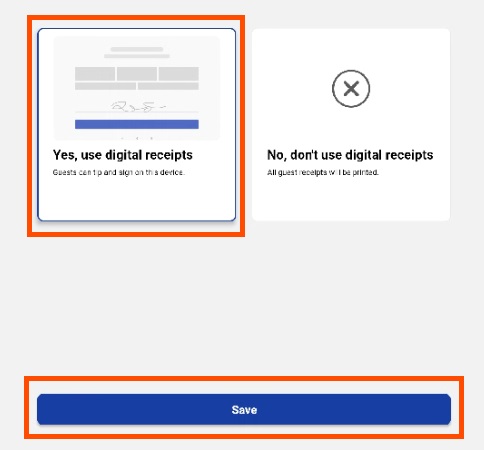
一旦开启数字收据,设备设置中会出现一个附加设置:始终打印收据启用后,无论顾客选择何种数字收据方式,每笔交易完成后都会打印一张结账收据。
您也可以针对单笔交易覆盖设备级的数字收据设置。在 POS 的付款选择屏幕上,使用溢出菜单(三个点图标)仅针对该笔交易开启或关闭数字收据。
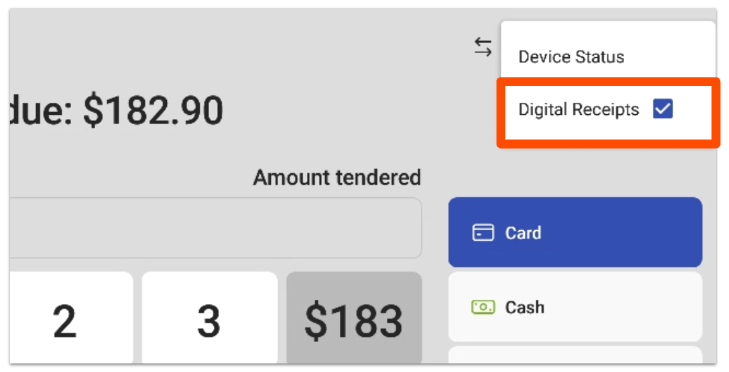
在 POS 设备上关闭数字收据
若要将单个设备切换回仅打印收据模式,请在该设备的“设备设置”中关闭数字收据。
- 在 Toast POS 应用的主菜单中,从设置部分选择设备设置。
- 选择数字收据。
- 选择 否,不使用电子收据。
- 选择保存。
当设备上的电子收据功能关闭时,每张顾客收据都会打印出来。您可以随时在终端上更改此设置。
启用或禁用电子收据上的小费
电子收据上的小费提示由 Toast Web 中“付款选项”页面上的 启用小费 设置控制。
- 在 Toast Web 中,导航至 财务 > 相关 > 设置 > 付款选项。
- 在 电子收据选项 标题下,对于 启用小费 设置,选择 是,显示小费对话框 或 否 以禁用小费。
- 保存并发布您的更改。
也可以在单个设备上关闭小费,而不会影响您的全账户设置。在设备上,转到“设备设置”并启用 在此设备上禁用小费。在该设备上接收的订单将不会显示小费提示。
若要禁用所有渠道(POS、线上点餐、自助点餐机以及移动点餐与支付)的小费,请参阅 在您的餐厅禁用小费。
自定义 Toast 终端和手持设备上的小费屏幕
若要更改小费屏幕设置(小费百分比或金额、默认选项以及小费更改的经理审批规则),请配置 UI 选项中的“小费”部分。
- 在 Toast Web 中,导航至 前厅 > 点餐屏幕设置 > UI 选项。
- 滚动至 小费 部分。按照提示选择小费选项,或输入您的自定义小费百分比和金额。
- 保存并发布您的更改。
您选择的小费设置适用于所有启用小费的地方,包括电子收据、纸质收据和 Toast 线上点餐。
| 设置 | 控制内容 |
|---|---|
| 小费 / 税费 | 计算小费是在税前还是税后。 |
| 选择小费选项 | 小费选项是以百分比、美元金额还是两者同时显示。仅百分比显示三个预设的百分比。仅美元显示三个美元数值。百分比/美元混合允许您设置一个阈值,超过该阈值后,建议将从美元切换为百分比。固定美元金额仅显示在数字收据上。 |
| 默认小费选择 | 为顾客预选一个小费金额。选项:一个固定小费金额(美元、百分比或两者皆有)、无小费(默认为无小费,顾客可立即签名)或 无(顾客必须在提交签名之前选择一个小费按钮)。 |
| 对小费的重大调整需要批准 | 经理是否必须批准对小费金额的大幅更改。如果启用,请定义被视为重大的阈值。 |
注意:目前,如果不完全禁用小费功能,则无法从签名屏幕中删除小费百分比建议。仅可修改百分比数值。
有关小费百分比设置的完整详细信息,包括在线订购中出现四个建议小费金额而只有三个可编辑时的故障排除流程,请参阅 设置小费选项。
要将小费行添加到打印的信用卡收据上(作为数字收据的补充或替代),请参阅 在收据上显示建议的小费金额。
合并小费和签名屏幕
在数字收据对话框中合并小费和签名屏幕对于快餐店非常有用,因为顾客往往会先签名而错过给小费的机会。
- 在 Toast Web 中,导航至 财务 > 相关 > 设置 > 付款选项。
- 在 默认收据选项 部分,对于 小费和签名流程 设置,选择 使用合并的小费和签名屏幕。如果选择了旧版小费屏幕,默认小费将不会出现在顾客结账屏幕上。
- 保存并发布您的更改。
有关合并屏幕与旧版屏幕、默认小费选择以及信用卡签名阈值的详细信息,请参阅 管理顾客结账流程。
若要仅在订单总额超过一定金额时才要求顾客签名(通常用于票据金额较小的柜台服务餐厅),请在“付款选项”页面的“信用卡”部分下设置 签名阈值。请参阅 调整信用卡签名阈值 以获取确切数值及相关的 打印收据阈值。
在数字收据上启用 Toast 会员计划注册
顾客可以通过数字收据注册 Toast 会员计划。要开启此功能:
- 在 Toast Web 中,导航至 财务 > 相关 > 设置 > 付款选项。
- 在 现金 部分,在 收据选项 下,将 奖励注册 设置为 是。
- 在 信用卡 部分,同样将 奖励注册 设置为 是。
- 保存并发布您的更改。
当顾客收到数字收据时,他们将看到注册 Toast 会员计划的选项。
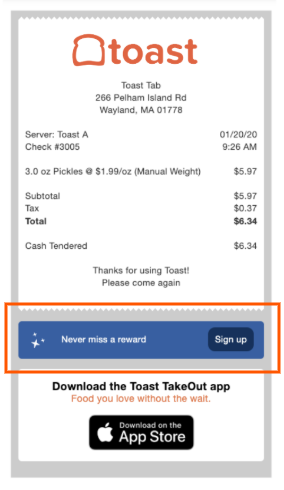
顾客也可以在购买时提供电子邮件地址或电话号码来注册。付款后,系统会提示他们加入该计划。提示是要求输入电子邮件还是电话号码,取决于会员计划的注册方式。
要关闭奖励注册提示:在 财务 > 相关 > 设置 > 付款选项 中,将现金和信用卡部分中的 奖励注册 都设置为 否,然后保存并发布。
有关完整的会员计划设置(奖励类型、积分值、注册方式、订购渠道),请参阅 Toast 会员计划入门。
故障排除
小费或签名提示出现在 POS 屏幕上,而不是面向顾客的显示屏上。
确认面向顾客的显示屏已配对并在 POS 的“设备设置”中处于活动状态,并确认该设备的电子收据功能已开启。小费和签名流程会通过配置为面向顾客支付的屏幕进行路由。
我设备上的建议小费百分比与我配置的不符。
在 前台 > 点餐屏幕设置 > UI 选项 中更改小费百分比后,您必须保存并发布,然后设备必须同步新配置。如果设备在几分钟后仍显示旧的百分比,请重启设备。如果差异仍然存在,请参阅 建议小费金额不匹配 和 编辑后建议小费同步问题。
账户级设置中已关闭小费功能,但桌台二维码(Toast 移动点餐与支付®)仍显示小费选项。
Toast 移动点餐与支付® 拥有其独立的小费配置。请联系 Toast 客户服务部以禁用 Toast 移动点餐与支付® 上的小费功能;请参阅 在您的餐厅禁用小费 中关于移动餐饮解决方案的部分。
新的手持设备在设置后不允许支付小费。
如果新设备未显示小费选项,则该设备可能是从另一台已禁用小费功能的设备镜像而来的。在原始设备上,导航至 设置 > 设备设置,并将第二个屏幕上的 强制设备镜像 切换为关闭。有关加拿大、爱尔兰和英国的每台设备小费配置,请参阅 设置小费选项。
我想查看过去信用卡交易中获取的电子签名。
查看已获取的签名并非通过本文进行配置——这是针对已结账单的查询。
相关文章
- 设置小费选项 — 完整的小费百分比配置、加拿大/爱尔兰/英国的每台设备小费规则,以及在线点餐小费计数故障排除。
- 管理顾客结账流程 — 组合式与旧版小费及签名屏幕、默认小费选择、签名阈值设置。
- 在收据上显示建议小费金额 — 打印收据上的小费行和小费建议;强制小费和服务费折扣的相关行为。
- 禁用餐厅小费 — 在 POS、在线点餐、自助点餐机和移动餐饮解决方案中禁用小费功能。
- 调整信用卡签名阈值 — 设置需要签名的最低订单金额。
- 自定义收据:高级配置 — 收据页眉、页脚、促销区域、小费行文本(“小费”与“额外小费”)、明细等。
- 开始使用 Toast 会员计划 — 完整的会员计划设置,包括注册方式、点餐渠道、奖励类型和奖金。