翻译仅供参考。您与 Toast 签署的任何法律协议(包括但不限于《商户协议》和《终端用户许可协议》),其订立语言可能不同于以上页面所使用的语言,无论是否提供本页面其他语言的译文,均应以您所签署的协议条款为准
在 Insight Engage 平台中创建模板
上次更新时间:2026年5月28日 10:30
开始在Insight Engage平台上创建模板。
本文介绍了如何在 Insight Engage 平台中使用 模板设计器 创建模板。有关如何开始使用 Insight Engage 平台的概述,请参见 开始使用 Insight Engage 平台。
在 Insight Engage 平台中创建模板
模板设计器 允许您创建自定义数字菜单和资产,您可以将其上传到 Insight Engage 平台中的播放列表。您必须联系您的 Toast 客户经理以配置菜单资产的定价。如果您有进一步的问题或需要技术支持,请在周一至周五的上午 6:00 至下午 3:00 直接联系 Delphi。太平洋时间 +1 (800) 456-0060,选项 1。
在 Insight Engage 平台中,您可以使用 模板设计器 创建自定义菜单资产。
- 在 Insight Engage 平台中,导航到 内容 窗口。
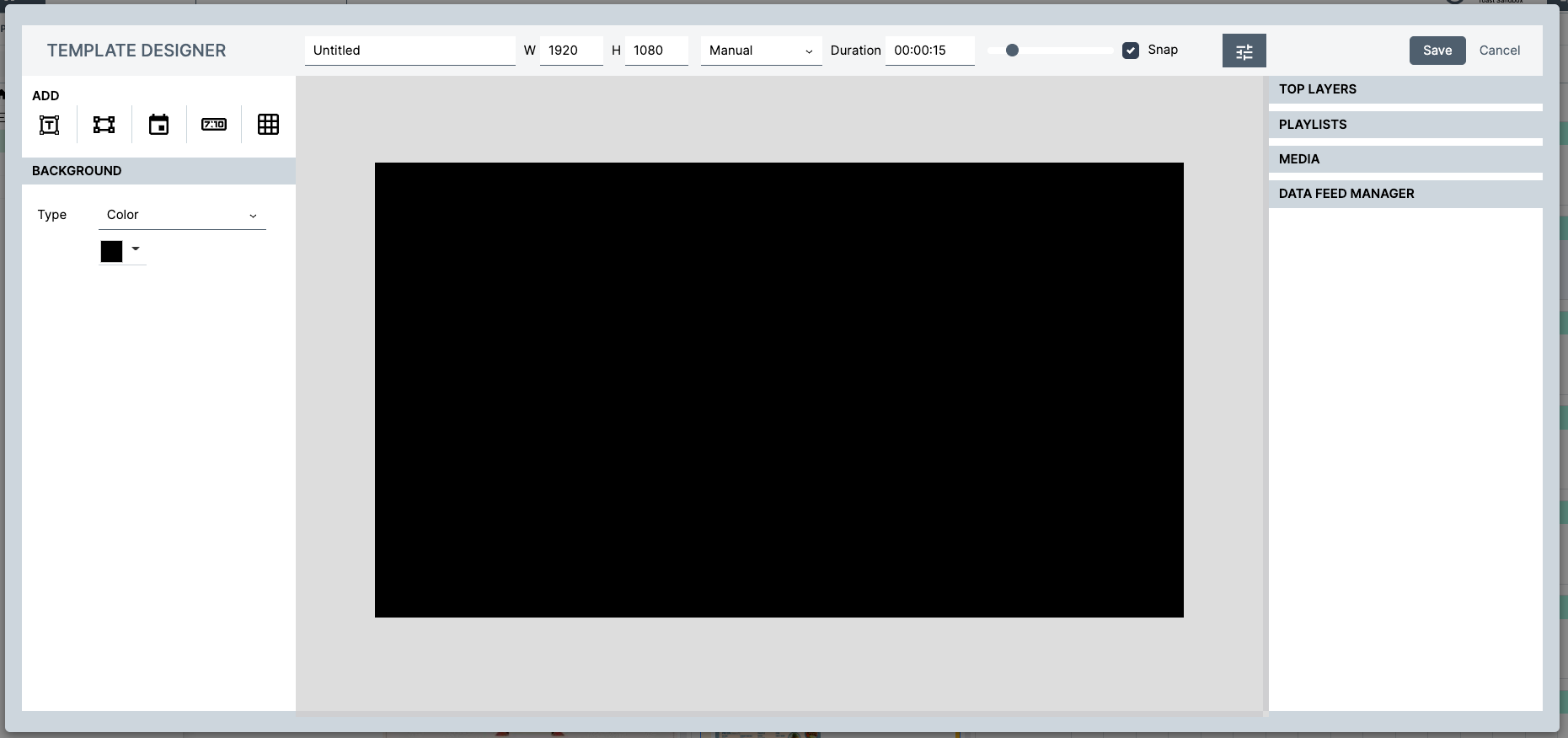
- 选择 +模板 按钮。这将打开模板设计器。模板设计器显示一个黑色模板。
- 在左侧面板中导航到添加部分。您可以使用五种设计选项来设计您的模板:
- 添加文本字段
- 添加新形状
- 添加新日期字段
- 添加新时间字段
- 添加新数据网格
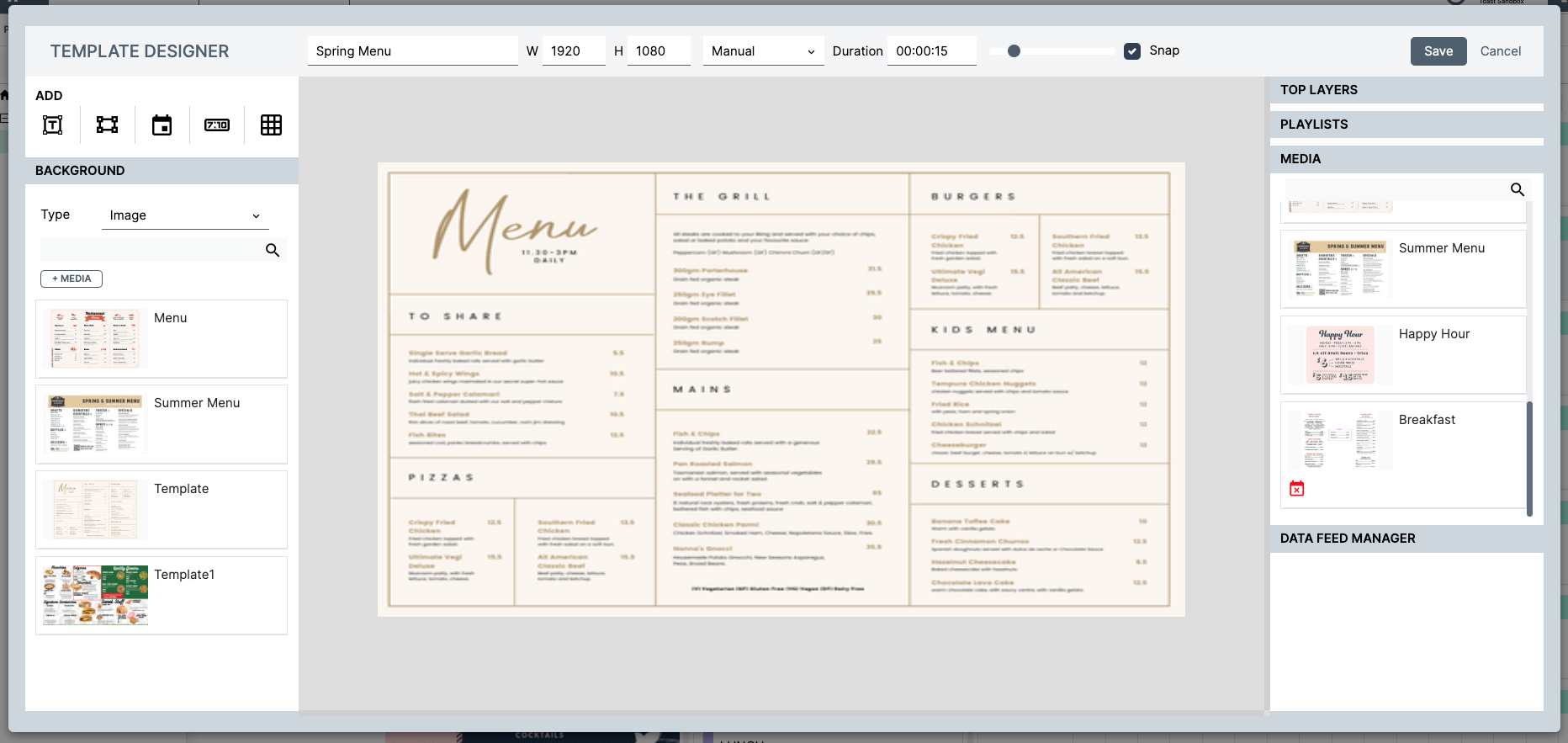
- 要添加资产,请在左侧面板中导航到背景部分。从类型下拉菜单中选择图像以将资产上传到模板设计器。
- 选择+媒体按钮以打开文件目录,您可以在其中添加新资产或使用放大镜图标搜索资产。要使用放大镜搜索资产,请输入资产名称并选择放大镜图标。如果资产共享一个常见词,可能会出现多个结果。
- 注意:您无法从右侧面板的媒体标题上传资产或媒体。
- 您的资产出现在左侧面板的可用资产列表中。双击资产以在模板设计器中显示它。
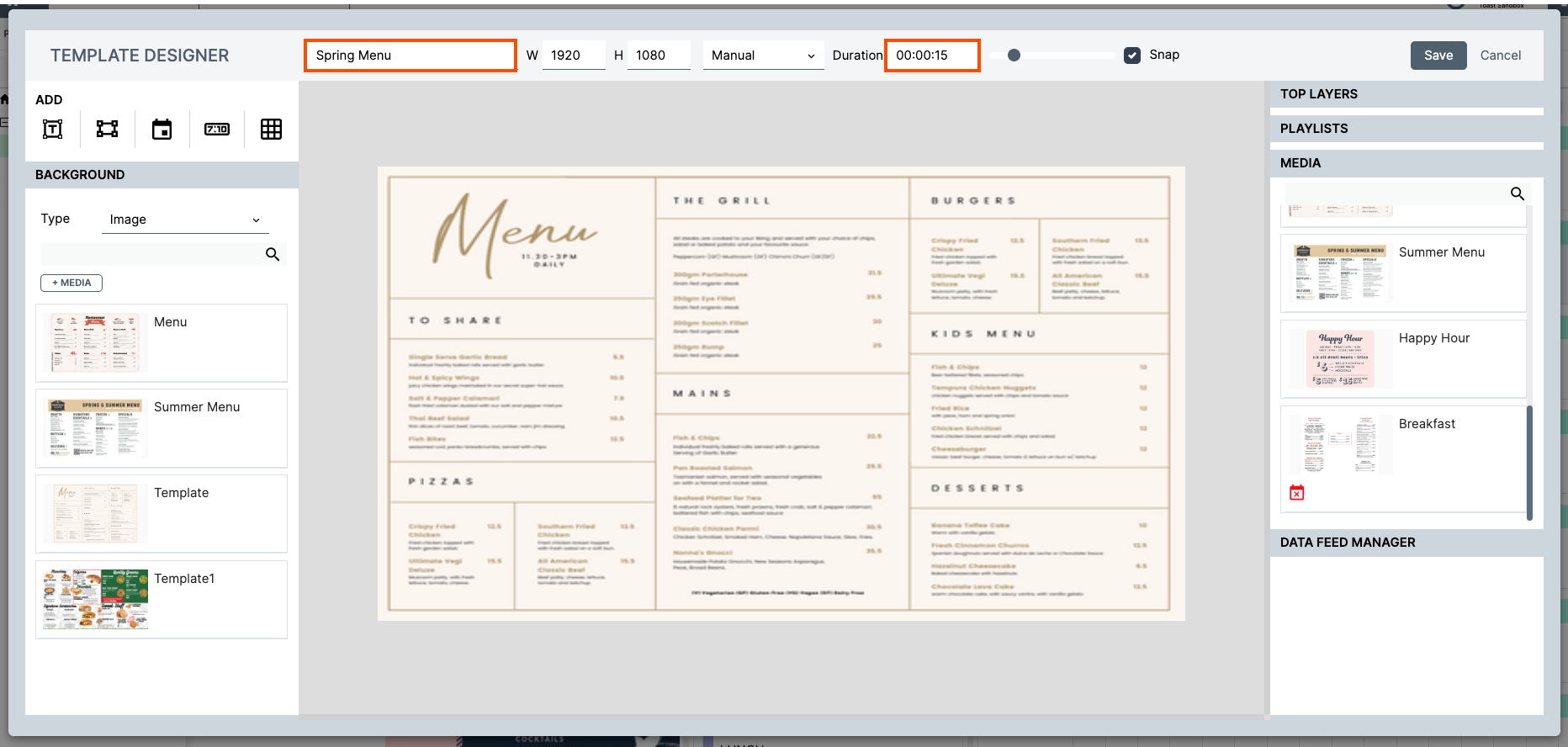
- 重命名您的模板并设置资产在播放列表中播放的持续时间。
- 选择保存按钮以保存您的模板。模板将出现在右侧窗格的媒体部分。
将动态定价添加到您的菜单资产:Insight Engage平台
在您将资产上传到模板设计器后,可以将各种数据源应用于您的资产。
注意:您必须拥有包含菜单项定价信息的XML文件。在您可以将定价应用于资产之前,这是必需的。
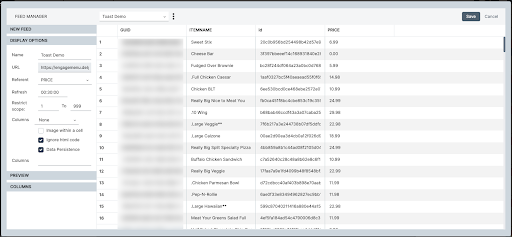
- 在模板设计器中,导航到右侧窗格的数据源管理器标题。
- 选择数据源管理器按钮以打开源管理器对话框。
- 这将XML文件信息填充到Insight Engage平台中。请注意,上传到平台的内容(定价)无法更改或编辑。您只能在Toast Web上编辑内容(定价),然后重新上传内容。
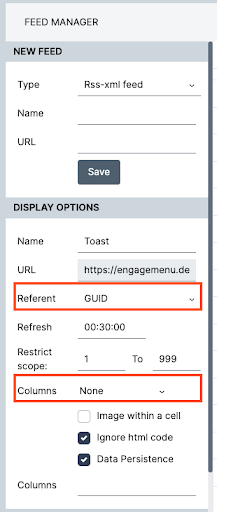
- 参考:选择GUID.
- 列:选择无.
- 这将XML文件信息填充到Insight Engage平台中。请注意,上传到平台的内容(定价)无法更改或编辑。您只能在Toast Web上编辑内容(定价),然后重新上传内容。
- 选择保存按钮将您的内容保存到平台,或选择取消按钮退出对话框。
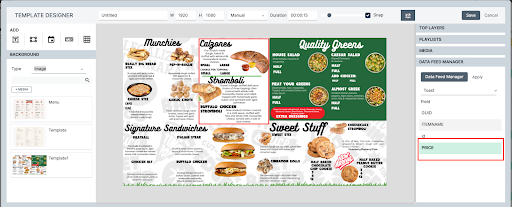
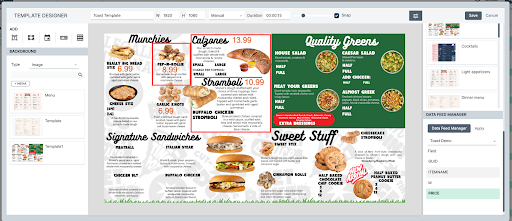
- 返回到模板设计器。在右侧窗格中,在数据源管理器标题下,导航到字段标题,然后选择价格。
- 选择价格选项,并将定价文本框拖放到模板中。这将在模板中插入一个可编辑的定价字段,并在左侧窗格中打开区域、文本和数据源部分。可编辑文本字段显示默认文本价格。此价格不可编辑。在区域和文本字段中,您可以编辑字体、字体大小、颜色、文本框大小和设置,并将价格应用于菜单项。
- 在左侧窗格中,在数据源标题下,输入以下信息:
- 列:选择GUID。这允许您将GUID与特定菜单项关联。
- 操作员:选择等于。这表示菜单项价格等于XML文件中列出的价格。
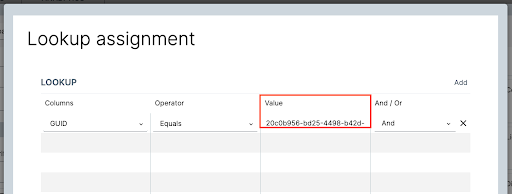
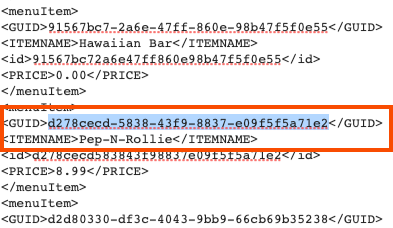
- 值:选择编辑按钮以打开查找分配对话框。在查找分配窗口中,您可以在值列下输入与菜单项关联的GUID。
- 注意:您可以在XML文件中搜索GUID。Delphi支持建议您使用CTRL+F功能快速搜索XML文件中项目的名称。
为菜单项添加缺货标签:Insight Engage平台
注意:您可以使用与菜单资产动态定价相同的XML文件来标记缺货项目。请联系您的Toast客户经理以获取您餐厅的XML文件访问权限。
您可以选择使用Insight Engage平台中的模板设计器为缺货菜单项(资产)标记。请注意,您必须在Toast Web中配置缺货设置,然后才能在模板设计器中标记缺货项目。
注意:确认您已将有效的XML文件上传到Insight Engage平台。如果您没有预加载的XML文件,请联系您的Toast客户经理以获取有关数据源的更多信息。
- 在模板设计器中,确认模板是可见的。
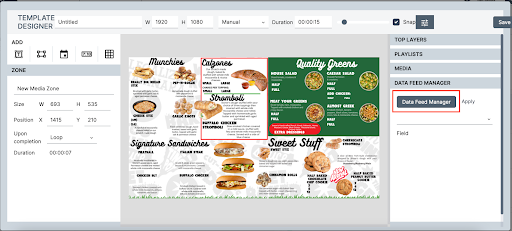
- 在右侧窗格中导航到数据源管理器标题。
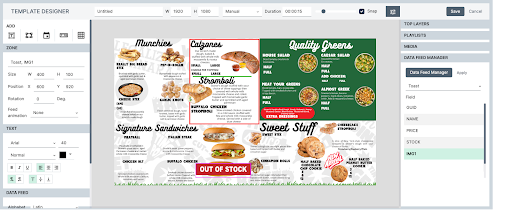
- 在数据源管理器标题下,显示各种字段和图像的列表。请注意,缺货图像来自XML文件,并且与在数字菜单板配置页面上上传到Toast Web的图像相同。您只能通过Toast Web上传缺货图像。您不能通过数据源管理器上传图像。
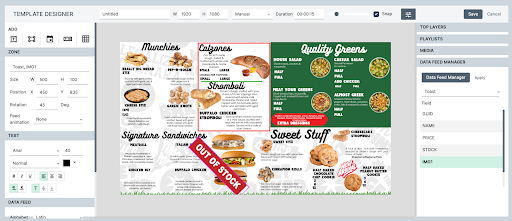
- 从列表中选择缺货图像,然后将图像拖放到模板上。这会将图像插入模板,并在左侧窗格中打开区域、文本和数据源部分。在区域字段中,您可以编辑图像的大小、位置或旋转。
- 选择您的菜单项,并在左侧窗格中导航到数据源标题。向下滚动到值列并复制GUID。
- 选择缺货图像以打开数据源标题。输入以下信息:
- 列:选择GUID。这允许您将GUID与库存图像关联。
- 操作符:选择等于。这表示缺货图像等于XML文件中列出的图像。
- 值:输入您之前为菜单项复制的GUID。选择编辑链接以打开查找分配对话框。
- 选择添加链接,在查找分配对话框的右上角。这会向表格添加另一行。输入以下信息:
- 列:选择库存。
- 操作员:选择包含。
- 值:输入缺货。
- 与/或:对此列不采取任何操作。
- 选择确定按钮以保存您的更改。
alt此图像强调了模板设计器右侧导航窗格中的数据源标题。alt
- 选择添加链接,在查找分配对话框的右上角。这会向表格添加另一行。输入以下信息:
- 选择保存按钮以保存您的模板。
最佳实践:Insight Engage平台中的菜单模板
- 对于有两个屏幕的自助点餐机,Delphi支持建议您创建一个2160x1920的模板。这是两个屏幕并排放置的最佳尺寸。通常,两个户外屏幕由一个媒体播放器供电。
- Delphi支持建议您不要在自助点餐机中播放视频,因为顾客可能希望在下单前观看视频。这可能会减慢下单的过程。
- 您不能创建并播放一个纯色或仅包含资产的模板。Delphi支持建议您在资产中添加一个文本框或价格框,并将框的大小缩小到几乎在模板上不可见。