开始使用 Insight Engage 平台
上次更新时间:2026年9月17日 10:07
开始使用 Insight Engage Platform。
Delphi(由 Toast 提供)为企业和中小型企业客户提供各种硬件和软件解决方案。这些解决方案包括但不限于:
- 数字菜单板
- 自驾通话产品
- 定制显示解决方案和数字标牌
- 专业创意服务
本文介绍如何开始使用 Insight Engage 平台。
如果您有进一步的问题或需要技术支持,请在周一至周五上午 6:00 至下午 3:00 直接联系 Delphi。PT 电话:+1 (800) 456-0060,选项 1。
Insight Engage平台
根据您与Delphi的销售协议,在Insight Engage平台上创建了一个帐户。Insight Engage平台是一个基于云的内容管理系统(CMS),允许您组织菜单板内容、上传数字资产、设计菜单、创建模板和播放列表,以及安排和发布内容。
Insight Engage平台的主要功能和优势包括:
- 轻松安排和发布内容到您的数字菜单板/屏幕
- 适用于内容管理、用户管理、播放器管理和内容创建
- 基于HTML5,兼容任何网络浏览器
登录Insight Engage平台
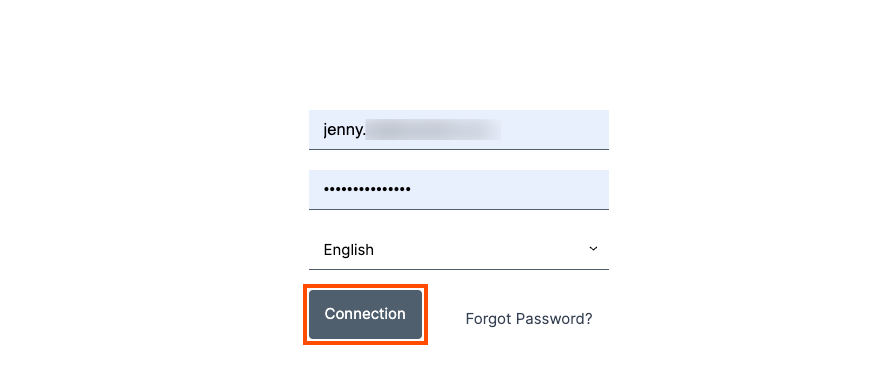
您将获得一个用户名和临时密码以登录Insight Engage平台。请注意,您的用户名和密码区分大小写。选择连接按钮以登录Insight Engage平台。
更改您的密码
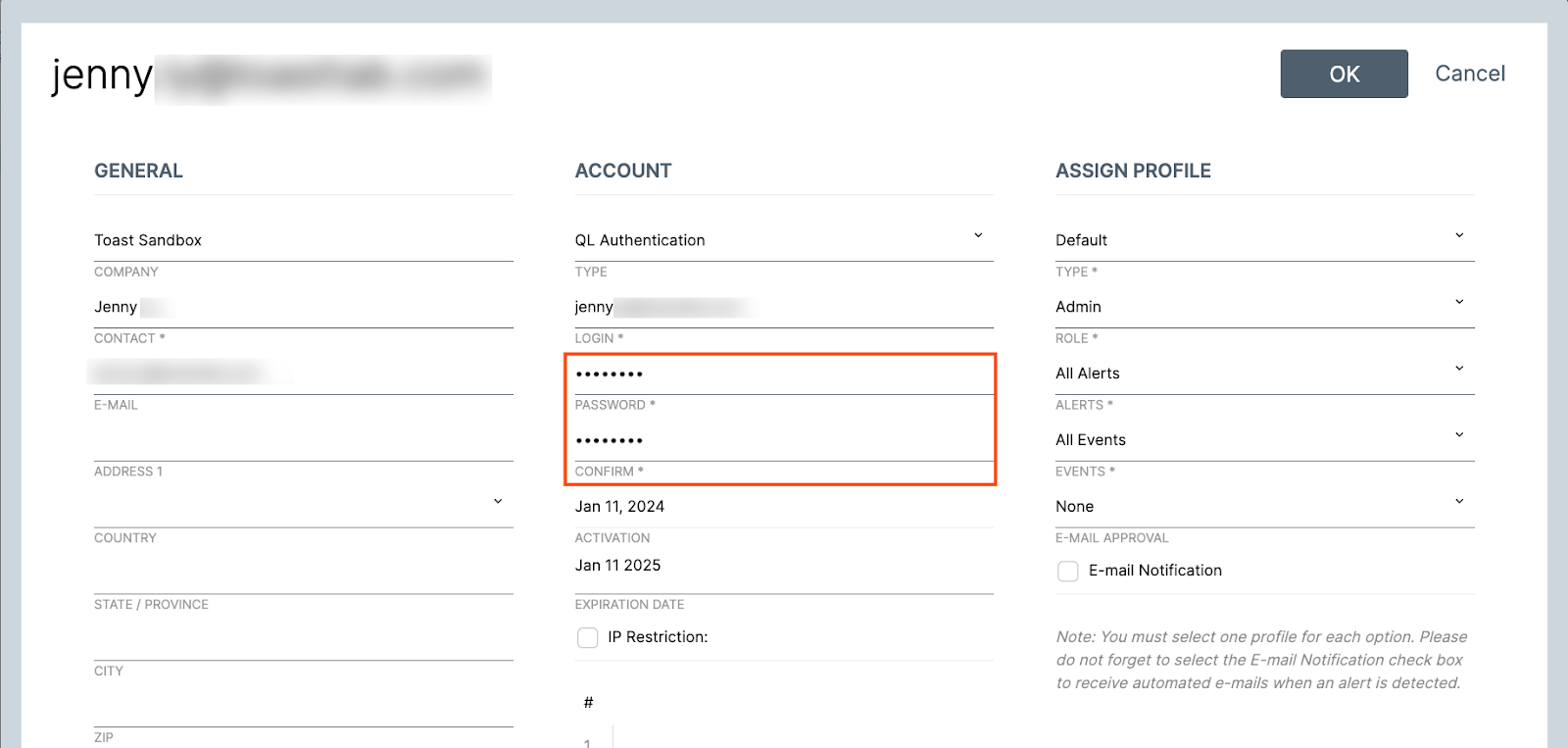
您可以通过选择屏幕右上角的您的姓名来更改密码。选择我的账户以打开您的用户资料。要更改密码,请输入并确认您的新密码,然后选择屏幕右上角的确定按钮。
返回顶部
域和媒体播放器管理层级
作为您的销售协议的一部分,Delphi将在Insight Engage平台上设置您的媒体播放器管理层级。层级的创建遵循以下类似模式:
- 顶级:这是您的域名(例如:Toast Sandbox)
- 子级:这是您的组/餐厅位置的名称(例如:Jenny's Cafe)
- 子级:这是与您的组/餐厅位置相关联的媒体播放器的名称。每个媒体播放器与单个屏幕相关联(例如:Jenny Digital Menu Board (DMB))
您可以在 首页 屏幕上查看您的域名和媒体播放器层次结构。
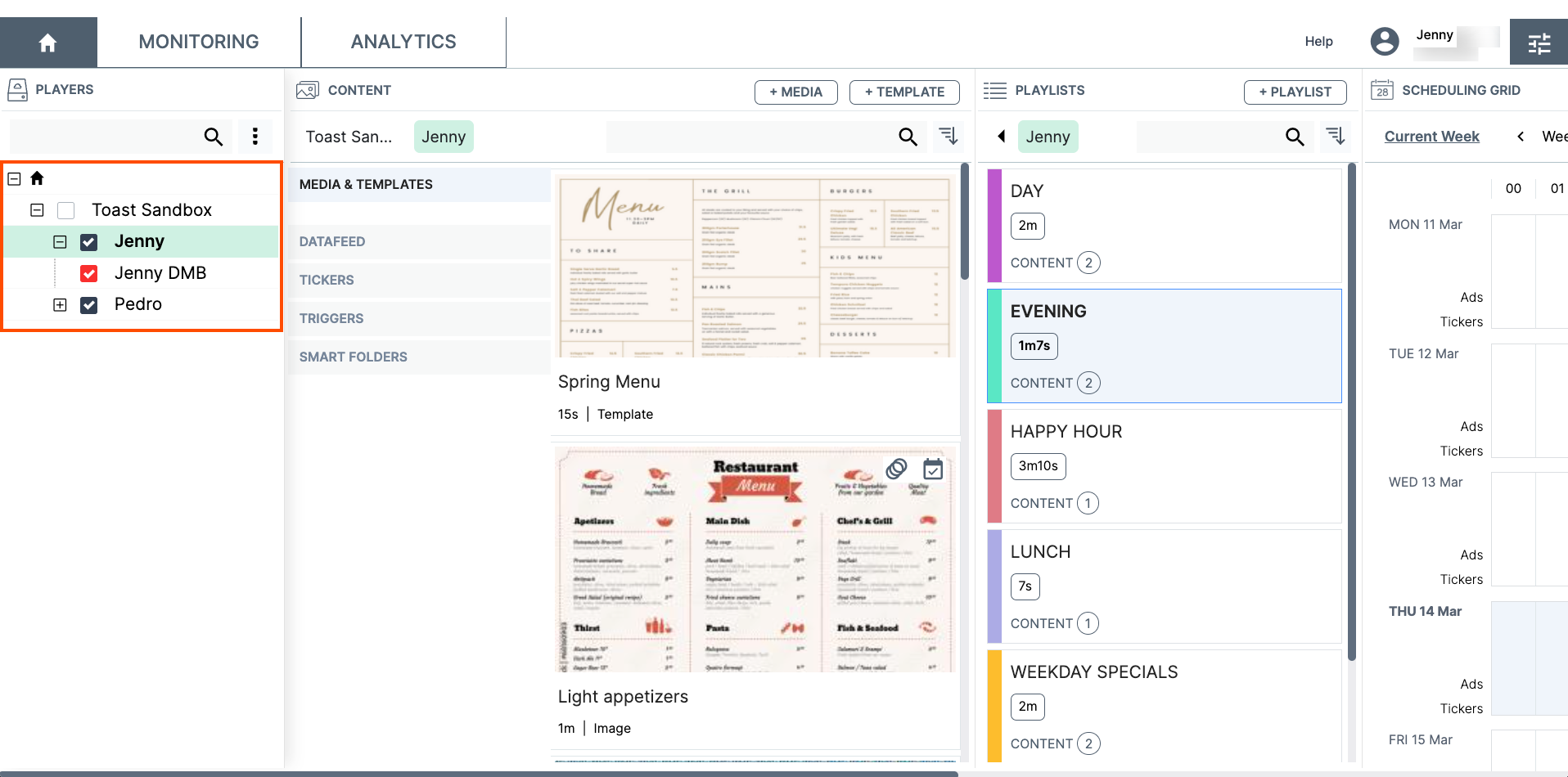
在 首页 屏幕上,您可以查看和编辑有关您的组/餐厅位置或媒体播放器的信息。要编辑信息,请选择位于组/餐厅位置名称或媒体播放器右侧的 编辑 按钮以打开对话框。
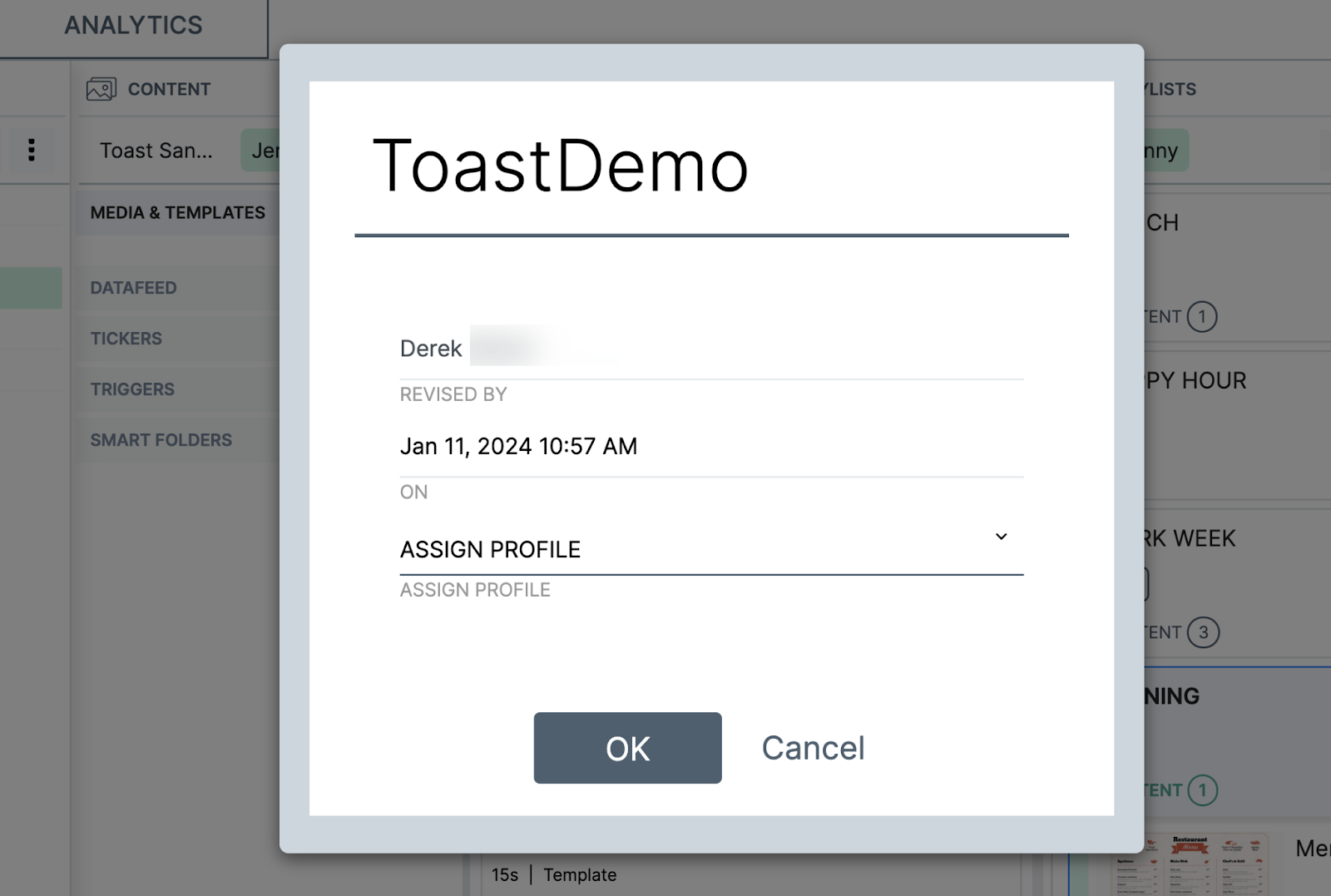
您可以在组/餐厅位置对话框中编辑和查看以下信息:
- 编辑您的组/餐厅位置名称
- 查看设置您域名的 Delphi 用户的名称
- 查看您的帐户创建日期
注意:Delphi 支持建议您尽可能具体地命名您的媒体播放器,以便于参考。 例如,如果您有两个屏幕,请将左侧屏幕的媒体播放器命名为 "左侧室内屏幕",将右侧媒体播放器命名为 "右侧室内屏幕"。
您可以在媒体播放器对话框中编辑和查看以下信息:
- 一般信息(地址,联系信息)
- 标签
- 变量
- 许可证和系统信息
媒体播放器状态
一旦您成功将媒体播放器连接到屏幕,请导航到 Insight Engage Platform 配置您的菜单资产。在 Insight Engage Platform 中,您的媒体播放器将显示彩色状态。这表示您是否成功连接了媒体播放器。请注意,连接媒体播放器后状态可能会变为黄色,但这是暂时的,如果成功连接,将会变为绿色。如果您有任何问题,请联系 Delphi 支持。
| 颜色 | 状态 |
| 绿色 |
|
| 黄色 |
|
| 红色 | |
| 灰色 |
|
注意:如果在该时间或日期没有安排内容,您的屏幕将显示 Delphi 欢迎信息。安排并发布新内容到 Insight Engage 平台,以停止显示欢迎信息。
返回顶部
Insight Engage 平台主屏幕
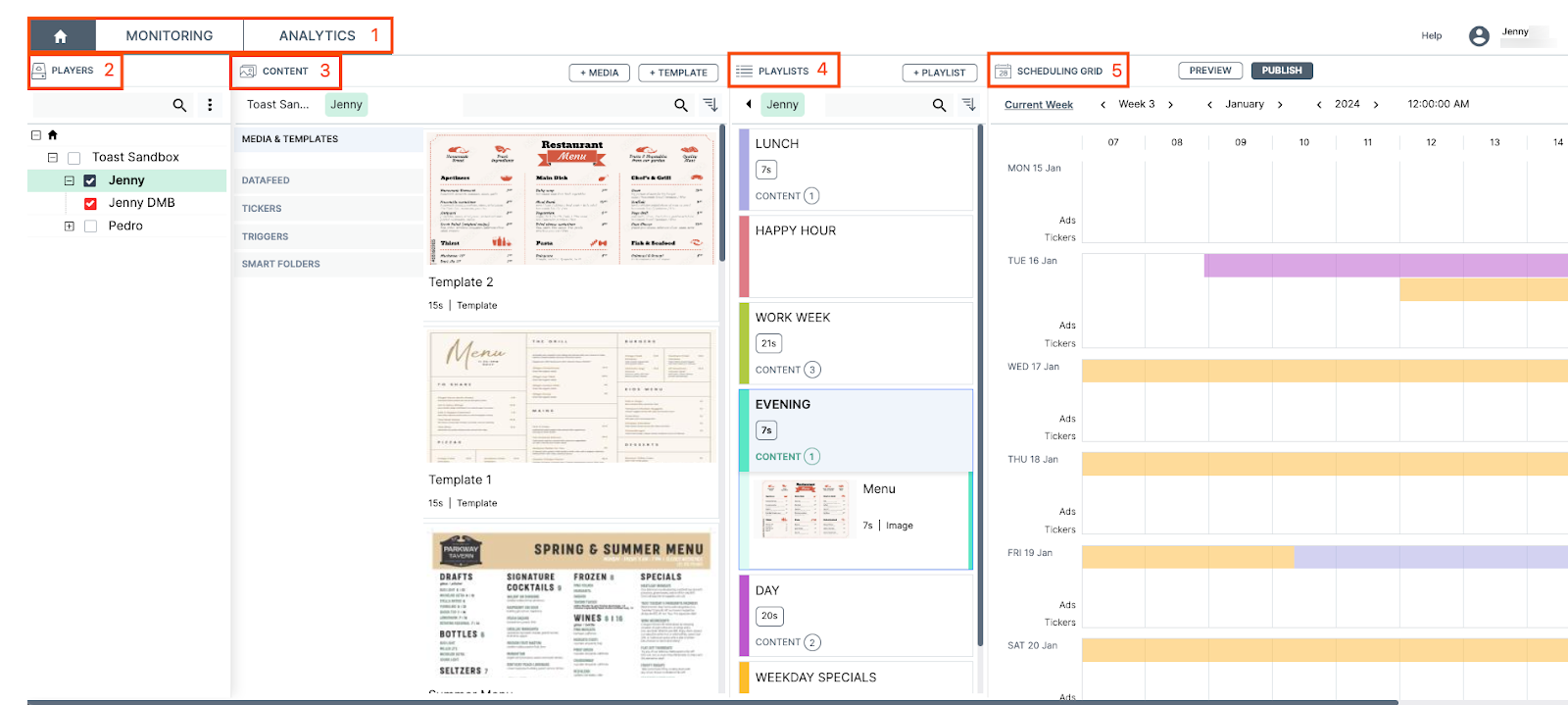
Insight Engage 平台主屏幕按以下部分和窗口组织:
- 顶部导航栏:此栏提供您访问监控和分析屏幕的功能
- 播放器:此窗口显示与您的域相关的所有媒体播放器及其连接状态
- 内容:此窗口显示您可用的媒体资产和模板;您可以从此窗口创建和上传资产及模板
- 播放列表:此窗口显示您的播放列表,并允许您创建和组织播放列表
- 调度网格:此处显示您的播放列表调度
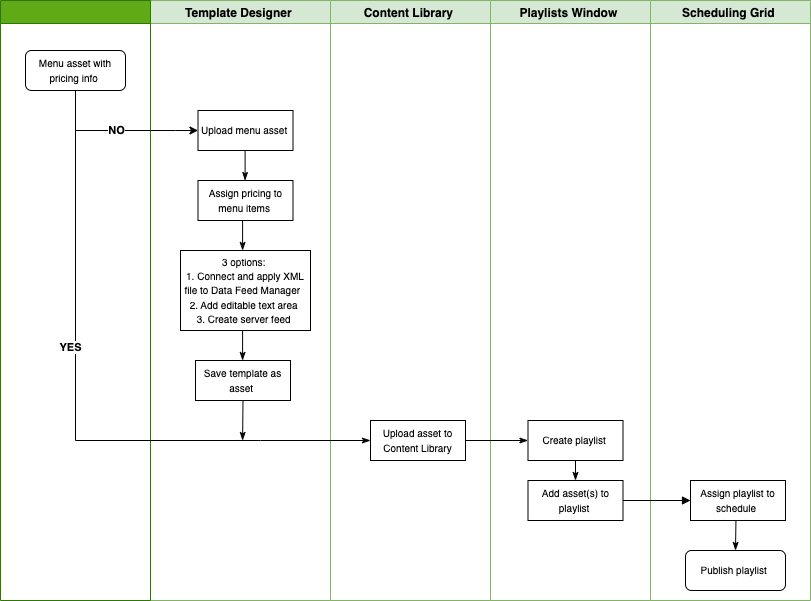
使用 Insight Engage 平台创建并发布内容到您的菜单屏幕。请参见下方以获取发布菜单内容到您屏幕的工作流程概述。
返回顶部
顶部导航栏
Insight Engage 平台中的顶部导航栏包含指向 主页 屏幕、监控屏幕和 分析 屏幕的链接。
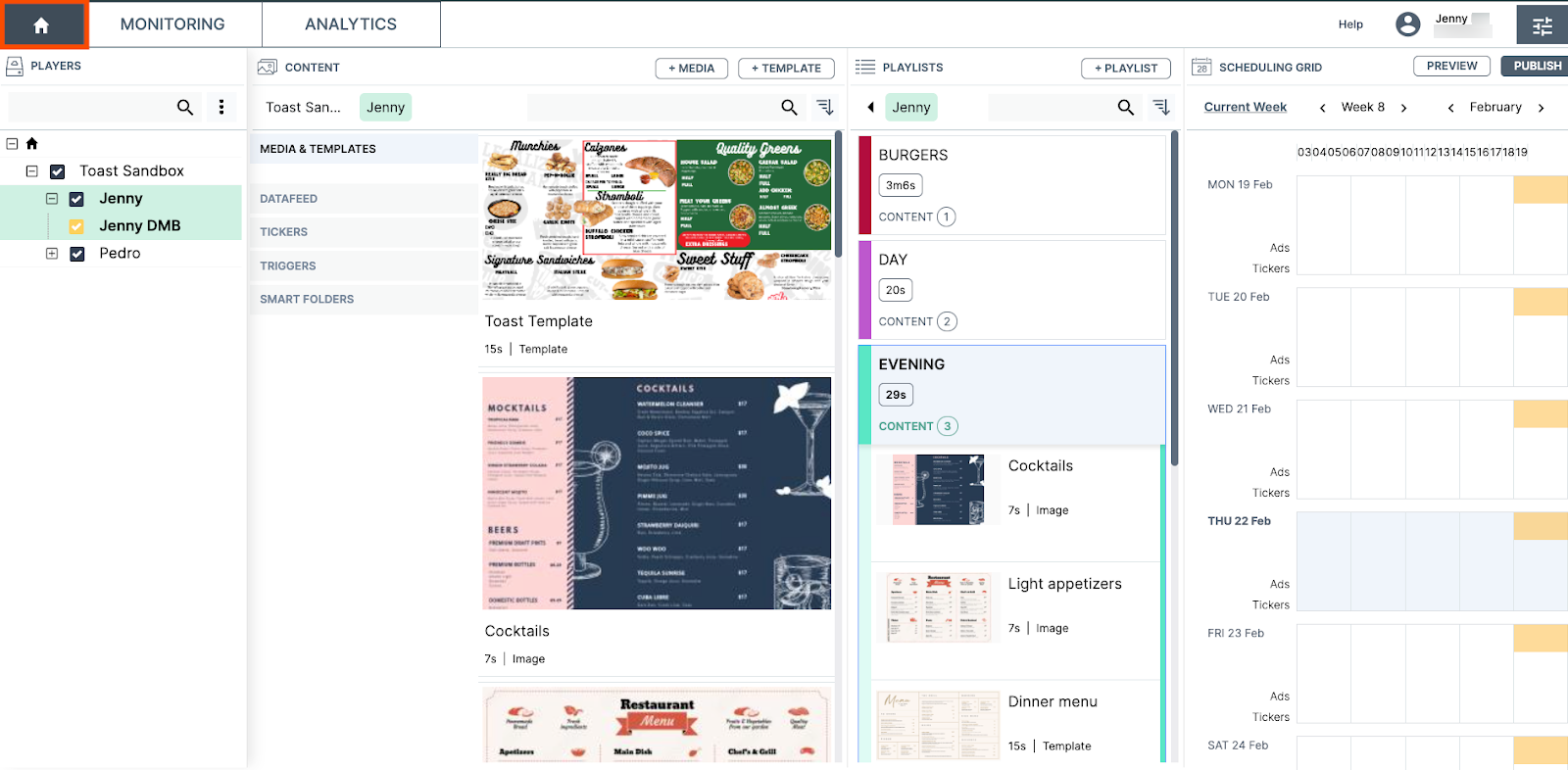
- 主页选项卡将您引导至 Insight Engage 平台主页屏幕,您可以在此上传、调度和发布内容。
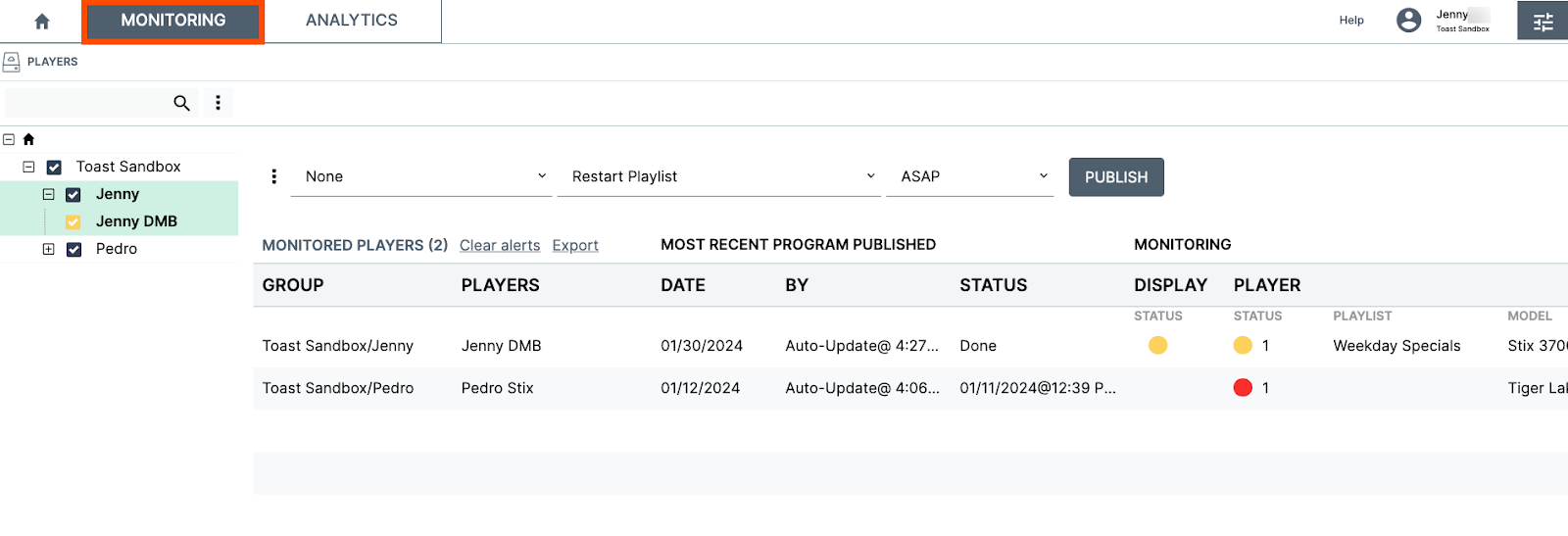
- 监控选项卡将您引导至 监控播放器屏幕,您可以在此查看有关媒体播放器性能的信息,并发布内容。
- 分析选项卡将您引导至 分析屏幕,您可以在此访问媒体播放器的报告。
主屏幕
主页屏幕是您可以访问模板设计器、内容窗口、播放列表窗口和调度网格的地方。
监控屏幕
监控屏幕是您可以查看媒体播放器的性能和相关警报,并发布内容的地方。有关如何从监控屏幕发布内容的信息,请参见获取有关在Insight Engage平台上调度和发布的帮助。
监控屏幕显示以下信息(此列表并不详尽):
- 组/餐厅位置名称
- 媒体播放器名称
- 最近内容发布的日期
- 最近内容更新的状态
- 媒体播放器连接状态
- 计划播放列表名称
- 媒体播放器型号
注意:选择标题以显示一个箭头,您可以使用它来对信息进行排序。
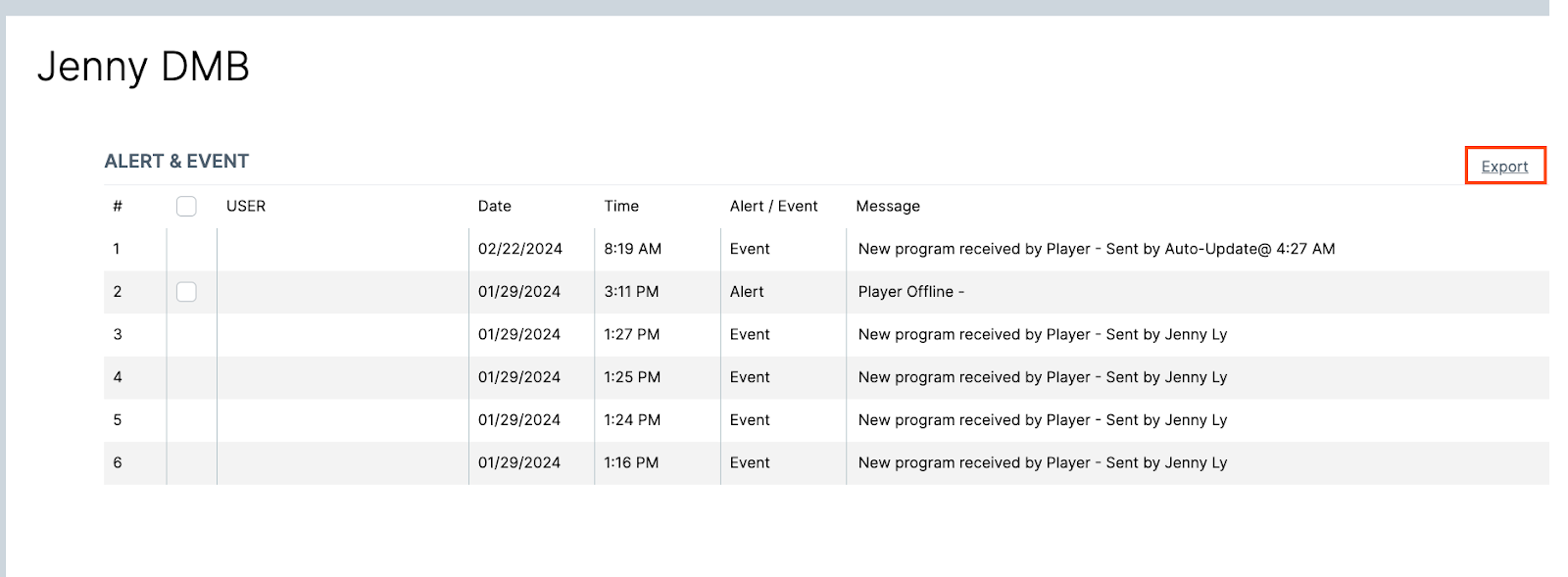
要查看与您的媒体播放器相关的警报,请选择媒体播放器。这将打开警报与事件对话框。警报与事件对话框按日期显示媒体播放器警报。您可以通过选择右上角的导出按钮来导出警报和事件。这将创建一个可下载的.csv文件。
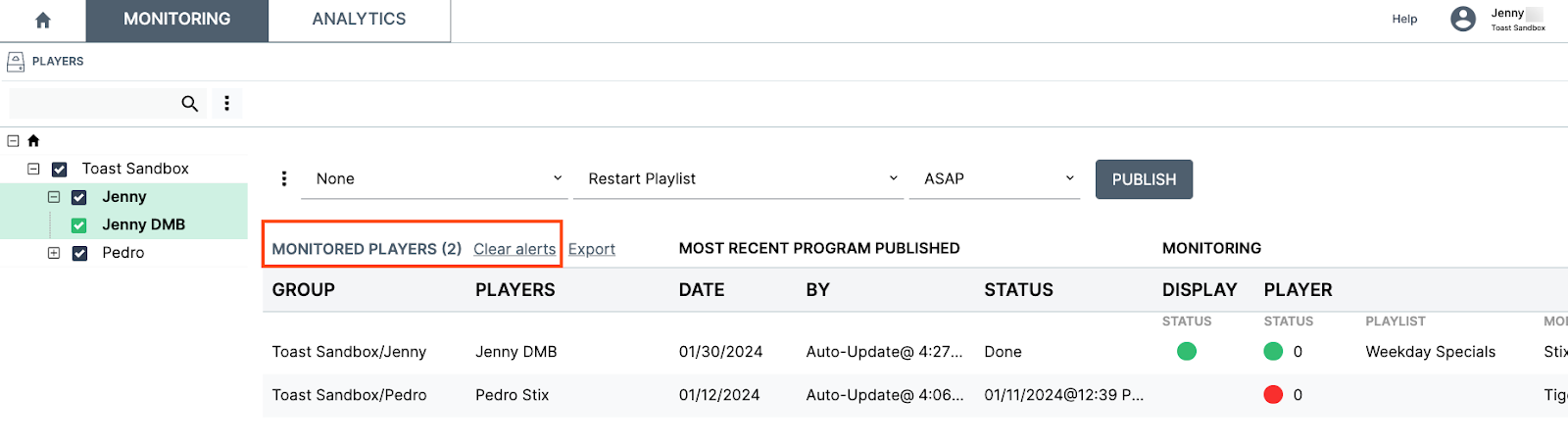
您还可以通过选择 清除警报 按钮来清除与您的媒体播放器相关的警报。请注意,这将清除所选媒体播放器的所有警报。例如,如果您有两个媒体播放器并想要清除其中一个播放器的警报,请首先取消选择该媒体播放器。所选媒体播放器的数量会在屏幕上显示。然后选择 清除警报 按钮。
注意:如果您的媒体播放器显示黄色状态连接,清除警报可能会解决该问题,并将状态颜色从黄色更改为绿色。
分析屏幕
| 此屏幕专为零售商和零售使用而设计。此屏幕不用于在 Insight Engage 平台中创建或显示菜单内容。 |
分析屏幕是您查看与媒体播放器相关的报告的地方。要创建报告,请选择您的播放器并设置时间段,然后选择 搜索 按钮。
常见问题
我的屏幕正常工作,但停止显示内容并显示 Delphi 欢迎消息?
检查您是否在 Insight Engage 平台的 调度网格 中安排了内容。如果没有安排内容,您的屏幕将默认显示 Delphi 欢迎消息。
我安装了媒体播放器,但我的屏幕上没有显示内容?
检查您是否在 Insight Engage 平台中上传、安排和发布了内容。
我的 STiX 媒体播放器在 Insight Engage 平台上显示红色连接状态。这意味着什么,我该如何解决?
如果您的媒体播放器在 Insight Engage 平台上显示红色状态,这表示媒体播放器离线或遇到网络问题。要解决此问题,请尝试以下操作:
- 检查您的以太网电缆连接,确保媒体播放器已连接到您的屏幕。
- 检查以太网电缆是否未连接到 Toast 路由器。以太网电缆不应连接到 Toast 路由器,而应连接到您的主路由器。
- 确认您已通过硬线连接到主路由器。
- 检查路由器上的指示灯。确认您的路由器已准备好并正常工作。
- [如适用] 确认 engage.delphidisplay.com 在您的防火墙上被列入白名单。
- 如果这些步骤都无法解决问题,请联系 Delphi 支持。
我在 Insight Engage 平台上发布了新内容,但新内容未在我的屏幕上显示?
在 Insight Engage 平台上,检查您的媒体播放器是否已选择,并且内容已上传、安排和发布。
为什么我的屏幕是黑色的?
在 Insight Engage 平台上,检查您是否已安排和发布内容。
我添加了一个新的商店位置,为什么在 Insight Engage 平台上看不到它?
在 Insight Engage 平台上,检查您的生产文件夹是否已移动到正确的组。您的生产文件夹包含等待客户配置和组织的媒体播放器。
组是一个可以包含多个媒体播放器的文件夹。组用于组织您的内容和餐厅位置。 您必须在您的域下创建至少一个组才能发布内容。
与 Insight Engage Platform 许可证关联的用户帐户和密码有多少个?
每个许可证可以创建无限数量的用户帐户和密码。