开始使用您的顾客显示屏
上次更新时间:2026年9月17日 11:00
顾客显示屏概述
顾客显示屏是一个连接到您的 POS 终端的屏幕,在交易过程中始终面向顾客。显示屏将显示订单信息(所购商品及其相关价格)、税费和交易总额。您还可以自定义显示屏,以展示您的餐厅徽标和其他营销信息。
如果您从 Toast 硬件套件中购买了 Toast Flex 并选择配备顾客显示屏,此设置称为 Toast Flex for Guest。
- 如果您购买了 Toast Flex for Guest(直接连接式),显示屏已连接到您的 Toast Flex 终端,无需安装。
- 如果您购买了 Toast Flex for Guest(楔形)或任何其他 Toast 硬件,可以在我们的 Toast Flex 14 安装指南 中找到安装说明。
不确定您拥有什么硬件?请查看此文章: 识别您的 Toast 硬件。
用于客显设备的 Toast Web 设置
要设置和自定义您的客显屏幕:
- 在 Toast Web 中,导航至 财务 > 相关 > 设置 >客显。
- 首先,选择 已启用的屏幕。
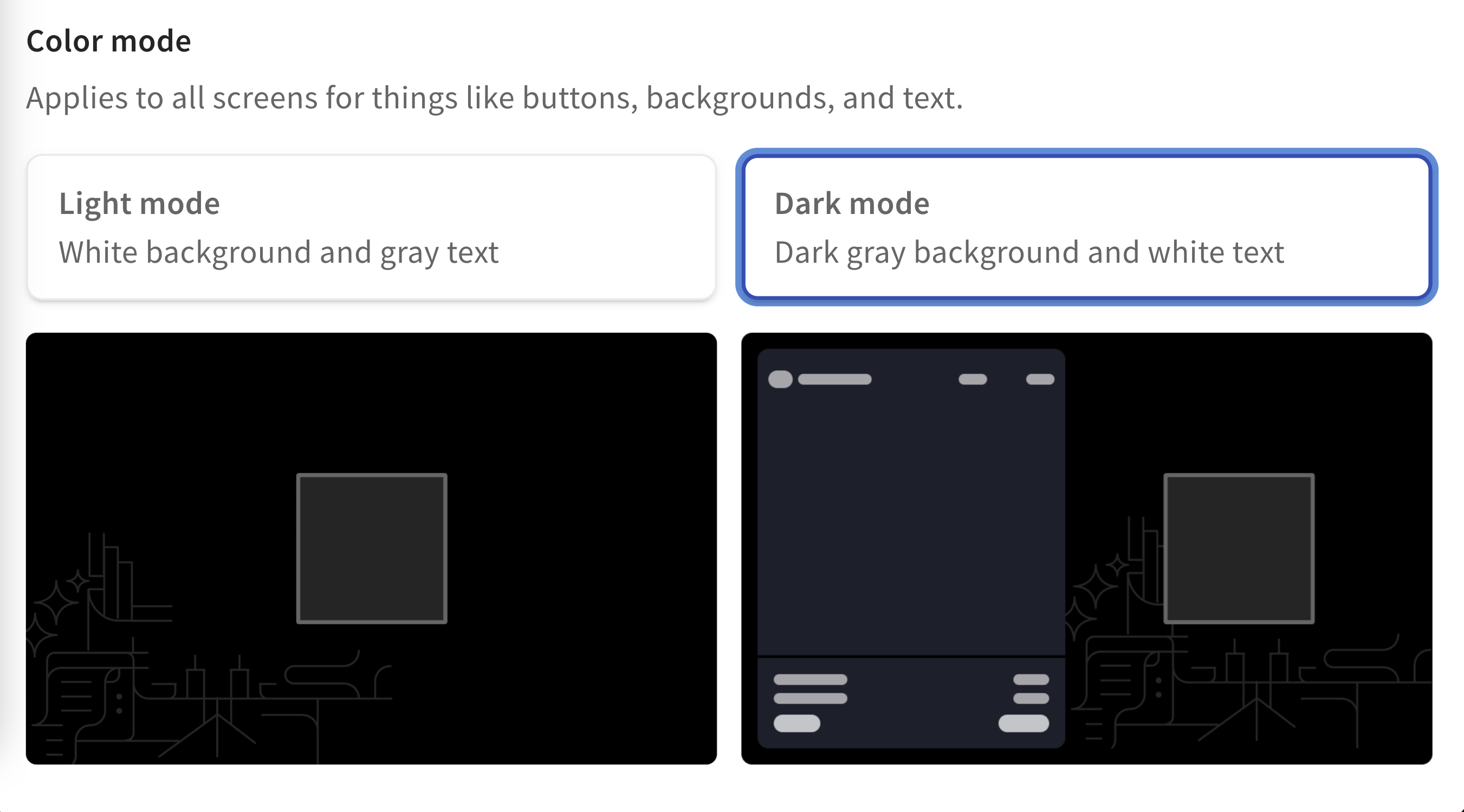
- 继续向下滚动设置页面,您将看到颜色模式设置。您可以在浅色模式和深色模式之间进行选择。
- 接下来,您将看到待机屏幕图像和点餐屏幕图像<2>的设置。这些设置是可选的,但建议进行设置。对于每项设置,请选择+ 上传图像并从您的计算机中选择所需的图像文件。
- 待机屏幕图像将是您的顾客在靠近客显设备时看到的第一样东西。请使用 1280px x 800px 的图像,或使用长宽比为 16:10 的图像以获得全屏图像体验。最大尺寸 10mb。文件类型:PNG, JPG, JPEG。
- 点餐屏幕图像将在您的顾客下单时出现在客显屏幕的右侧。对于徽标,请使用 300px x 300px 的图像。对于完整的右侧图像,请使用 595px x 740px 的图像。最大尺寸 10mb。文件类型:PNG, JPG, JPEG。
- 接下来,您会找到一个用于显示加料价格的开关。如果您希望客人在将带有加料的商品添加到账单时能看到这些价格,请将此设置开启。
- 您还可以控制加料在屏幕上的显示方式。如果您想了解更多关于加料合并的信息,请参阅 高级加料配置。
- 保存并 发布您的更改。
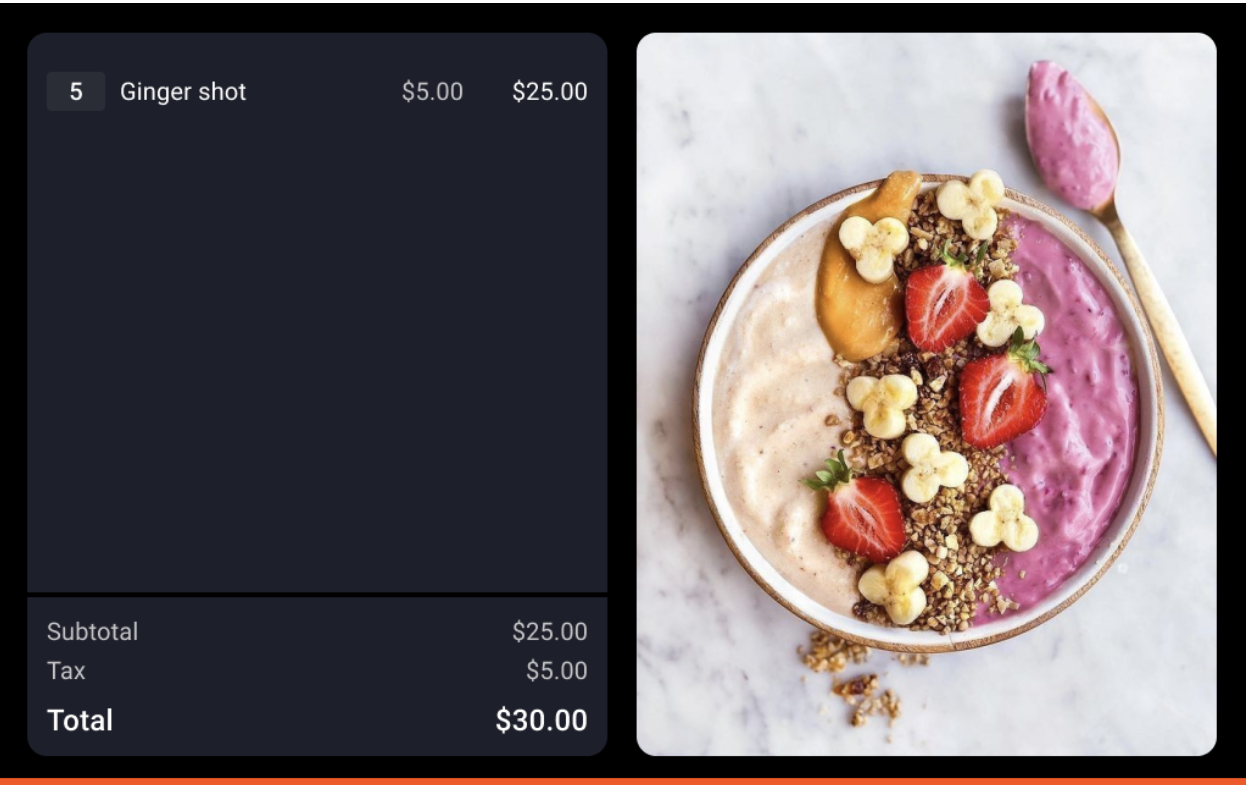
您的客户显示屏也是一个很好的工具,可以突出显示您的 Toast 会员计划、餐厅正在推广的优惠,甚至是筹款活动!
了解更多:
更改或删除您已上传的图像
您客户显示屏上的两张图像是在您首次设置它们的地方进行管理的:在 Toast Web 中,导航至 财务 > 相关 > 设置 > 客户显示屏,然后滚动至 待机屏幕图像或 订单屏幕图像。待机屏幕图像是客户在开始订单前看到的图像;订单屏幕图像在订单进行时显示在屏幕右侧。保存并 发布您在更新后的更改。
客户显示屏工作流程
安装完成后,您的新客户显示屏即可使用!请查看以下步骤以了解您设备的工作流程。
<2>客户显示屏上的订单和付款工作流程
- 顾客显示屏主屏幕会显示您的 待机屏幕图像。 此待机图像在开始订单前可见。
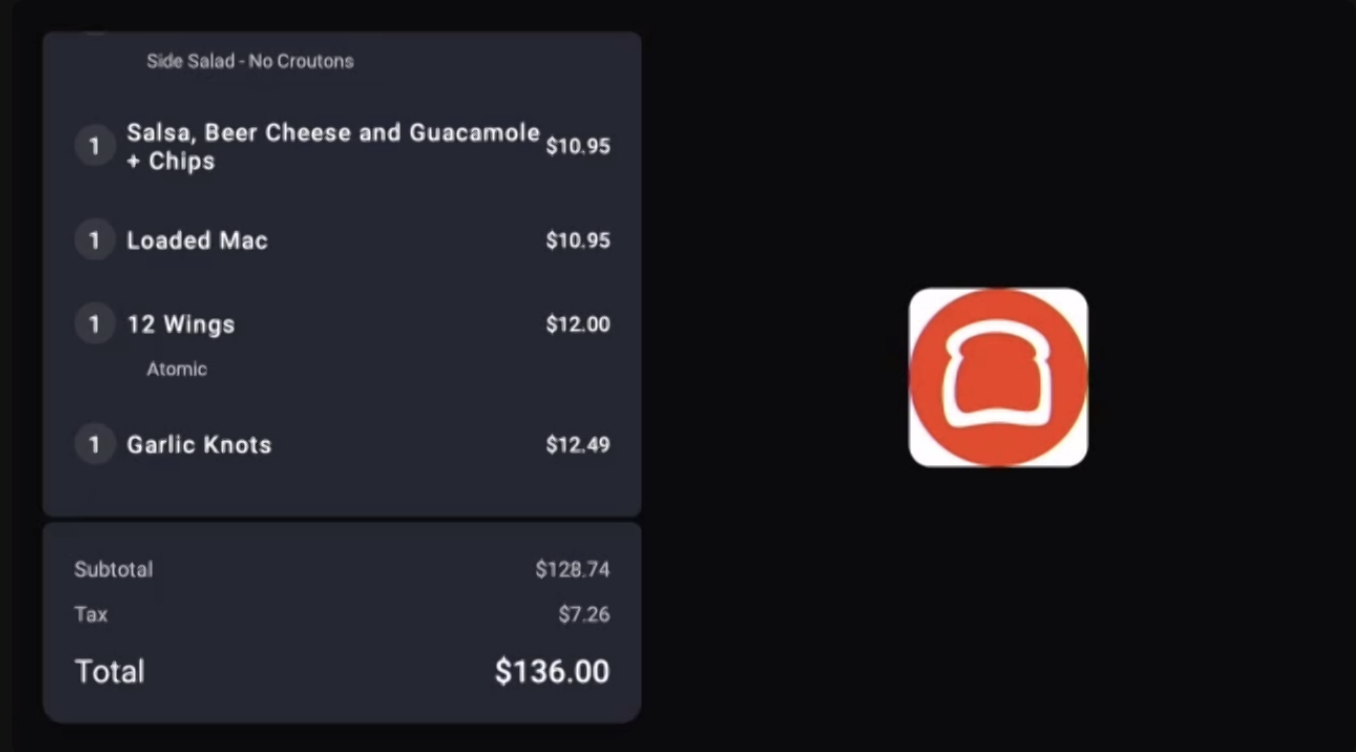
- 收银员输入订单。 顾客在顾客显示屏上核对订单,并将付款交给收银员。在下方的示例中,Toast 徽标是 订单屏幕图像的占位符。
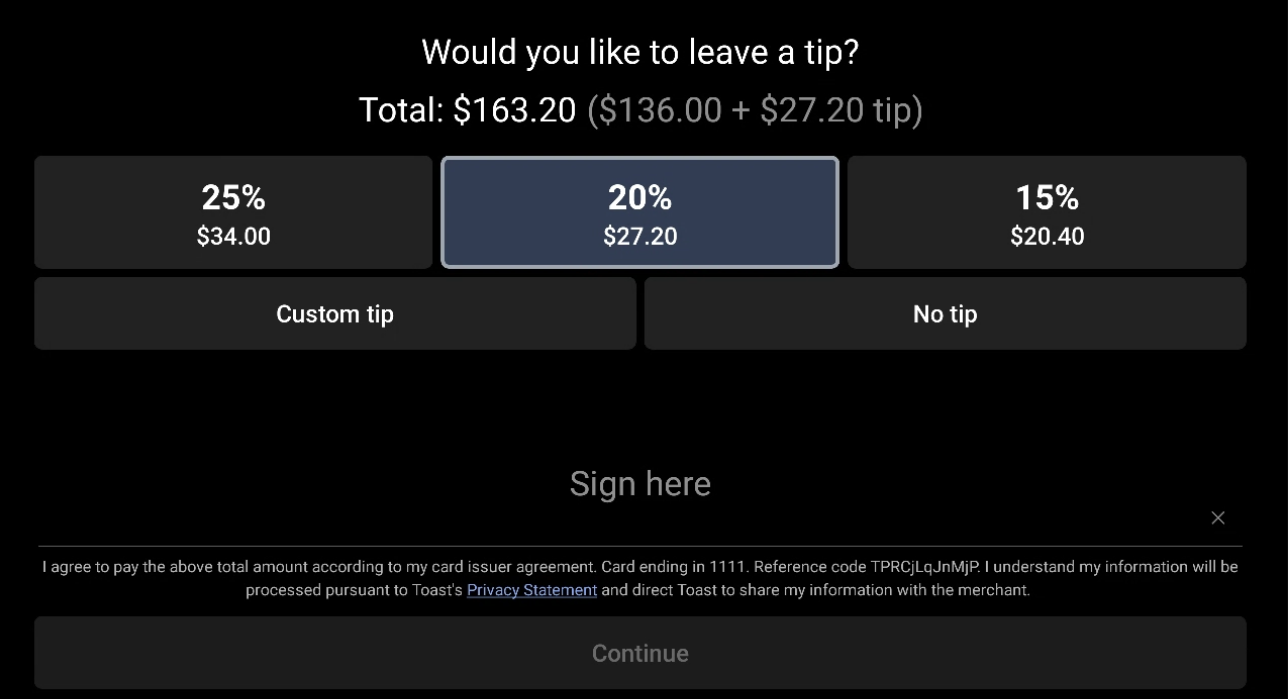
- 您的顾客在顾客显示屏上支付小费并签名。
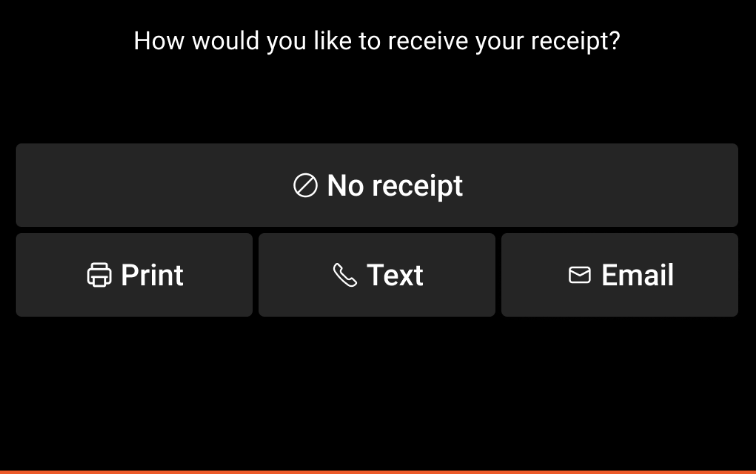
- 您的顾客进行收据选择。
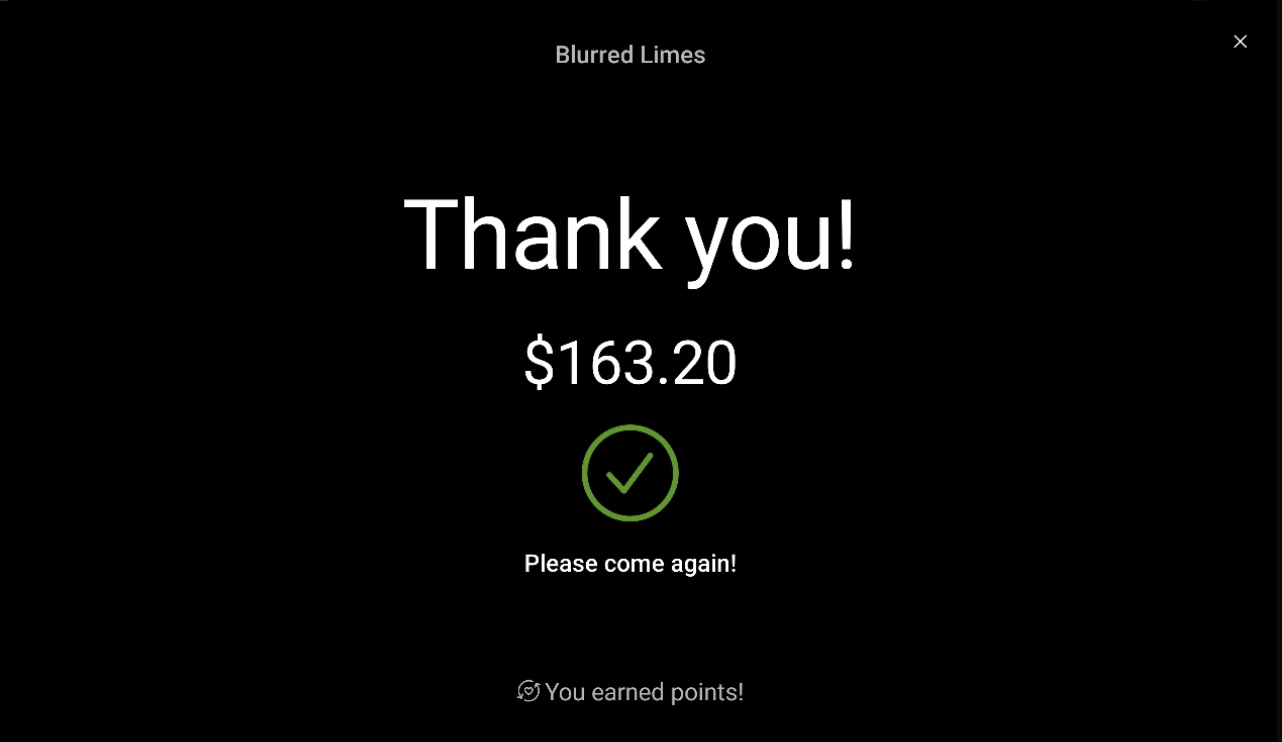
- 系统会向您的顾客显示收据确认信息。
顾客显示屏上的 Toast 会员计划工作流程
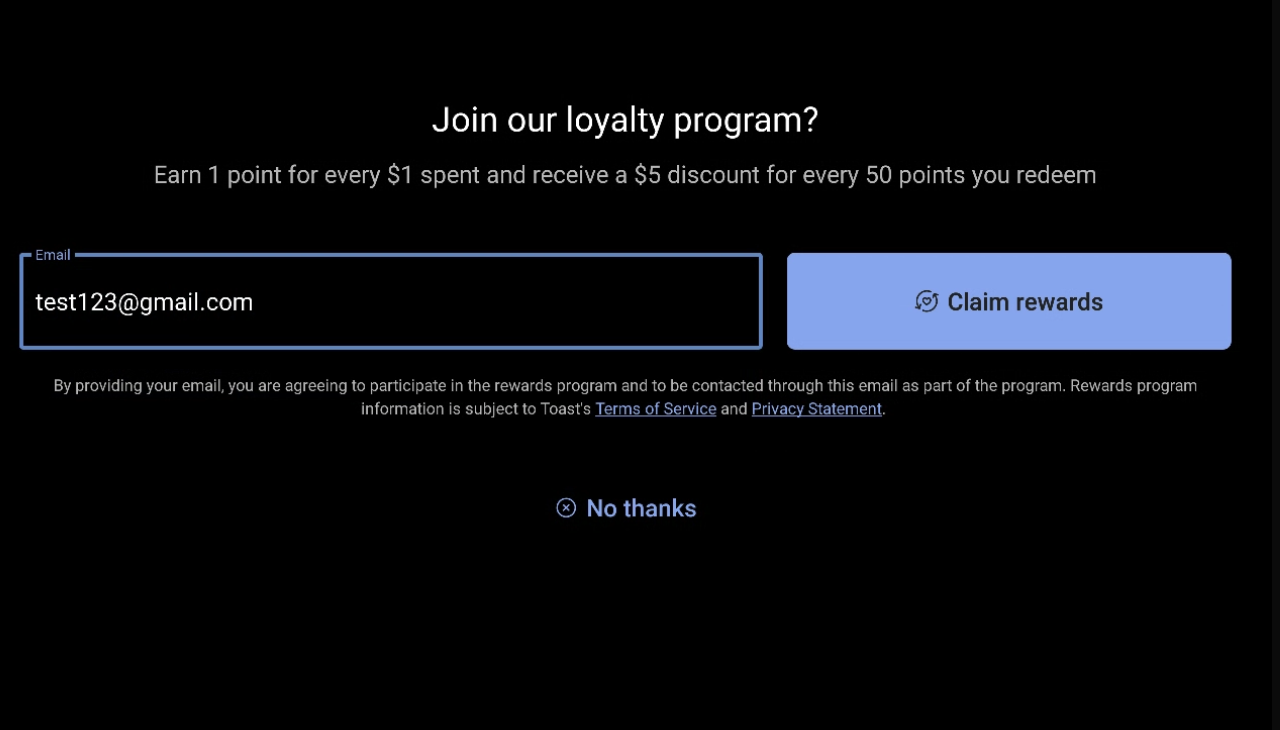
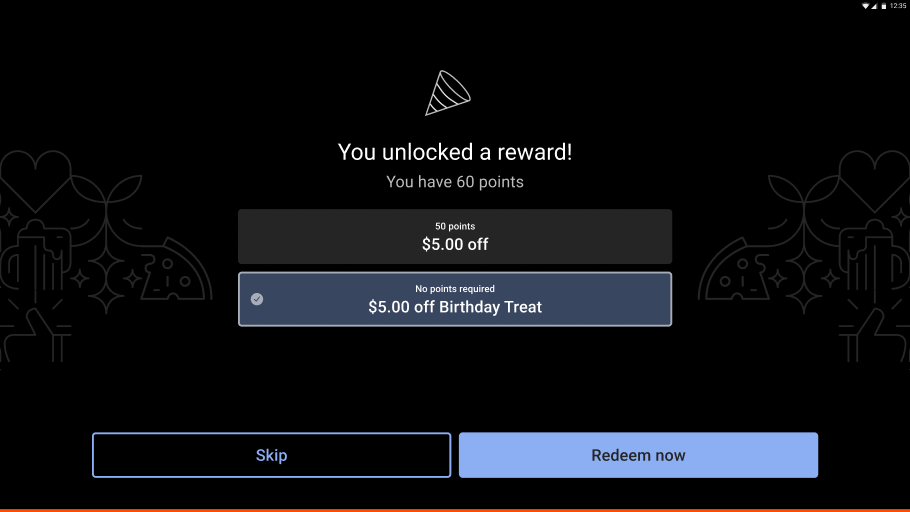
如果您使用 Toast 的会员计划,该工作流程将出现在您的新设备上。首次加入且选择 是 以加入您的会员计划的顾客,或当前已注册您会员计划的顾客,系统将提示他们输入其信息,如下所示。已经是您会员计划成员的顾客,可以在下单前或下单后,通过提供与其奖励账户关联的电子邮件或电话号码,在您的顾客显示屏上登录其账户。注意:要禁用顾客显示屏上的 Toast 会员计划,您必须在 Toast Web 中禁用 Toast 会员计划。这样做会关闭您所有 Toast 产品中的 Toast 会员计划,而不仅仅是顾客显示屏。
- 您的顾客输入其电子邮件或电话号码(基于您的忠诚度查询设置)以查询忠诚度信息或创建新的奖励账户。
- 您的顾客会收到忠诚度确认信息或可用于其交易的奖励。
客显设备上的第三方忠诚度工作流程
| 先决条件:
要启用客显设备上的第三方忠诚度功能,请联系您的客户成功经理 (CSM)、入职顾问 (OC) 或 Toast 支持团队。 |
通过客显设备上的第三方忠诚度功能,顾客可以在办理登记时、订单处理过程中或付款后选择登录并兑换已获得的奖励。
要在客显设备上显示第三方工作流程,必须启用“提前登记”(Early Check In) 设置。在 Toast Web 中,前往 财务 > 相关 > 设置 > 客显,选择该设备,然后导航至 忠诚度 并将 提前登记 切换为 开启。
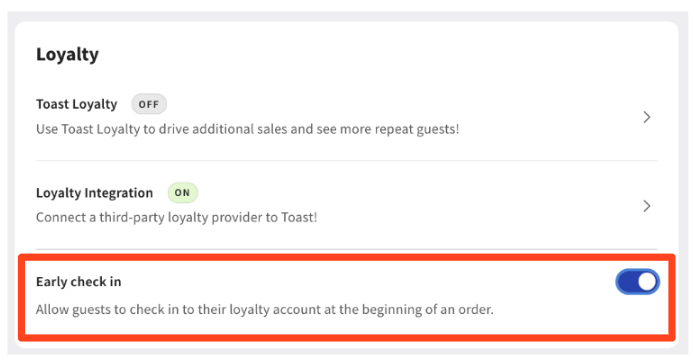
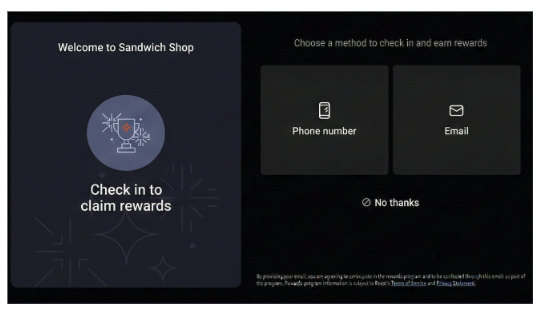
- 登录选项会出现在客显设备上,允许顾客选择输入电话号码或电子邮件,或扫描手机上的二维码进行登录。注意:这些选项可在 Toast Web 的第三方忠诚度设置中进行配置。对于二维码,顾客需要扫描仪才能通过二维码登录。目前并非支持所有硬件扫描选项;所有 Zebra 扫描仪均应受支持。
- 顾客选择其 登录方式 (查询方式):电话、电子邮件或二维码。
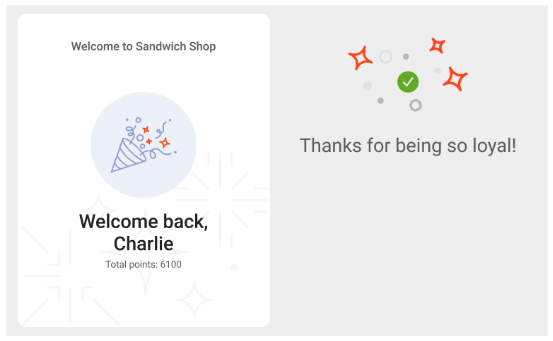
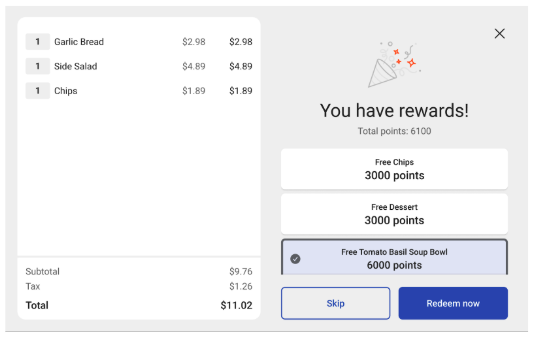
- 顾客成功登记后,将获得两种体验之一。注意:当符合条件的商品添加到账单后,奖励将会显示。
- 体验 1:签到成功,无可用奖励。
- 体验 2:签到成功,有可用奖励,默认限制为每笔订单 1 个奖励。
注意:如果客人不想在此交易中兑换奖励,可以选择跳过。如果他们选择兑换奖励,该奖励将作为折扣显示在账单上,并且客人将看到确认屏幕。
- 体验 1:签到成功,无可用奖励。
面向客人的显示屏的非接触式支付消息(测试版)
| 此功能目前处于测试发布阶段。如果您想加入测试组或退出测试组,请联系 campaigns@toasttab.com。 |
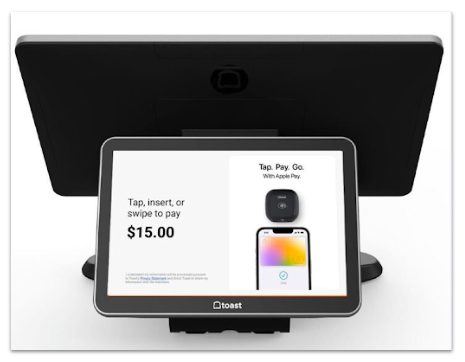
为了推广和鼓励非接触式支付(即轻触信用卡或 Apple/Google Pay 等),Toast 将在结账屏幕上添加引导客人的图片和动画。此图片仅在付款时显示。非接触式体验旨在推广非接触式支付,因为它更快捷、更安全。
注意: 这不会影响您可能选择显示为主屏幕图片的任何图片。非接触式体验图片仅在结账过程中显示。
非接触式支付图片可能以多种形式呈现,且不会影响小费屏幕或面向客人的显示屏所预期的任何核心功能。这些图片将由 Toast 设计和运行,无需您的团队采取任何行动。
为了便于说明,以下屏幕展示了如何向客人呈现非接触式图片。在此示例中,餐厅正在推广使用 Apple Pay。
常见问题解答
我可以在得来速 (drive-thru) 中使用顾客显示屏和 Toast 会员计划吗?
可以——上述 Toast 会员计划和第三方会员计划工作流程(通过电话、电子邮件或二维码进行顾客查询)在不同用餐方式下均以相同方式运行,因此它们可以在得来速窗口使用。有关在得来速窗口物理安装显示屏的指导,请参阅 Toast 硬件安装选项。
其他资源:
- 如果您有任何与顾客显示屏相关的故障排除问题,请查看此支持中心文章 Toast Flex for Guest(楔形支架)安装指南 以解答您的问题。
- 需要使用 Toast Tap™ 设置您的 Guest Pay 和双读卡器功能吗?请查看此支持中心文章 使用 Toast Tap™ 的 Guest Pay 和双读卡器功能 以获取分步说明。