使用 Toast Tap™ 的 Guest Pay 读卡器功能
上次更新时间:2026年9月1日 00:15
了解如何配置读卡器以配合 Toast Tap™ 使用。
如果您的终端有两个屏幕(通常称为面向顾客的显示屏或 Toast Flex for Guest),您可以配备一个或两个带有 Toast Tap™(旧版、TDA300 或 TOC300)的读卡器!请查看下方的文章以了解其工作原理。
您是否有兴趣为您的餐厅添加 Toast Tap™ 读卡器?
- 获取洞察以更好地了解您的顾客
- 机器学习欺诈监控,有助于防止由此产生的拒付
- 在线或离线均可可靠地接受信用卡付款
- 简单透明的定价,无隐藏费用
配置单个读卡器
您可以配置单个读卡器以使用 Guest Pay 付款选项,无论是否有面向顾客的显示屏,且无需单独的磁条读卡器。
要配置单个读卡器,请按照以下步骤操作:
- 在终端的 Toast 主菜单中,导航至 设置 > 设备设置。
- 导航至 读卡器 > 选择您的读卡器 > 付款选项 > Guest Pay。
如果启用了单个读卡器,并且其在 Toast POS 应用程序的 设备设置 中的 付款选项 设置为 顾客付款,则您可以为礼品卡充值、激活礼品卡并兑换它们。
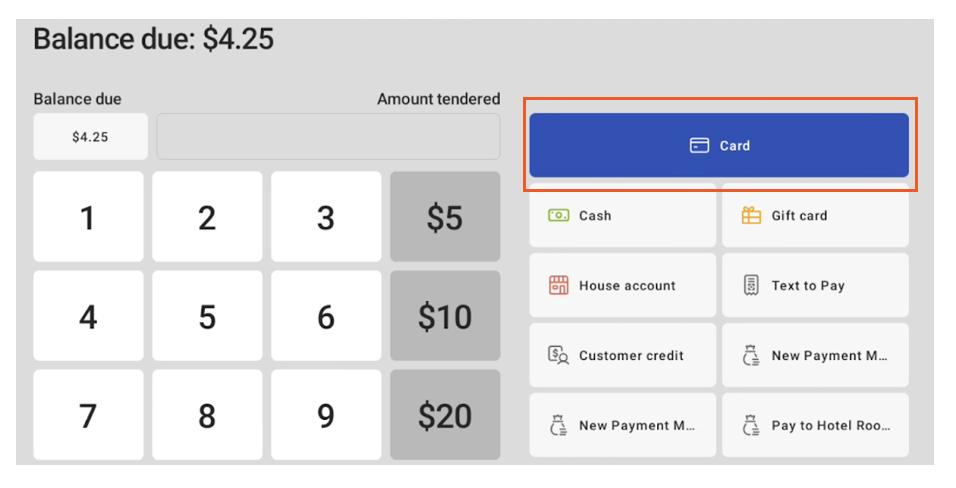
注意:如果只有一个读卡器设置为 顾客付款,请在付款选择屏幕上选择 刷卡,而不是单独的 顾客付款 按钮。无论终端连接了多少个读卡器,顾客付款 和 员工付款 选项仅在使用面向顾客的显示屏时可用。面向员工的支付终端仍然可以使用手动输入卡号功能。请参阅 顾客付款功能。
配置双读卡器
要配置两个读卡器,请执行以下步骤:
- 在终端的 Toast 主菜单中,导航至 设置 > 设备设置。在 读卡器 下,您将看到两个不同的读卡器。
- 当 Toast Tap™ 与另一个读卡器一起使用时,应将其设置为 顾客付款。根据您的硬件代次,它将显示为:
- 旧版:BBPOS Chipper 2X(USB)
- 第 3 代:TDA300 直接连接读卡器(USB) 或 TOC300 台面读卡器(USB)
- 终端上的仅刷卡读卡器——MagTek DynaMag(USB) 或 Toast MSR——是另一个读卡器。应将其设置为 员工付款。
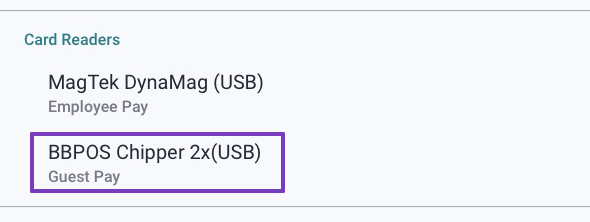
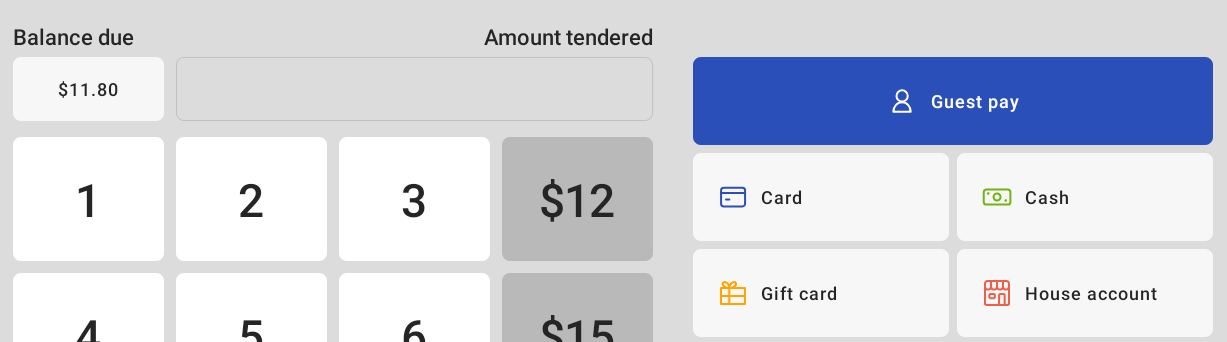
注意:通过这种方式设置两个读卡器,您将在付款选择屏幕上看到一个单独的 顾客付款 按钮。有关员工在收款时看到的内容,请参阅 顾客付款功能。
顾客付款功能
在获取客人的订单并选择 付款 后,您看到的付款按钮取决于连接到终端的读卡器数量:
- 双读卡器:您将看到一个 客人付款 按钮,类似于 现金 或 礼品卡 的选项。您的 Toast Tap™ 设置为 客人付款,而您的仅限刷卡读卡器设置为 员工付款。
- 设置为“客人付款”的单读卡器:您将看到一个 银行卡 按钮,没有单独的 客人付款 按钮。
选择后,屏幕将提示您的客人按照说明完成付款。这将确保在客人输入付款信息之前完整输入订单信息,并消除读卡器上的提前付款情况。
注意:您的 Toast Tap™(旧版、TDA300 或 TOC300)只能与仅限刷卡的读卡器(也称为 MSR 读卡器)配对。所有其他读卡器均无法与 Toast Tap™ 一起使用。
常见问题解答
为什么我的读卡器无法处理付款?
您的读卡器可能无法处理付款,因为其设置了错误的 付款选项。请参阅 下一个问题 以确认应使用哪种设置。
我可以同时连接两个 EMV 读卡器吗?
不可以,您不能同时连接两个 EMV 读卡器——这适用于旧版 eDynamo、旧版 Toast Tap、TDA300 或 TOC300 的任何组合。如果您的终端上有副显示屏,您可以将 MSR 读卡器(即仅支持刷卡支付的读卡器)粘贴在面向员工的终端上。您的 Toast Tap™ 将设置为 客人付款。
我设置了双读卡器,但现在我想移除 MSR(仅限刷卡),并且不想每次都选择“客人付款”按钮。我该怎么做?
若要移除 MSR 并停止每次选择 Guest Pay 按钮,请按照本文中的步骤操作:无法在设备设置中移除读卡器。
注意:一旦移除 MSR 且您的 Toast Tap™ 成为唯一的读卡器,Guest Pay 按钮将不再显示。请选择 银行卡 来进行支付。
为什么 Guest Pay 停止工作了?
如果您在终端上不再看到 Guest Pay 选项,请先确认连接了多少个读卡器。当仅连接一个读卡器并将其设置为 Guest Pay 时,Guest Pay 按钮会被 银行卡 按钮取代,并且当您选择 银行卡 时,Guest Pay 仍然有效。如果连接了两个读卡器但按钮仍然缺失,请尝试以下读卡器故障排查步骤:获取读卡器帮助。
当顾客插入银行卡时,我的读卡器没有响应。我该如何排查故障?
| 旧版 | TDA300 / TOC300 |
| 如果您的读卡器没有响应且 蓝灯闪烁,请尝试清除缓存。为此,请导航至 设置 > 应用 > 清除缓存,然后强制关闭并重新打开 Toast POS。 | 第三代读卡器在正常运行时不会使用蓝灯。如果读卡器没有响应,请先检查感应/插卡指示灯——它在就绪时应显示柔和的白光脉冲,并在付款期间变为常亮白光。如果指示灯不符合此模式,请尝试按照与旧版相同的方式清除缓存:设置 > 应用 > 清除缓存,然后强制关闭并重新打开 Toast POS。如果这没有帮助,请参阅 获取 Toast Tap™ 帮助 以获取完整的第三代读卡器指示灯指南和防篡改警报检查。 |
相关文章