获取读卡器相关帮助
上次更新时间:2026年10月22日 00:15
如果您的 Toast Tap™ 读卡器(旧版、TDA300 或 TOC300)无法正常工作、持续断开连接或强制要求手动输入卡号,请在联系客户服务部之前执行这些故障排除步骤。
- 开始之前
- 防篡改检查(仅限 TDA300/TOC300)
- 快速修复
- 第 1 步:电源循环
- 第 2 步:运行测试
- 第 3 步:清除缓存
- 第 4 步:检查连接
- 第 5 步:验证 EMV 是否已启用
- 第 6 步:重置 USB 检测
- 第 7 步:修复提示刷卡的感应支付
- 安装后经理刷卡卡片无法使用
- 持续连接或重复错误
- 常见问题解答
- 在联系客户服务之前
- 相关文章
开始之前
适用于:Toast Tap™(直接连接)、Toast Tap™(台式)、Toast Flex 终端 — 涵盖旧版读卡器和当前一代 TDA300/TOC300 读卡器。
所需权限:
- Toast Flex 终端上的设备管理员访问权限
- Toast POS 应用凭据
您将完成以下操作:恢复读卡器功能,以便您的 Toast Tap™ 可以通过 Toast POS 应用接受感应、插卡和刷卡支付。
读卡器不同?本文仅涵盖与 Toast Flex 终端配合使用的 Toast Tap™ 读卡器。如果您使用的是其他设备,请使用正确的指南:
- 带有外接读卡器的 Toast Go® 手持设备 → 请参阅 Toast Go® 2 读卡器无法正常工作
- e285、P400、P630、V400m、AMS1 或 S1(英国/爱尔兰/加拿大)→ 请参阅 识别您的读卡器类型 以查找正确的设置或故障排除文章
- MagTek 或 Elo 磁条读卡器 → 请参阅 移除您的磁条读卡器 (MSR)
注意:在进行故障排除之前,请确认您的 Toast Flex 终端已联机并连接到您的 Toast 网络。互联网连接中断通常看起来像是读卡器出现了问题。有关更多详细信息,请参阅排查 Toast 设备上的互联网连接问题。
注意:您不能同时将两个 EMV 读卡器连接到同一个终端——这包括任何组合的旧款 eDynamo、旧款 Toast Tap™、TDA300 或 TOC300。如果您是通过移除 eDynamo 或 ICMP 芯片读卡器来安装 Toast Tap™ 的,请参阅安装后管理刷卡卡片无法使用以了解您可能需要完成的相关步骤。
防篡改检查(仅限 TDA300/TOC300)
如果您使用的是 TDA300 或 TOC300 读卡器,请首先检查此项。防篡改警报看起来可能像普通的连接问题,但需要不同的解决方法——即更换设备,而非故障排除。
您的读卡器电源指示灯是否常亮红色,支付指示灯是否在闪烁蓝色、黄色、绿色和红色,且设备是否每隔约 5 秒发出一次蜂鸣声?
- 如果是,则表示检测到了篡改。设备上的所有数据已被擦除,无法恢复使用。请勿继续进行故障排除——请联系客户服务部进行更换;请参阅联系客户服务部之前。
- 如果否(或者您使用的是旧款读卡器),请继续查看下方的“快速修复”表格。
快速修复
在下表中找到与您遇到的症状相符的项目。如果快速修复无法解决问题,请跳转至链接的步骤以获取完整流程。
| 症状 | 最常见的原因 | 快速修复 |
| 读卡器完全无法工作(无指示灯,无响应) | 读卡器未插电、USB 连接松动或 USB 损坏(旧版);连接松动或螺丝未拧紧(第 3 代) | 旧版:重新插拔 USB 线,检查蓝色电源指示灯是否亮起。第 3 代:检查绿色电源指示灯是否常亮;对于 TDA300,确认固定螺丝已拧紧;对于 TOC300,重新插拔线缆。请参阅 第 2 步 和 第 4 步。 |
| 每次付款时被迫手动输入卡号 | 读卡器未连接到 Toast POS 应用 | 重启终端;强制关闭并重新打开 Toast POS 应用。请参阅 第 1 步。 |
| 插卡或感应支付失败;刷卡仍可使用 | 设备设置中未启用 EMV | 在设备设置中启用“EMV 已启用”。请参阅 第 5 步。 |
| 读卡器测试通过,但在 Toast POS 应用中实际支付失败 | 仅限旧版:读卡器支持应用在后台保持打开状态。(第 3 代的测试应用不存在此问题——无需强制停止。) | 旧版:强制关闭读卡器支持应用。请参阅 第 3 步。 |
| 读卡器之前能用,现在突然频繁断开连接 | 网络中断、USB 电源问题或设备队列超时 | 验证互联网连接;检查“设备状态”>“队列”以查看是否有超时错误。请参阅 第 1 步。 |
| “正在查找读卡器升级”消息持续出现 | 有待处理的固件更新正在进行中 | 在“设备状态”菜单中验证设备设置。请参阅 持续连接或重复错误。 |
| “请从读卡器中取出卡片”消息重复出现 | 读卡器的内部连接线可能需要重新插拔 | 执行所有标准故障排除步骤;如果问题依旧,可能需要重新插拔内部线缆——请联系客户服务。请参阅 持续连接或重复错误。 |
| 感应支付失败,系统提示客人改用刷卡支付 | “支付选项”中启用了“快速处理” | 将“后台处理”切换为“是,离线模式”。请参阅 第 7 步。 |
| 启用“EMV 已启用”时,EMV 更新持续失败 | 旧版:网络防火墙阻止了固件服务器。第 3 代:无外部服务器依赖——此处失败说明问题出在其他地方。 | 旧版:将 tms.bbpos.com 加入白名单,或尝试其他网络。第 3 代:请参阅第 5 步了解后续步骤。请参阅 第 5 步。 |
| 安装 Toast Tap™ 后,经理刷卡失效 | 安装期间移除了 eDynamo 或 ICMP 芯片读卡器,或者读卡器代次发生了变化 | 重新注册经理刷卡卡,或切换到 Toast 门禁卡。请参阅 安装后经理刷卡卡无法使用。 |
| 读卡器物理损坏或 USB 连接器弯曲 | 硬件故障 | 停止故障排除;联系客户服务部进行保修更换。请参阅 在联系客户服务部之前。 |
第 1 步:电源循环
对读卡器所连接的终端或打印机进行电源循环是解决大多数读卡器问题的最快方法。如果您的读卡器无法接受付款,请务必首先尝试此操作。
对于直接插入 Toast Flex 终端的读卡器:
- 按住 Toast Flex 终端上的电源按钮,直到设备关闭。
- 等待 30 秒。
- 再次按住电源按钮以重启终端。
- 打开 Toast POS 应用程序并运行测试刷卡支付。
对于插入 Toast 打印机的 Toast Tap™(台式)读卡器:
- 从墙上插座拔下打印机电源线。
- 等待 30 秒。
- 重新插上打印机电源线,然后按下打印机的电源按钮。
- 打开 Toast POS 应用程序并运行测试刷卡支付。
注意:检查 Toast Tap™ 电缆连接附近是否有小针孔灯。在 旧款 读卡器上,闪烁的蓝灯表示读卡器已通电但尚未准备好接受付款;常亮的蓝灯表示已准备就绪。在 TDA300/TOC300 上,当读卡器开启并正常工作时,此电源指示灯为常亮绿色 — 第 3 代硬件上没有蓝灯。如果两代读卡器均无指示灯亮起,则读卡器可能未通电 — 请前往 第 4 步:检查连接。
预期结果:Toast POS 应用通过感应、插入或刷卡方式接受信用卡付款。
如果读卡器仍然无法工作,请继续执行 第 2 步:运行测试。
第 2 步:运行测试
确认读卡器硬件本身是否正常工作,与 Toast POS 应用无关。如果是双读卡器设置,请在继续之前移除未进行测试的读卡器。
| 旧款 | TDA300 / TOC300 |
| 使用 读卡器支持应用 测试感应、插入和刷卡,且不会扣除卡内金额:
注意:如果您不强制关闭 Card Reader Support 应用,读卡器将无法在 Toast POS 应用中工作。
| 使用内置的 读卡器测试应用 —— 无需打开单独的应用,事后也无需强制停止:
|
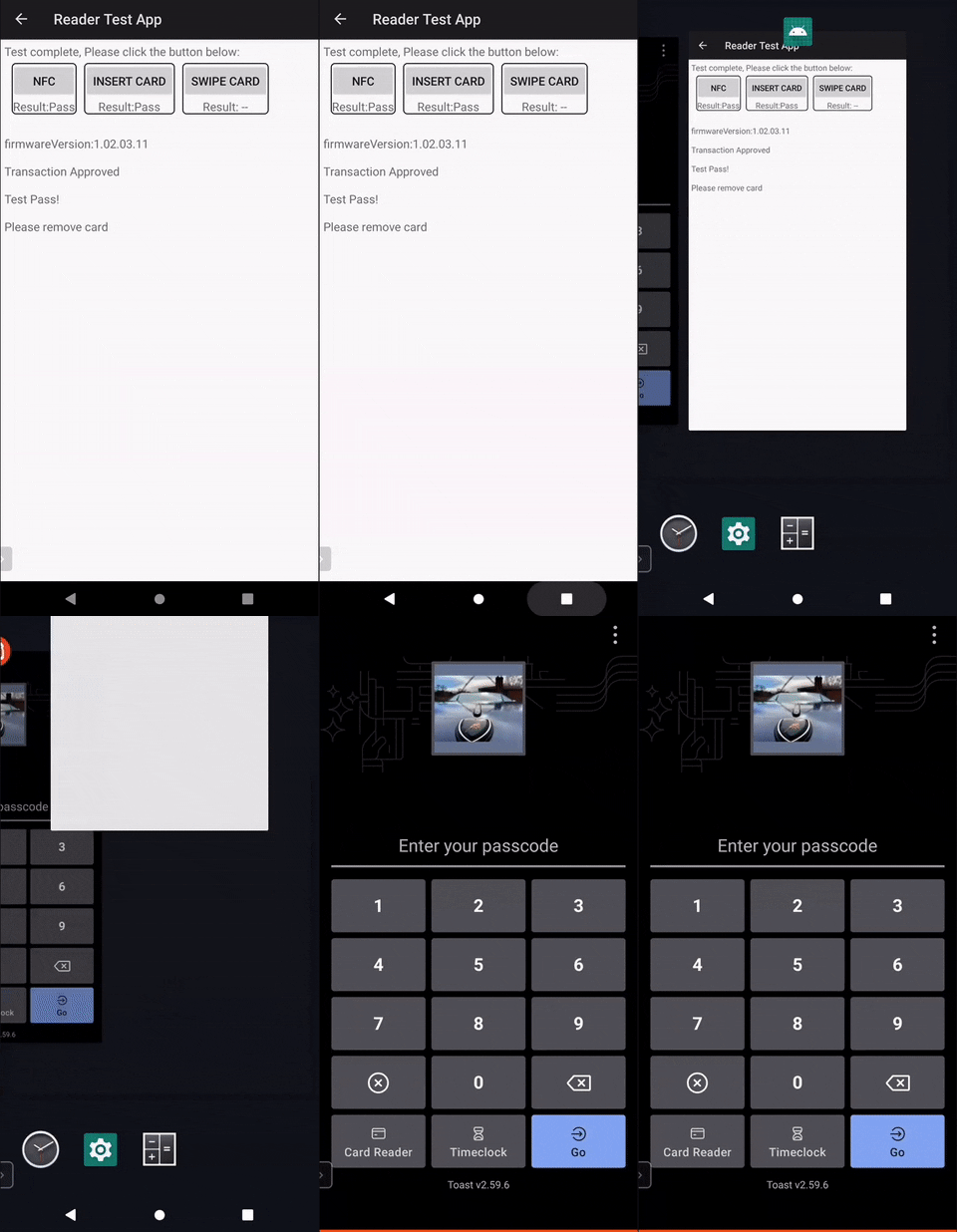
预期结果:所有测试支付方式均显示成功,且 Toast POS 应用接受真实的信用卡付款。
如果信用卡付款未在 Toast POS 应用中登记,请继续执行 第 3 步:清除缓存。
第 3 步:清除缓存
清除缓存会强制 Toast POS 应用重新加载其与读卡器的连接。无论读卡器代次如何,此操作均适用。
- 选择设备屏幕底部的 灰色圆圈,然后打开 清除缓存 快捷方式。
- 对于使用 Launcher 的设备,请参阅“使用 Toast Launcher”获取导航说明。
- 对于使用 Locktask 的设备,请按照 在终端上使用自助点餐机模式 中的说明解锁设备,然后按照与 Launcher 相同的方式进行导航。
- 选择 清除缓存。
- 选择设备屏幕底部的 灰色方块,然后在“清除缓存”窗口上 向上滑动 以将其关闭。
- 打开 Toast POS 应用并尝试再次进行信用卡支付。
注意:若要更彻底地清除缓存,您可以导航至 设置 > 应用 > Toast POS > 存储,然后选择 清除缓存。
预期结果:Toast POS 应用通过感应、插入或刷卡方式接受信用卡付款。
如果读卡器仍然无法工作,请继续执行 第 4 步:检查连接。
第 4 步:检查连接
| 旧款 | TDA300 / TOC300 |
| 将读卡器切换到 Toast Flex 终端上的其他 USB 端口可以解决因端口损坏或连接松动引起的问题。
注意:对于 Toast Tap™(柜台式),如果问题仍然存在,且目前已插入打印机,请尝试使用 Toast Tap 随附的 Micro-USB 转 Micro-USB 线缆将其插入终端或面向客户的显示屏。
如果读卡器显示稳定的蓝灯但测试仍失败,请在您尚未尝试过的任何其他可用 USB 端口中重复上述步骤。 | TDA300(直接连接): 终端上没有线缆,且只有一个安装位置。
如果仍然失败,则没有其他端口可供尝试——请联系客户服务部进行更换。
TOC300(柜台式): 确认您使用的是适合您设置的正确线缆:
注意:不支持第三方 USB-C 线缆——请仅使用 TOC300 随附的线缆。 |
预期结果:读卡器已被识别,并成功通过了测试支付。
如果连接正常但读卡器仍然无法使用,请继续执行 第 5 步:验证 EMV 是否已启用。
第 5 步:验证 EMV 是否已启用
必须启用 EMV 才能接受芯片卡和插卡支付。如果感应或插卡支付失败但刷卡有效,则很可能是 EMV 已禁用。
- 在 Toast POS 应用中,选择左上角的 arrow,直到进入主菜单。
- 向下滚动并选择 Device Setup。
- 找到并选择页面底部的 EMV Enabled 设置。
- 如果 EMV Enabled 未设置为 Yes,请选择 Yes,然后选择 Continue。如果收到提示,请下载更新。
- 选择左上角的 arrow 以返回服务模式。
- 在 Toast POS 应用中尝试再次进行信用卡支付。
注意:如果您在收到更新读卡器固件的提示时选择了 Remind Me Later,EMV Enabled 可能会自动关闭。完成固件更新,然后重复此步骤以重新启用 EMV。
验证您的硬件是否已被识别:在 Device Setup 中,滚动至 Card Readers。您的读卡器应显示在以下官方型号名称之一下方:
- 旧版:BBPOS Chipper 2X(USB)
- TDA300:TDA300 直接连接读卡器(USB)
- TOC300:TOC300 柜台式读卡器(USB)
如果您正在使用客显屏或 Toast Flex for Guest 并搭配仅支持刷卡的读卡器,您的 EMV 读卡器将显示在 客户支付 下方。
如果启用 EMV 后付款仍无法正常工作:在 读卡器 下选择您的读卡器,然后选择 移除读卡器。向下滚动并确认读卡器仍在列表中。这将自动关闭 EMV。返回 设备设置 并重新开启 启用 EMV,然后再次进行测试付款。
注意:对于 旧版 读卡器,如果 EMV 更新持续失败,通常与您的网络防火墙有关。确认您的防火墙允许出站访问 tms.bbpos.com,然后重试。如果更新仍然失败,请将终端连接到其他网络(例如,断开以太网线并连接到个人手机 WiFi 热点),然后重试更新。对于 TDA300/TOC300,不存在外部服务器依赖,因此防火墙白名单不适用——如果更新持续失败,请尝试其他网络,如果问题仍未解决,请联系客户服务。
预期结果:芯片和感应支付在 Toast POS 应用中成功。
如果信用卡付款未登记,请继续执行 第 6 步:重置 USB 检测。
第 6 步:重置 USB 检测
如果检查连接后读卡器仍无法工作,请重置终端上的 USB 检测。无论读卡器代次如何,此操作均适用。
- 导航至 设置 > 关于设备 > USB 检测。
- 选择 全部重置。
- 重启 Toast Flex 终端。
- 终端重启后,使用真实的信用卡支付测试读卡器功能。
预期结果:Toast Flex 终端识别读卡器并成功处理支付。
如果读卡器仍无法工作,请参阅 持续连接或重复错误 和 联系客户服务前。
第 7 步:修复提示刷卡的感应支付
如果感应支付始终无法成功,并总是提示顾客改用刷卡,这通常是支付设置问题,而非硬件问题——无论读卡器属于哪一代,此情况均适用。检查是否启用了“快速处理”。
- 在 Toast Web 中,导航至 财务 > 相关 > 设置 > 支付选项。
- 滚动至 信用卡 部分,检查 启用后台处理 是否设置为 是,快速处理。
- 如果是,请将其更改为 是,离线模式。
- 选择 保存,然后选择 发布。
注意:是的,离线模式是推荐设置。它允许终端在连接暂时不可用时仍能接受信用卡支付,并将交易排队,待设备重新连接后在后台进行处理。如果您没有“离线/后台信用卡处理”权限,则需要经理批准此更改。
预期结果:感应支付在 Toast POS 应用中成功完成,不再提示顾客刷卡。
如果更改后感应支付仍然失败,请返回 第 1 步:执行电源循环并完成剩余的硬件故障排除步骤。
安装后经理刷卡卡无法使用
如果您为了安装 Toast Tap™ 而移除了芯片读卡器(也称为 eDynamo 或 ICMP 读卡器),Toast 系统将不再识别您现有的经理刷卡卡。按照以下步骤重新编程您的经理刷卡卡。
注意:如果您之前的读卡器是仅刷卡式读卡器(也称为磁条读卡器),Toast 系统将自动识别您的经理刷卡卡,无需采取任何操作。
注意:在一种读卡器代际上注册的经理刷卡卡在另一种上无法使用——在旧版 Toast Tap™ 上注册的卡在 TDA300/TOC300 上无法使用,反之亦然。如果您的餐厅混合使用了旧版和当前一代读卡器,请考虑改用 Toast 访问卡,因为它们适用于所有代际的读卡器。
注册刷卡卡是经理级别的权限。您可能需要检查您的经理权限或联系您的餐厅管理员以获取此权限。
- 从 Toast POS 主仪表板中选择 注册刷卡卡。
- 找到并选择需要注册卡的员工。
- 选择右上角的 +添加 按钮,然后将卡片刷过连接到 Toast 设备的信用卡读卡器。刷卡时,请确保磁条朝向读卡器顶部。
- 选择 完成。
预期结果:员工现在可以刷卡登录了。
持续连接或重复错误
某些读卡器问题指向标准故障排除步骤无法修复的硬件或固件问题。使用本节来确定您的情况。
读卡器间歇性断开连接
如果读卡器间歇性断开连接但通过了初步测试,问题通常出在 USB 端口、线缆或网络中断上。无论读卡器代次如何,此操作均适用。
- 再次测试读卡器连接(请参阅 第 4 步:检查连接)。
- 根据需要更换或重置 USB 电缆以确保连接稳定(仅限旧版和 TOC300 — TDA300 没有电缆)。
- 验证终端的互联网连接(请参阅 排查 Toast 设备上的互联网连接问题)。
“请从读卡器中取出卡片”重复出现
如果“请从读卡器中取出卡片”提示重复出现:
“正在查找读卡器升级”错误
如果您看到“正在查找读卡器升级”错误:
- 在“设备状态”菜单中验证您的设备设置。
- 在 旧版 读卡器上:BBPOS 固件更新可能正在进行中。如果更新失败,请重启终端并重试。请参阅 BBPOS 读卡器固件更新。
- 在 TDA300/TOC300 上:固件更新完成时会发出蜂鸣声,而不是显示灯光序列——如果更新似乎卡住,请重启终端并重试。
- 如果更新持续失败或重启后错误仍然存在,请联系客户服务部。
常见问题解答
为什么我的读卡器无法工作?
读卡器停止工作通常有三个原因:连接松动、Toast POS 应用程序中的软件问题或硬件故障。从 第 1 步开始:执行电源循环并按顺序完成这些步骤。如果读卡器未通过连接测试,则说明读卡器硬件已损坏,需要更换。
为什么我的 Toast Tap™ 强制我手动输入卡号?
强制手动输入通常意味着 Toast POS 应用无法检测到读卡器。对 Toast Flex 终端执行电源循环(请参阅第 1 步)。在旧版读卡器上,还要强制关闭任何打开的应用,包括“读卡器支持”(请参阅第 2 步)。如果仍然需要手动输入,请完成其余的故障排查步骤。
我的读卡器测试通过了,但实际付款仍然失败。出了什么问题?
对于旧版读卡器,如果“读卡器支持”应用测试通过,但 Toast POS 应用仍然无法处理付款,则很可能是“读卡器支持”应用仍在后台运行——请强制关闭它,然后再次尝试付款(请参阅第 2 步:运行测试)。在TDA300/TOC300上,这不是问题,因为不需要强制停止——如果付款就绪性检查通过但实际付款仍然失败,请继续执行第 5 步以再次确认是否已启用 EMV。
本文是否涵盖 Toast Go® 读卡器?
不涵盖。本文涵盖与 Toast Flex 终端配合使用的 Toast Tap™(直接连接)和 Toast Tap™(柜台式)读卡器。有关 Toast Go® 手持式读卡器,请参阅“Toast Go® 2 读卡器无法工作”或“获取 Toast Go® 2 手持设备的相关帮助”。
我可以使用本文排查 Guest Pay 或双读卡器设置的问题吗?
本文涵盖单读卡器的故障排查。有关 Guest Pay 和双读卡器功能,请参阅“使用 Toast Tap™ 的 Guest Pay 和双读卡器功能”。
为什么系统提示我的顾客插入卡片而不是刷卡?
使用芯片卡付款的顾客默认会被提示插入卡片,因为插入卡片会读取芯片独有的一次性代码,这是对您和您的顾客而言最安全的交易方式。这是预期行为,并非错误。如果 Toast Tap™ 在两次尝试插入支付失败后仍无法读取芯片(通常是因为芯片脏污或损坏),Toast 系统会自动提示顾客改用刷卡支付。
预授权是否支持感应或插入支付?
不支持。预授权仅在刷卡时有效。感应和插入交易不支持预授权。
我可以同时连接两个 EMV 读卡器吗?
不可以。您不能在同一终端上同时连接两个 EMV 读卡器——这包括旧款 eDynamo、旧款 Toast Tap™、TDA300 或 TOC300 的任何组合。
为什么安装 Toast Tap™ 后我的经理刷卡无效?
如果您移除了 eDynamo 或 ICMP 芯片读卡器以安装 Toast Tap™,则需要重新注册现有的经理刷卡。请参阅 安装后经理刷卡无效 获取操作步骤。
为什么我的感应支付总是失败并提示我刷卡?
这通常是因为在“支付选项”中启用了“快速处理”设置,而非硬件问题。请参阅 第 7 步:修复提示刷卡的感应支付以切换至离线模式。
我如何知道自己使用的是旧款读卡器还是 TDA300/TOC300?
请检查“设备设置” > “读卡器”。旧款读卡器显示为 BBPOS Chipper 2X(USB)。当前一代读卡器会显示其完整型号名称:TDA300 直接连接式读卡器(USB) 或 TOC300 台面式读卡器(USB)。
联系客户服务之前
如果您已完成上述步骤,但读卡器仍然无法工作,或者出现以下任何情况,请联系客户服务部门了解硬件更换选项:
- 读卡器上的 USB 接口弯曲或损坏(旧款或 TOC300)。
- 读卡器在任何 USB 端口或安装位置均无电源指示灯。
- 连接测试在多张卡、多个端口或重新插拔后失败(TDA300)。
- 读卡器之前可以正常工作,但现在已物理损坏(过热、连接器熔化、无响应)。
- 检测到防篡改警报 (TDA300/TOC300) — 请参阅 防篡改检查。
联系客户服务部门时,请准备好以下信息:
- 读卡器序列号(印在设备标签上)。
- Toast Flex 终端序列号。
- 您已完成的故障排除步骤摘要。
- 症状描述(无电源、测试支付失败、间歇性断开连接、重复出现错误消息、防篡改警报)。
有关保修信息,请参阅 Toast 有限保修政策。如需订购更换件,请前往 Toast Shop 并搜索读卡器以获取更多信息和产品供应情况。
如需开启客户服务票,请参阅 联系客户支持。
相关文章