在 Insight Engage 平台中创建播放列表
上次更新时间:2026年5月28日 10:28
开始在Insight Engage平台中创建播放列表。
本文介绍了如何在 Insight Engage 平台中创建播放列表。有关如何开始使用 Insight Engage 平台的概述,请参见 开始使用 Insight Engage 平台。
如果您有进一步的问题或需要技术支持,请在周一至周五的上午 6:00 至下午 3:00 直接联系 Delphi。请拨打 +1 (800) 456-0060,选择选项 1。
Toast 支持建议您在阅读此支持中心文章之前,先阅读如何 上传内容 到 Insight Engage 平台。
播放列表
播放列表是可以在一段时间内播放的资产或媒体的列表。您可以在 Insight Engage 平台中创建多个播放列表。您必须在将播放列表添加到 调度网格 之前向播放列表添加内容。
播放列表遵循与内容库相同的层级规则。在顶层创建播放列表意味着它与下层共享播放列表。对顶层播放列表所做的更改会在播放列表使用的所有地方显示。
注意:您可以将多个资产添加到播放列表,但 Delphi 支持建议您为每个资产设置相同的持续时间。例如,如果您有三个菜单资产,它们的持续时间都应设置为相同的八小时。
创建播放列表
注意:当您创建一个新播放列表时,该播放列表会被分配一个默认的颜色代码。此颜色代码使您能够在 调度网格 中轻松识别播放列表。 要创建播放列表:
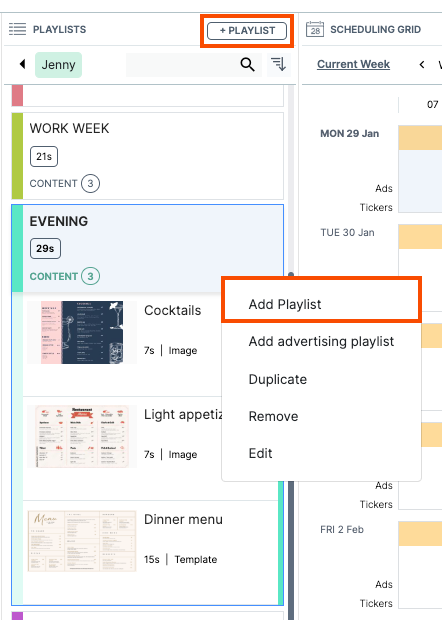
- 在播放列表窗口中,选择+播放列表按钮。您还可以通过右键单击现有播放列表,然后选择添加播放列表按钮来创建新播放列表。这将打开播放列表对话框。
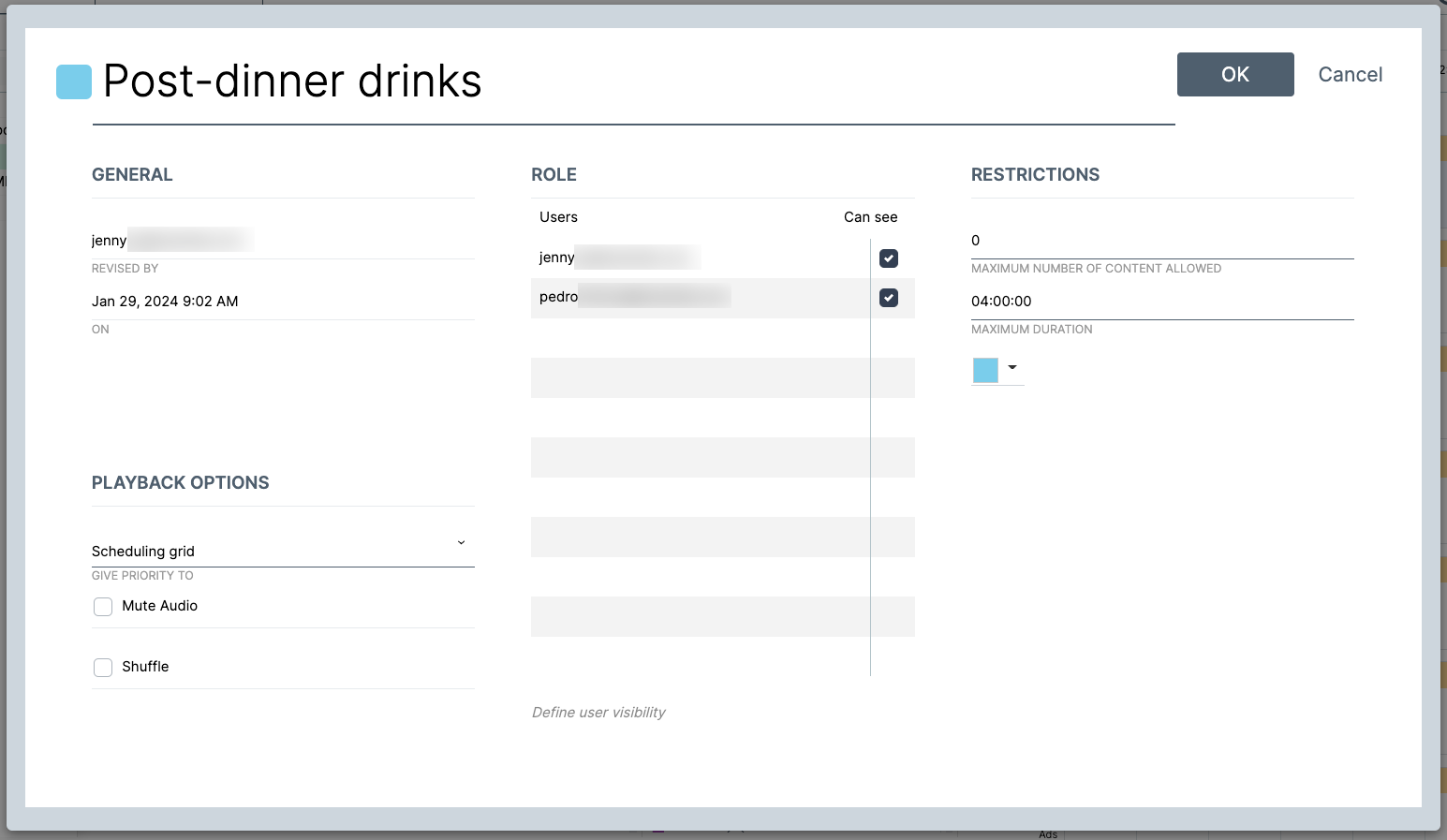
- 在播放列表对话框中,您可以:
- 为您的播放列表命名
- 查看资产详细信息
- 为其分配颜色代码以便于参考
- 调整用户可见性
- 配置播放选项
- 应用播放限制
- 配置您的播放列表,然后选择确定按钮以保存您的播放列表。您的播放列表将出现在播放列表窗口中。
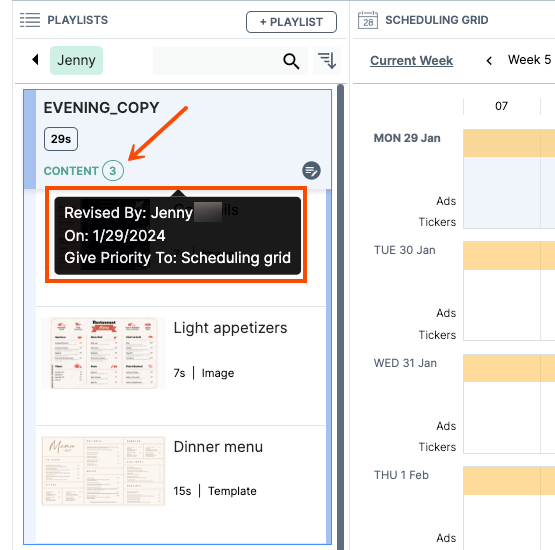
- 将您的媒体资产拖放到新播放列表中。上传的资产将显示在播放列表名称下。播放列表还显示要播放的资产数量。要查看播放列表中的资产,请单击播放列表。
添加广告播放列表
| Delphi不支持广告播放列表功能。 |
在播放列表窗口中,您还可以添加广告播放列表。要添加广告播放列表,必须为您的Insight Engage平台帐户启用广告模块。
复制、删除或编辑播放列表
在播放列表窗口中,您可以选择复制、删除或编辑现有播放列表。
- 复制:这将创建播放列表的副本。新播放列表的名称是{name of the playlist_copy}。
- 删除:这将删除播放列表。此操作无法撤销。
- 编辑:这将打开播放列表对话框,您可以在其中编辑播放列表。
向播放列表添加内容
注意:您可以在任何层级向播放列表添加内容,并使其适用于下级层级。
在内容窗口中,将您的资产拖放到所需的播放列表中。当资产被添加到播放列表时,这使得该资产有效且可播放。
搜索和排序播放列表
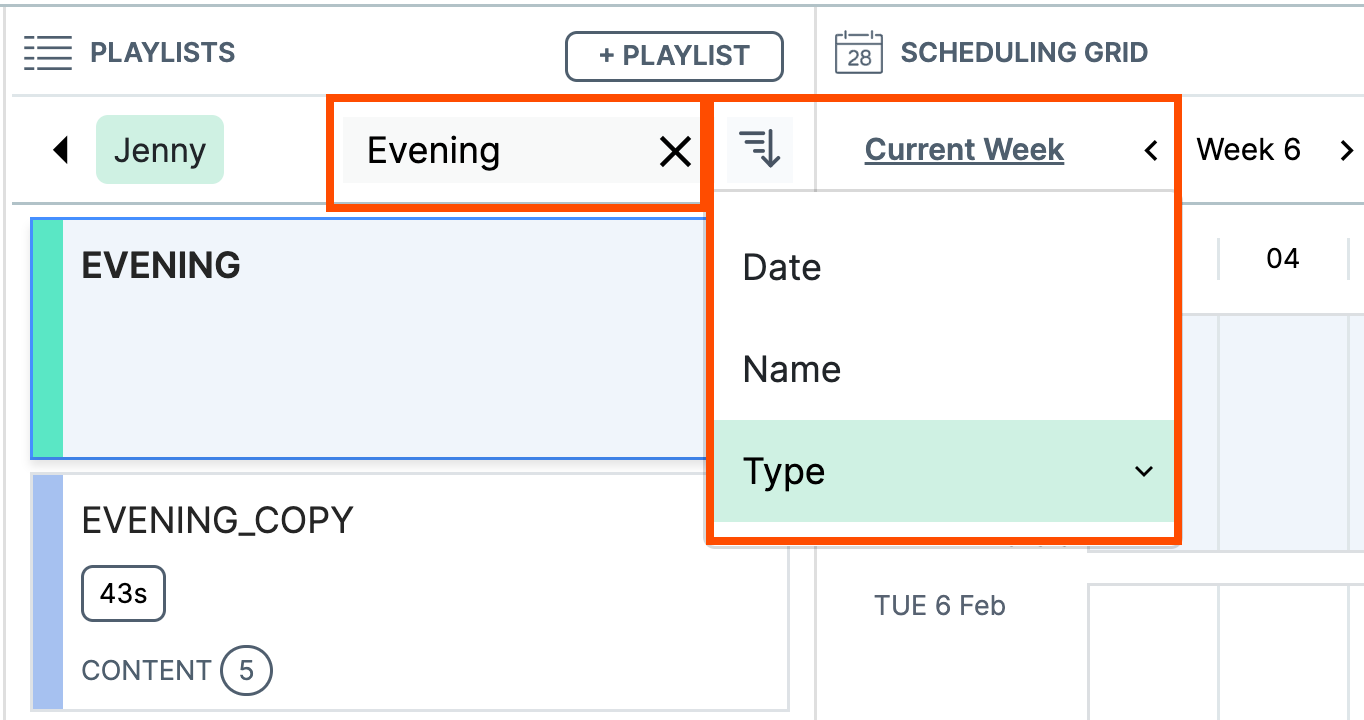
您可以通过在播放列表窗口下方的搜索框中输入单词来搜索播放列表。输入单词,然后选择放大镜图标进行搜索。
您还可以通过选择放大镜旁边的向下箭头图标来排序播放列表。您可以按以下标准进行排序:
- 日期
- 名称
- 类型