在 Insight Engage 平台上上传内容
上次更新时间:2026年7月2日 18:03
开始将内容上传到Insight Engage平台。
本文介绍如何在 Insight Engage 平台上上传内容。有关如何开始使用 Insight Engage 平台的概述,请参见 开始使用 Insight Engage 平台。
如果您有进一步的问题或需要技术支持,请在周一至周五的上午 6:00 至下午 3:00 直接联系 Delphi。PT 电话 +1 (800) 456-0060,选项 1。
Toast 支持建议您在阅读本文之前先阅读 在 Insight Engage 平台上创建模板 文章。
内容窗口(内容库)
每个Delphi客户在Insight Engage平台上都有自己的内容库。您可以从内容窗口访问内容库。在内容库中,有不同权限的层级。顶层是全局的,较低层级被视为“本地”。要使内容可与较低层级共享,请在更高层级导入并共享内容。
例如,在下图中,顶层是域,而“Jenny”和“Pedro”是组/餐厅位置。
注意:您可以通过选择组/餐厅名称在位置之间切换。
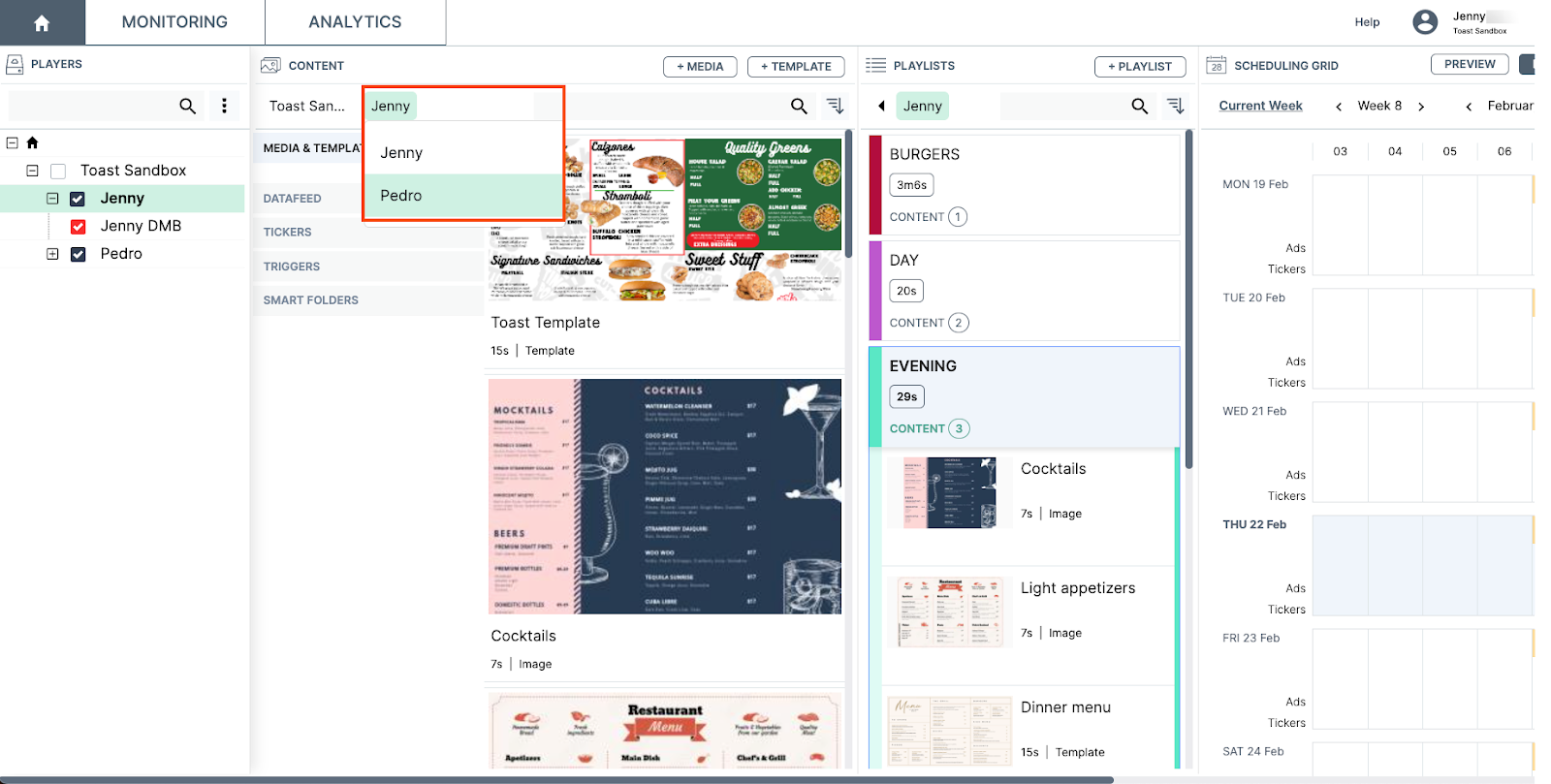
在内容窗口中,以下默认类别可供轻松媒体编辑:
注意:您可以通过右键单击某些类别下创建子文件夹。这将打开内容菜单,您可以在其中添加新子文件夹或编辑现有子文件夹。
媒体与模板
媒体与模板类别是您可以查看当前媒体资产并上传新资产的地方。您可以将资产从文件目录拖放到该类别中,或者选择+媒体或+模板按钮上传新资产或模板。
数据源
数据源类别是您可以查看数据源XML文件的地方。例如,这里是您可以查看包含菜单中各种项目的GUID和价格的XML文件的地方。要添加新的XML文件或数据源类型,请选择+数据源按钮以打开数据源管理器对话框。
有关数据源的更多信息,请联系您的Toast客户经理。
滚动条
| 此屏幕专为零售商和零售使用而设计。此屏幕不用于向Insight Engage平台上传内容。 |
滚动条类别是您可以插入图形或实时滚动条的地方,例如常见于电视或计算机屏幕底部滚动的新闻滚动条。滚动条不是定时播放列表,仅在配置了播放列表时显示。滚动条类别分为已发布和未发布文件夹。未发布文件夹中的内容在移动到已发布文件夹之前无法使用。
触发器
触发器类别是您查看可用触发器(基于操作的规则)的地方。触发器类别分为已发布和未发布文件夹。已发布文件夹包含可供使用的触发器。未发布文件夹中的内容在移动到已发布文件夹之前无法使用。
智能文件夹
智能文件夹类别包含各种文件夹,包括:
- 标记:此文件夹显示已标记的资产。
- 未标记:此文件夹显示未标记的资产。
- 待批准:此文件夹显示需要批准才能发布的资产。
- 已过期:此文件夹显示已过期的资产。
- 上个月编辑:此文件夹显示在上个月编辑的资产。
上传内容到内容窗口
注意:您的媒体没有大小或分辨率的限制;然而,Delphi支持建议您的媒体资产为1088x1920(纵向)或1920x1080(横向)。
您可以通过将资产拖放到内容窗口中,或选择+媒体按钮打开文件目录来上传媒体资产。请注意,即使您的媒体播放器显示红色或灰色连接状态,您也可以将内容拖放到内容窗口中。
- 在内容窗口中,导航到媒体与模板类别。
- 右键单击媒体与模板类别以打开内容菜单。请注意,如果您处于层级的顶层(域),并选择在此级别上传内容,则该内容将可供域下的组和媒体播放器使用。
- 从内容菜单中,选择添加按钮。内容菜单列出了您可以上传的各种媒体类型。您可以上传以下媒体类型:
- 文件夹
- 媒体
- URL
- 模板
- 视频流
- HDMI 输入
- 广告
例如,如果您选择上传 媒体,这将打开您的文件目录,您可以上传 .png、.jpg 或其他文件类型。当您选择要上传的资产时,这将打开一个状态栏,显示您上传的状态。完成后,上传的媒体将出现在 媒体与模板 类别中。
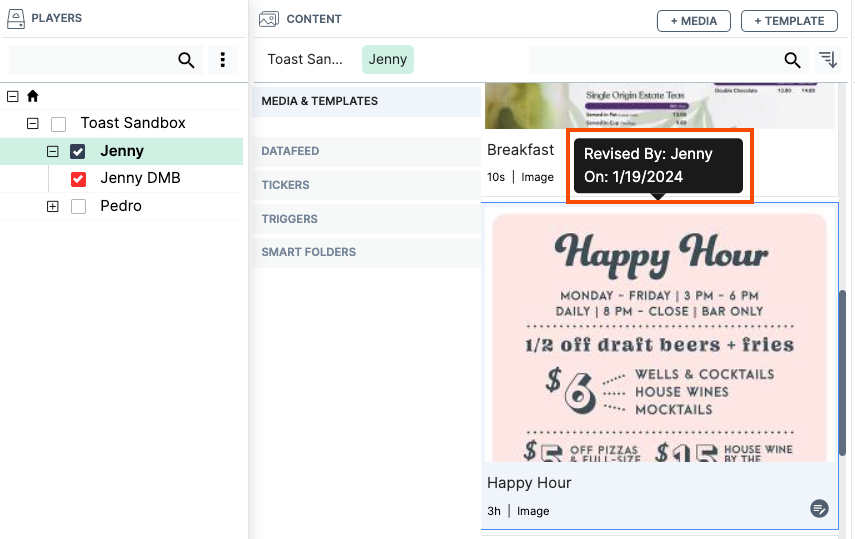
每个上传的资产显示以下信息:
- 资产名称
- 默认持续时间
- 资产类型
注意:如果您将光标悬停在资产上,您可以查看最后更新该资产的用户以及最后更新的日期。
在内容窗口中编辑内容
您可以在 内容 窗口中编辑上传的资产。
注意: 您可以通过右键单击资产快速编辑您的资产,以打开内容菜单。在内容菜单中,您可以添加、删除、编辑、复制或剪切资产。
- 在内容窗口中,选择您想要编辑的资产。
- 在资产右下角选择编辑按钮以打开内容详细信息屏幕。如果您正在编辑模板,这将打开模板设计器。在内容详细信息屏幕中,您可以滚动浏览四个屏幕,以配置和自定义您的资产。在这些屏幕上,您可以:
- 编辑您的资产
- 预览您的资产
- 上传或下载您的资产
- 配置您的资产播放设置
- 配置您的数据源管理器
- 配置您的广告设置
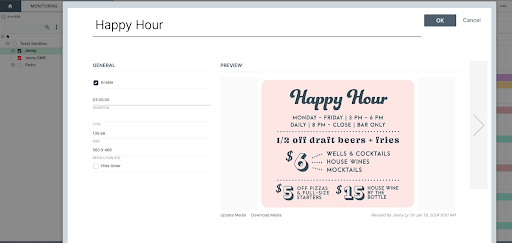
您可以滚动浏览四个高级设置屏幕,以配置和自定义您的资产:
- 媒体属性屏幕(如上图所示)
- 高级设置屏幕
- 媒体编辑屏幕
- 关键词和广告屏幕
点击内容详细信息屏幕右侧的侧箭头以滚动浏览屏幕。
媒体属性屏幕
在媒体属性屏幕上,您可以:
- 重命名资产
- 选择启用或禁用资产。如果勾选了启用框,这意味着内容是可播放的。所有新内容默认启用。
- 设置资产在播放列表中播放的持续时间。默认持续时间为七秒。
- 注意:如果播放列表中有多个资产,持续时间是资产播放到下一个资产之前的时间。
- 查看资产详细信息(大小和分辨率)以及总比特率和帧率(仅限视频)
- 隐藏跑马灯。如果勾选了该框,这意味着已发布的跑马灯会自动从屏幕上移除。
- 更新或下载资产。
- 预览资产。
- 查看资产最后更新的日期和时间。
选择确定按钮以保存更改,或选择取消按钮以退出屏幕。
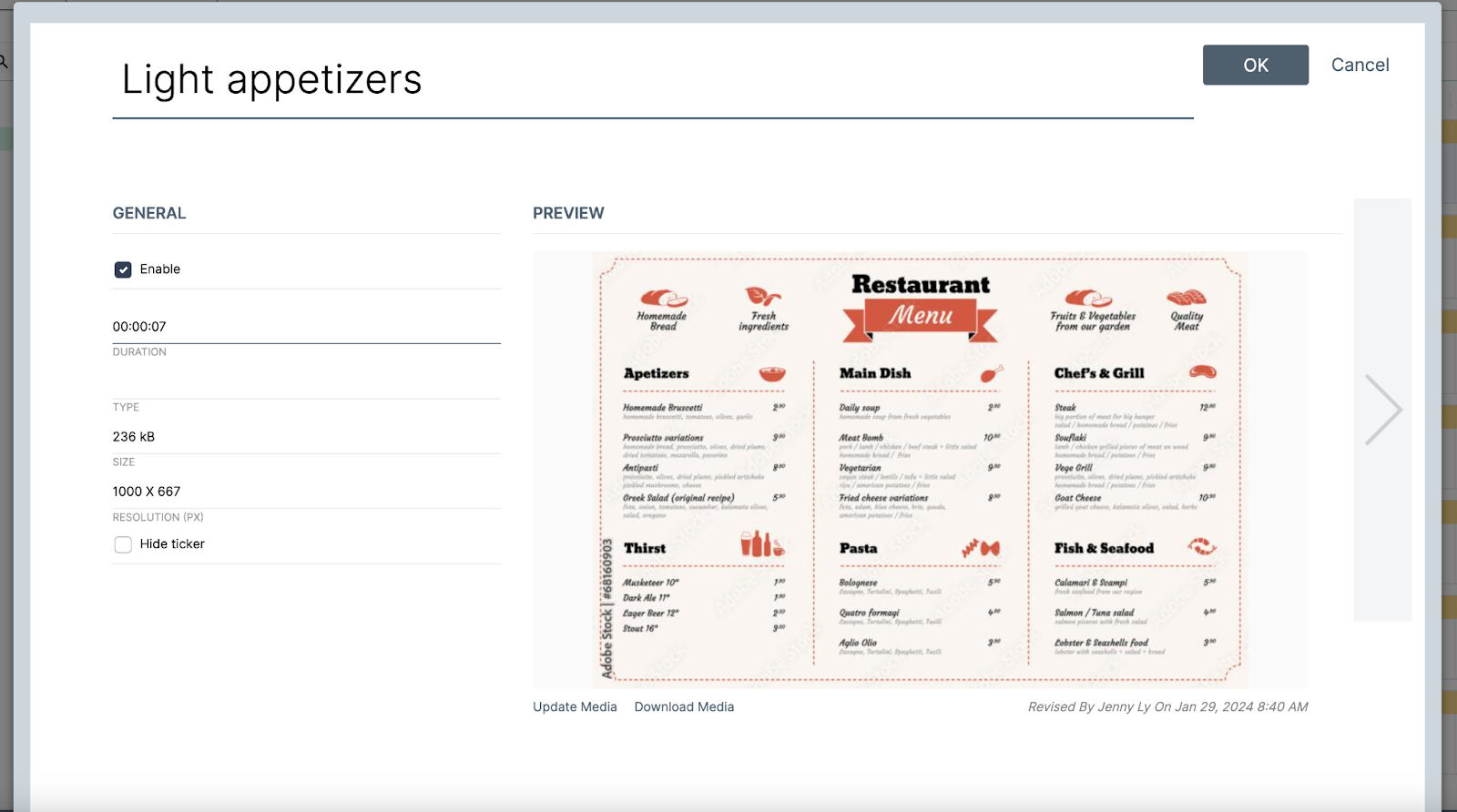
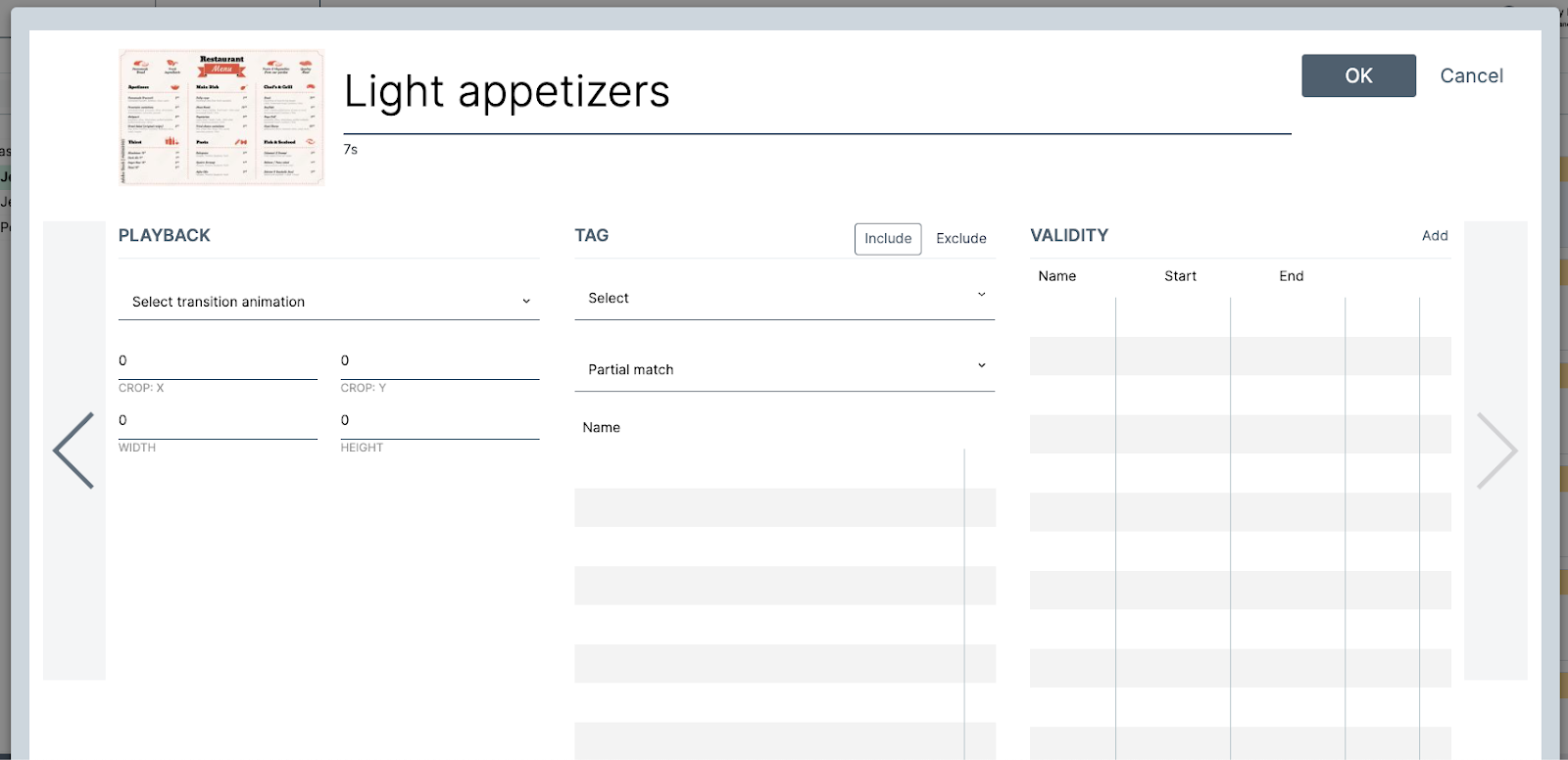
高级设置屏幕
在高级设置屏幕上,您可以:
- 选择您的过渡动画
- 选择您希望视频开始和结束的帧(仅限视频)
- 调整资产的大小
- 为资产创建标签以便于组织
- 设置有效期
设置过渡
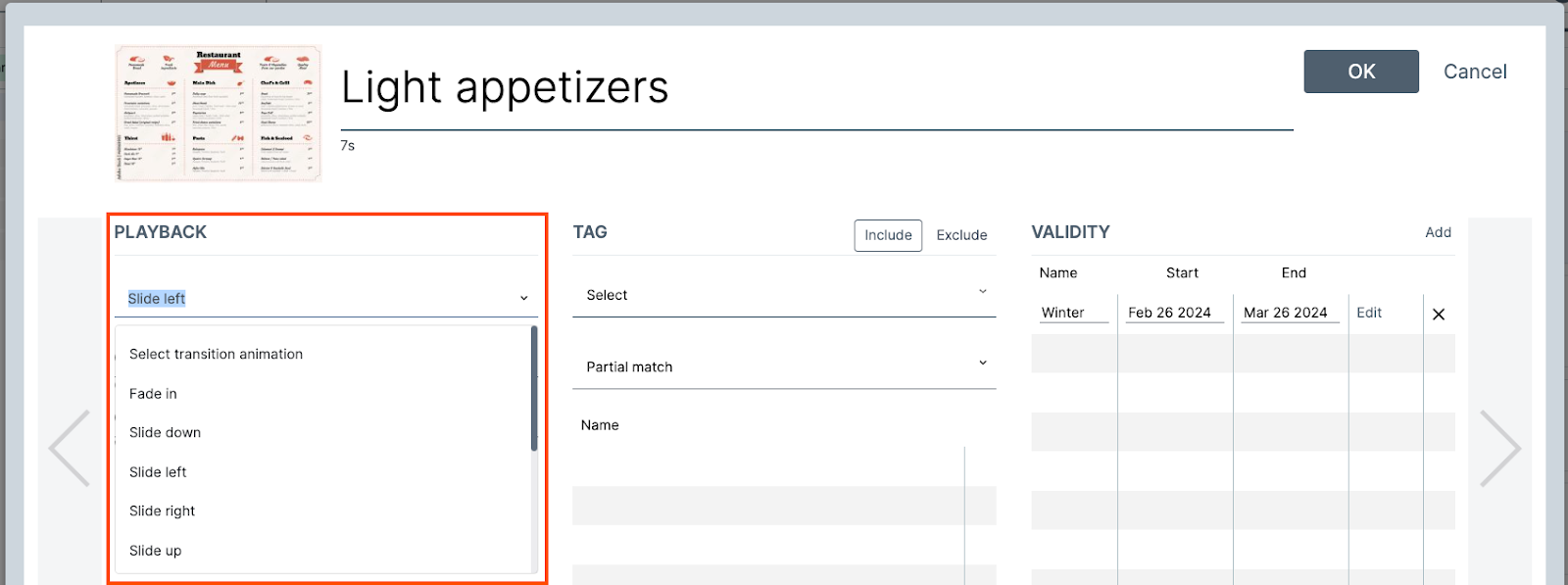
您可以设置资产之间播放的过渡:
- 在高级设置屏幕上,在播放部分,从下拉菜单中选择您的过渡。
- 选择确定按钮以保存更改,或选择取消按钮以退出屏幕。
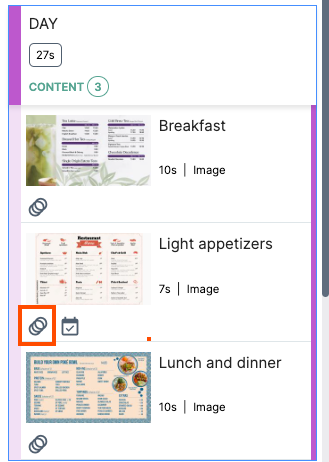
- 该资产在底部显示一个灰色的三环图标。这表示该资产与一个过渡相关联。
- 该资产在底部显示一个灰色的三环图标。这表示该资产与一个过渡相关联。
设置有效期
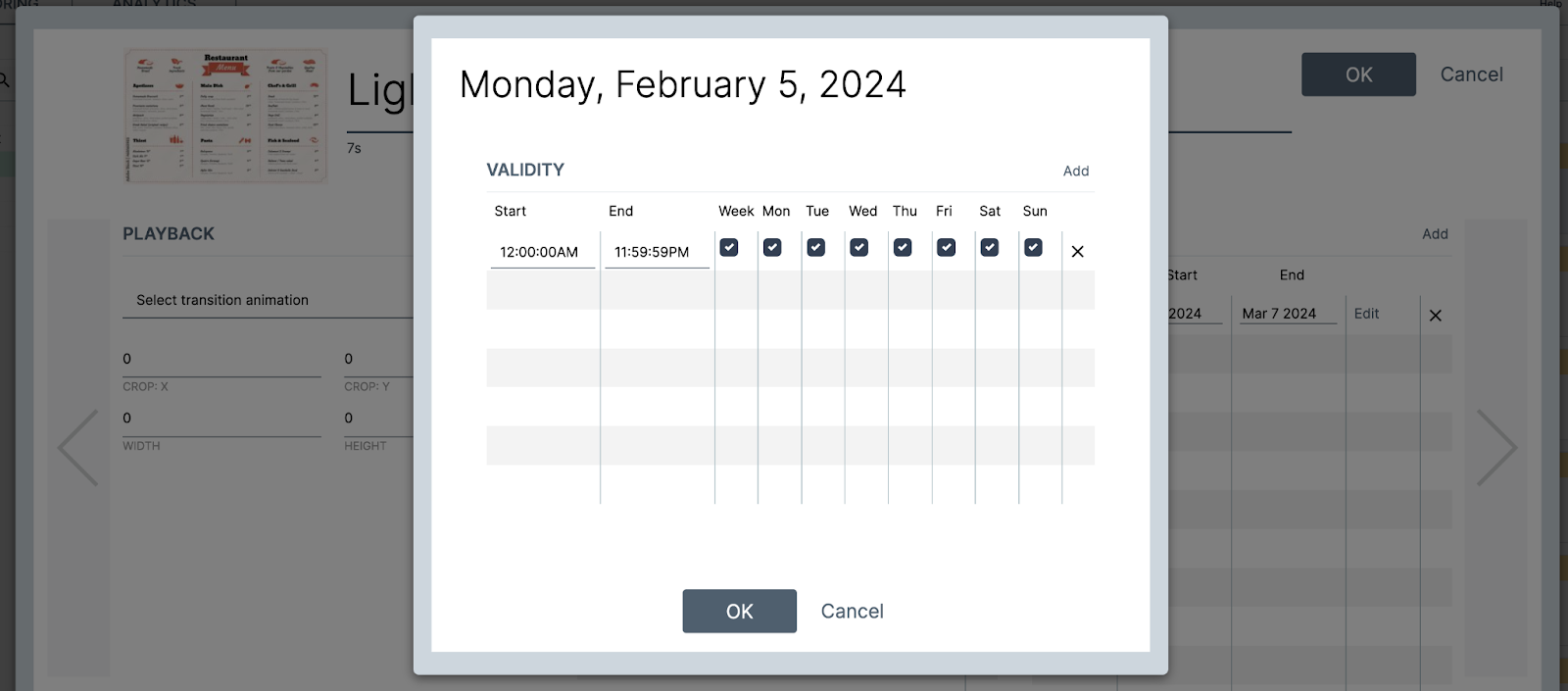
设置有效期允许您预加载内容或播放列表,并仅在特定的日期或时间播放。例如,您可以设置一个假日菜单,从12月25日播放到12月31日,结束时间为晚上11:59。您可以根据需要将其设置为每年重复。
注意:如果您设置了有效期,它将不会在调度网格上显示为被阻止。
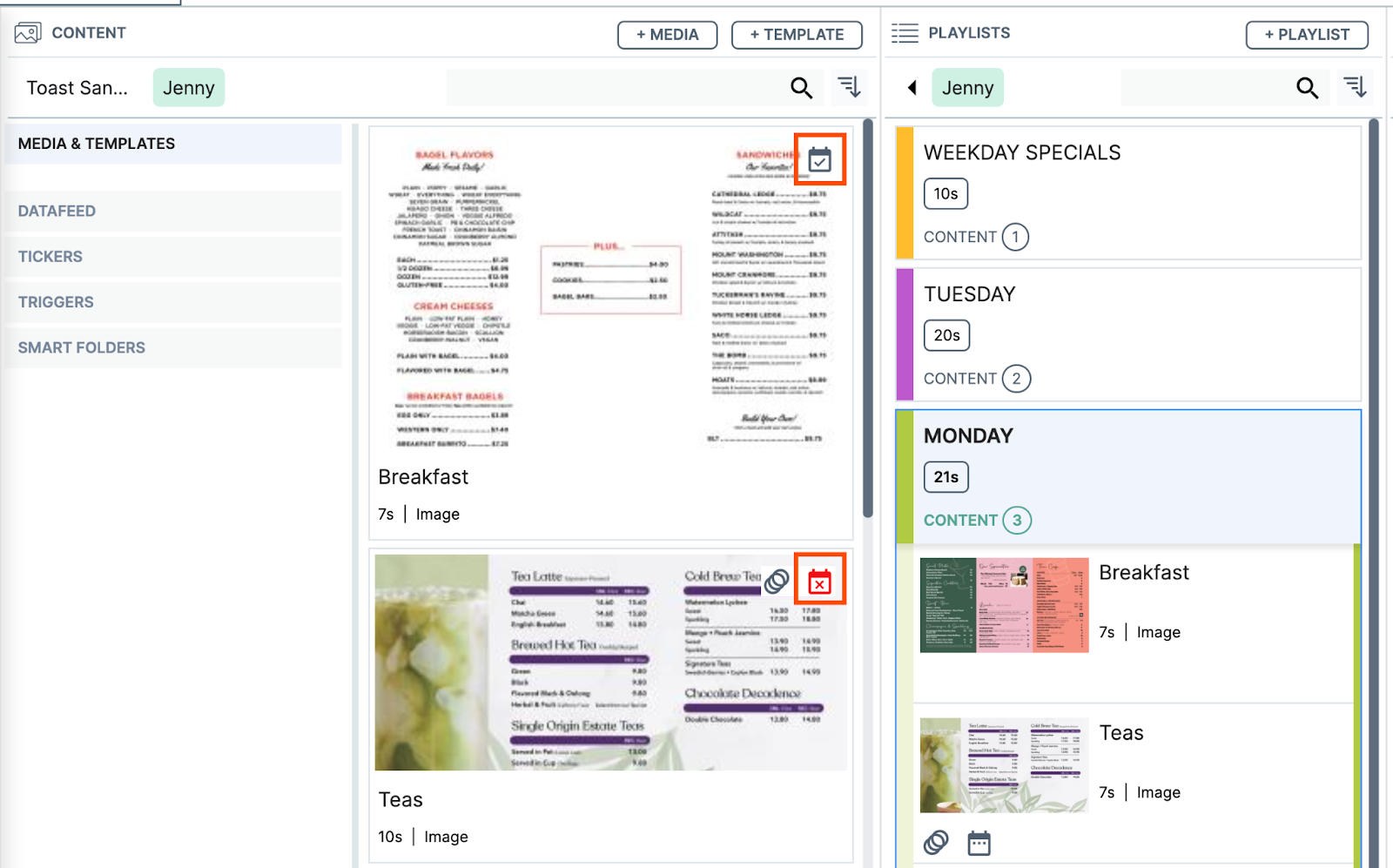
如果您设置了有效期,资产顶部会出现一个已选中的日历图标。您可以通过将鼠标悬停在日历图标上来检查资产的有效期,以显示详细信息窗口。如果有效期已过,则日历图标会显示一个红色的 "X",内容将不再显示在您的屏幕上。要恢复资产,您需要删除有效期或延长到期日期。
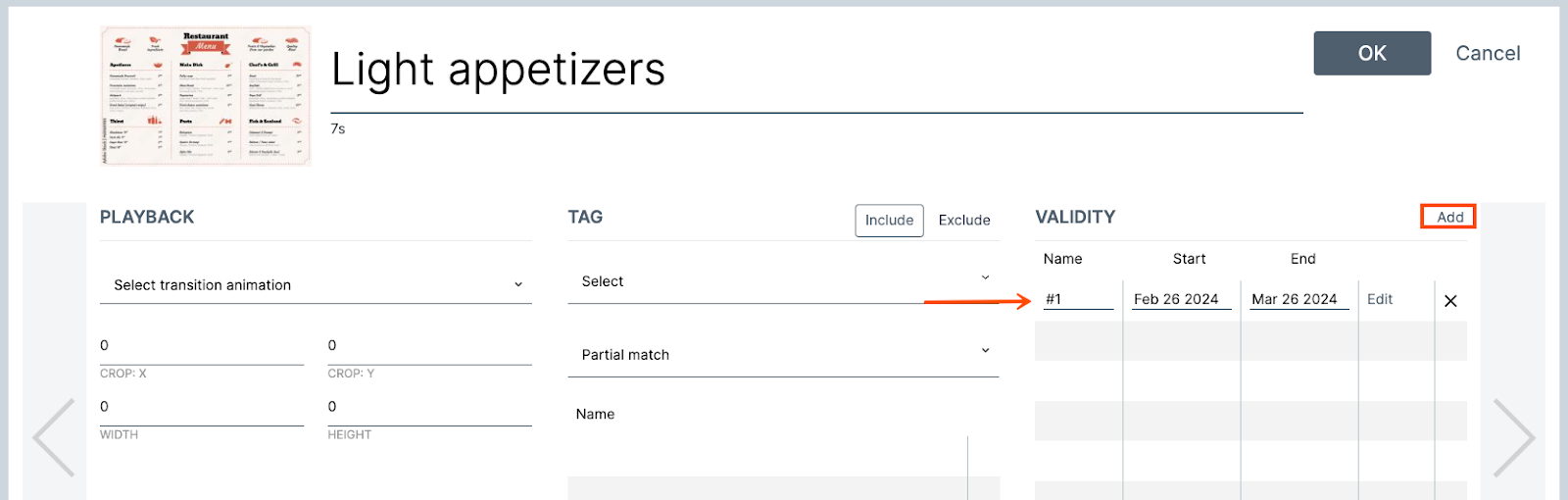
- 在高级设置屏幕上,滚动到有效性部分。
- 选择添加按钮。这会自动填充一行,您可以进行编辑。
- 输入您的有效期名称或使用默认名称。
- 选择您的有效期的开始和结束日期。您可以输入日期或使用日历下拉菜单选择日期。
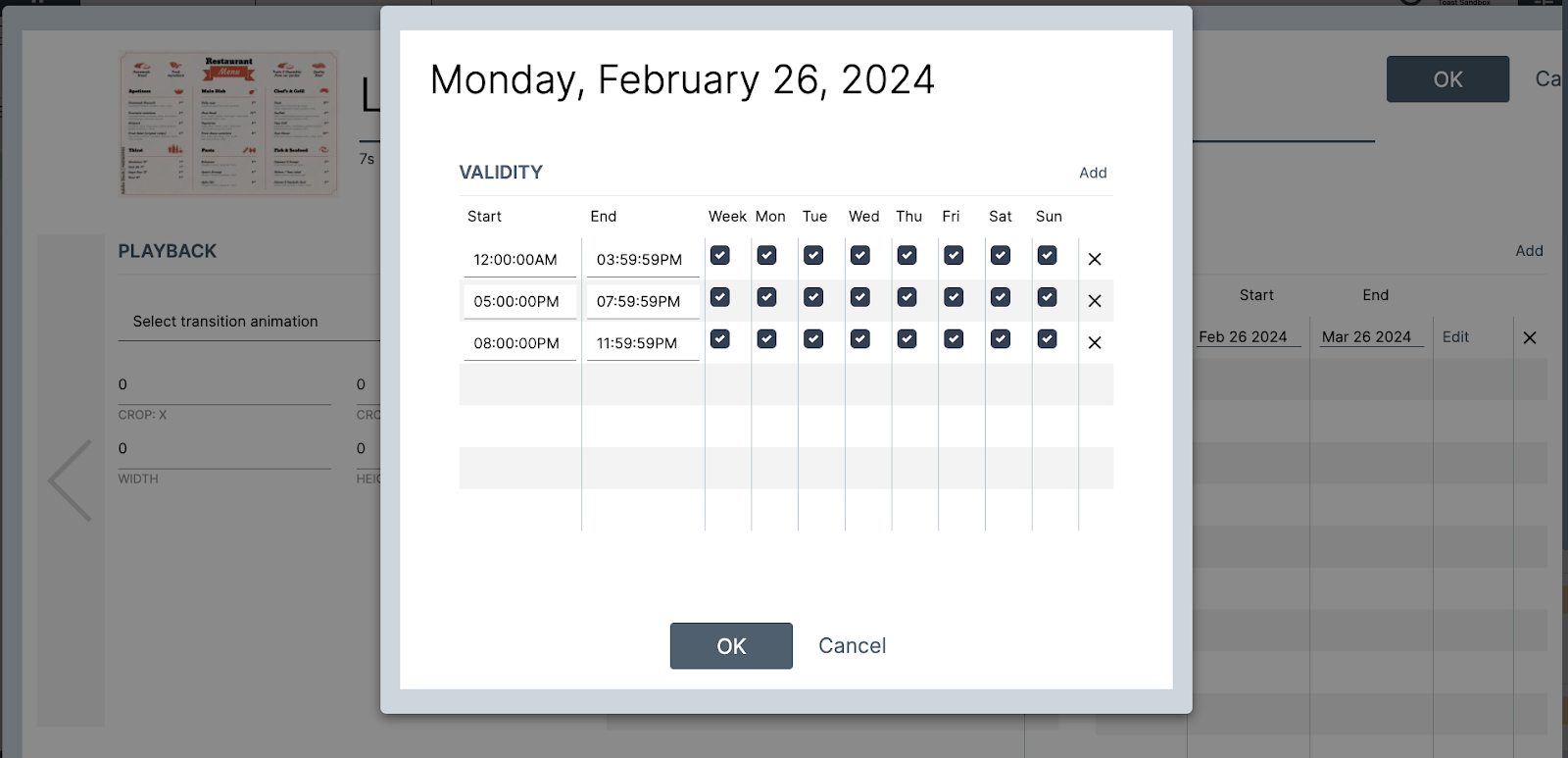
- 在该行中,选择编辑按钮。这会打开有效性对话框。在对话框中,您可以设置有效期。您可以通过选择对话框右上角的添加按钮添加多个有效期。
- 选择确定按钮以保存更改,或选择取消按钮以关闭对话框。在成功设置有效期后,将资产添加到播放列表。资产在底部显示一个灰色日历图标。这表示该资产与有效期相关联。
媒体编辑(数据源管理器)屏幕
| 此屏幕专为零售商和零售使用而设计。此屏幕不用于向Insight Engage平台上传内容。 |
在媒体编辑(数据源管理器)屏幕上,您可以为您的内容设置播放规则.例如,您可以设置一个规则,当温度超过华氏90度时播放夏季菜单。
关键词和广告屏幕
| 此屏幕专为零售商和零售使用而设计。此屏幕不用于向Insight Engage平台上传内容。 |
在关键词和广告屏幕上,您可以:
- 输入关键词。
- 设置广告元数据字段。这可能有助于报告目的。
- 添加附加文件。这允许您将外部文件附加到您的内容中。
要上传附加文件,请选择上传文件链接以打开您的文件目录。
最佳实践
- 上传到Insight Engage平台的资产不得超过以下尺寸:
- 横向:1920x1080
- 纵向:1080x1920
- Delphi支持建议您尽可能详细地命名您的资产、组、文件夹以及Insight Engage平台中的任何其他内容。这可以减少错误标记或放错内容的可能性。
- 在您的域下创建文件夹时,Delphi支持建议您只创建一个子文件夹。这有助于在Insight Engage平台中更轻松地搜索资产。