在 Insight Engage 平台中管理调度和发布
上次更新时间:2026年7月2日 14:17
在 Insight Engage 平台中管理调度和发布内容。
本文介绍了如何在 Insight Engage 平台中调度和发布内容。有关如何开始使用 Insight Engage 平台的概述,请参见 开始使用 Insight Engage 平台。
如果您有进一步的问题或需要技术支持,请在周一至周五的上午 6:00 至下午 3:00 直接联系 Delphi。PT 电话 +1 (800) 456-0060,选项 1。
Toast 支持建议您在阅读此支持中心文章之前,先阅读如何 上传内容 和如何 创建播放列表 在 Insight Engage 平台中。
调度网格
Insight Engage 平台中的 调度网格 是一个实时调度器,允许您确定和调度播放列表在屏幕上显示的时间。调度网格 上的红线实时显示您在时间和日期上的位置。
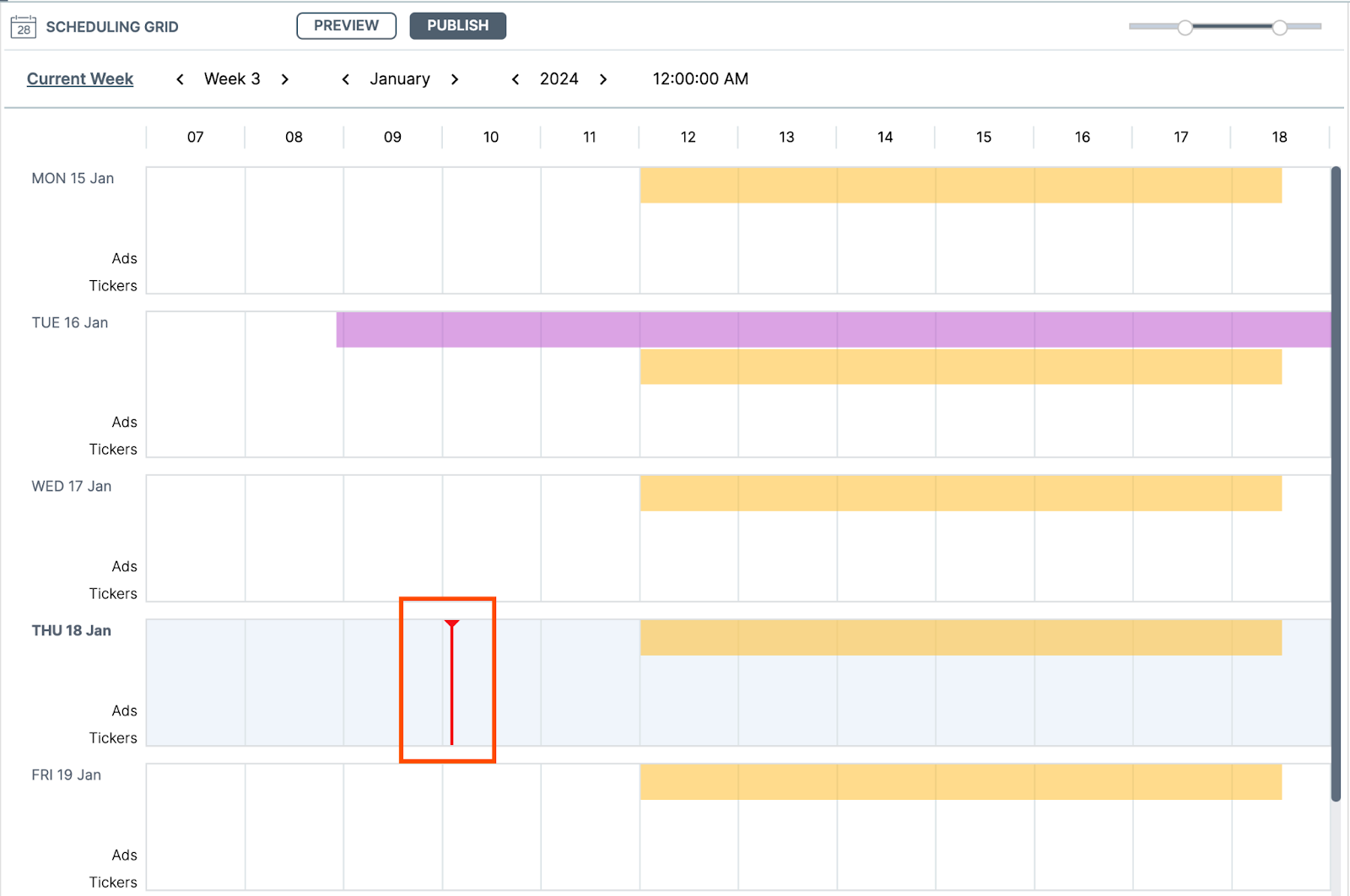
调整您的调度网格视图
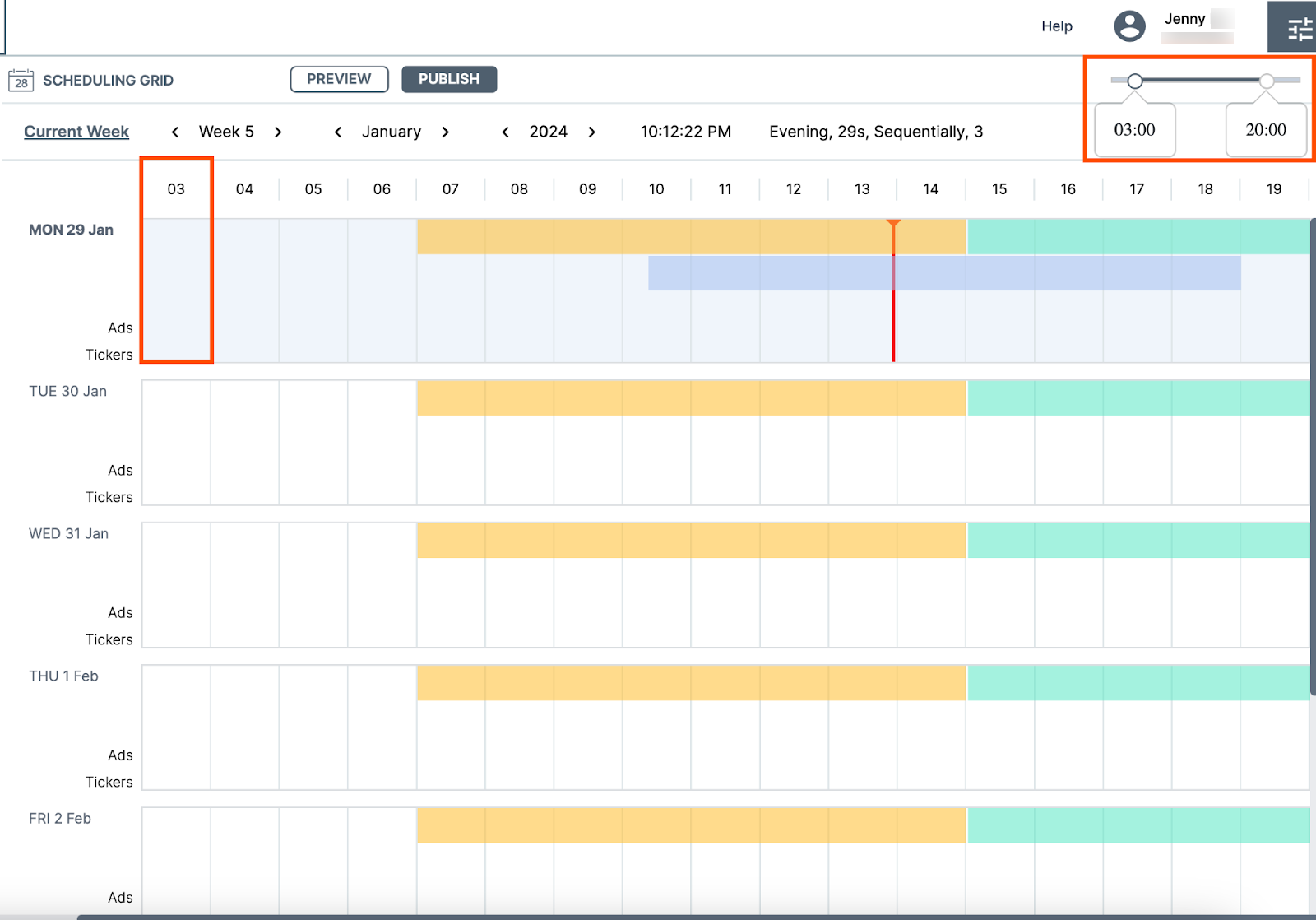
您可以通过调整 调度网格 右上角的时间范围滑块来调整调度的开始和结束时间。当您使用滑块时,它会显示新的开始或结束时间。更改也会反映在 调度网格 中。
注意:下图未显示更新后的结束时间为 20:00。
调度播放列表
要在您的屏幕上显示内容,您需要将内容添加到播放列表中,然后安排播放列表在您的屏幕上播放。
- 从 播放列表 窗口中,将播放列表拖放到 调度网格 中。
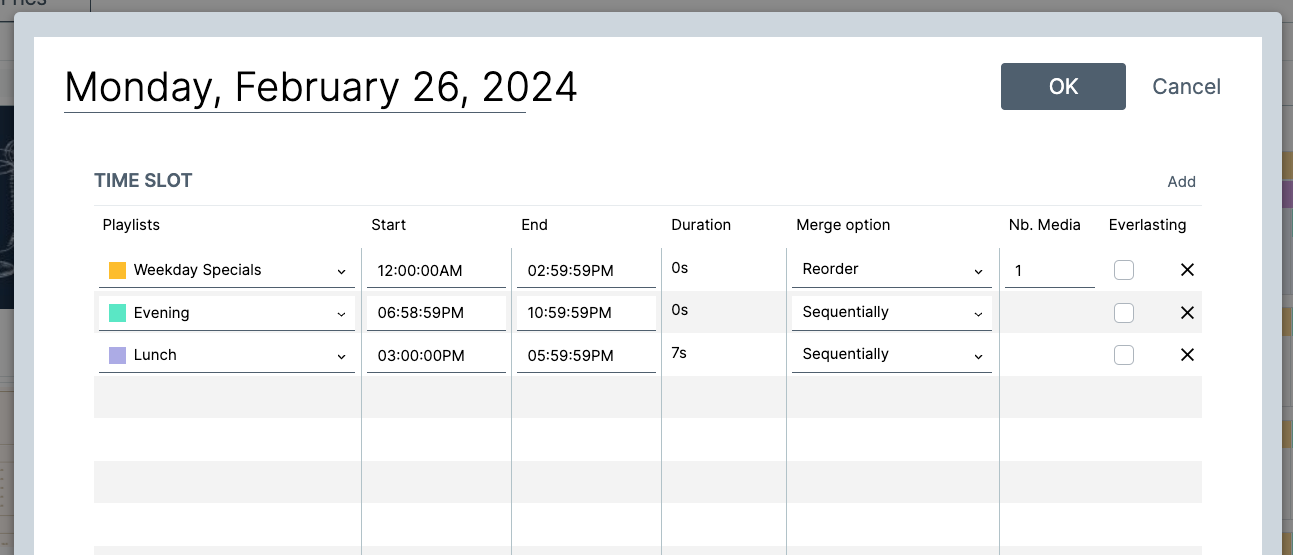
- 一旦您将播放列表拖放到 调度网格 中,这将打开 时间段 对话框。时间段 对话框显示以下信息:
- 播放列表日期。要选择新日期,请单击日期字段以打开日历。
- 播放列表开始时间和结束时间。
- 持续时间。
- 合并选项。
- 顺序。
- 重新排序。此选项适用于包含多个资产的播放列表。您可以重新排序资产以按特定顺序播放。例如,如果您有五个资产,但只想播放三个,您可以重新排序,使得只有前三个资产播放。您可以使用 重新排序 功能重叠播放列表。
- 选择 确定 按钮将播放列表添加到选定的日期。要添加另一个播放列表,请选择 添加 按钮。这将在 时间段 对话框中创建另一行。编辑播放列表信息。对您想要安排在当天的播放列表重复此过程。请注意,播放列表的开始和结束时间不应重叠,但应在开始下一个播放列表的一秒内结束。 例如,如果您安排的晚餐菜单从下午06:00:00到晚上10:00:00,并且想要添加一个欢乐时光菜单,则欢乐时光菜单应在下午04:00:00开始,并在下午05:59:59结束。
编辑一天
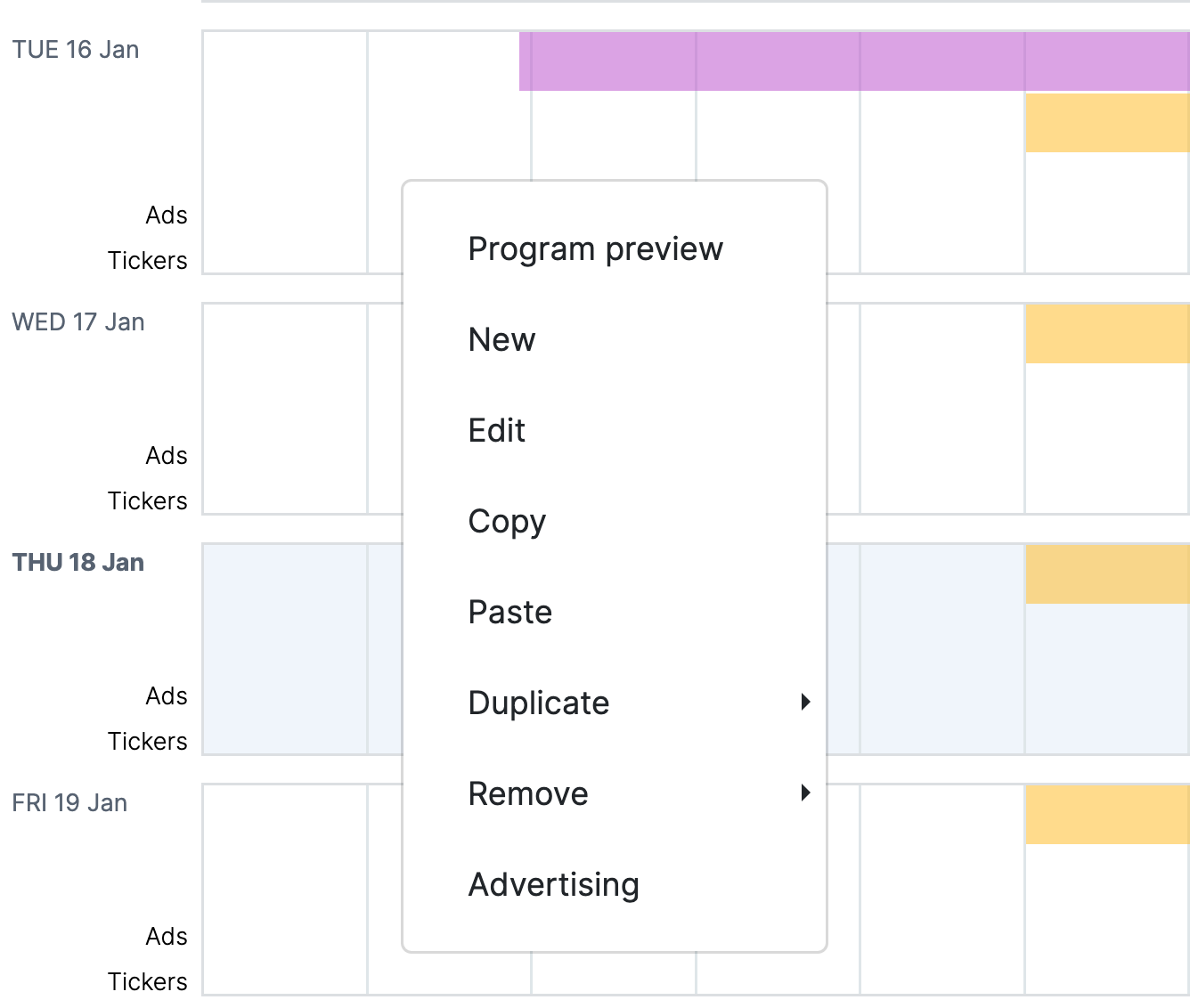
您可以通过右键单击 调度网格 中的日期来编辑一天。这将打开内容菜单。在内容菜单中,您可以完成以下操作:
- 预览程序
- 创建新播放列表
- 编辑播放列表
- 复制播放列表
- 将播放列表粘贴到另一天
- 将播放列表复制到另一天
- 删除播放列表(当前日期、当前周或指定时间段)
- 广告。此屏幕专用于管理您的零售工具和设置。要安排或发布内容,请前往洞察互动平台。
注意:您可以通过按住并拖动播放列表来编辑播放列表的持续时间,并将时间延长到您想要的时间段。
返回顶部
在调度网格中复制播放列表
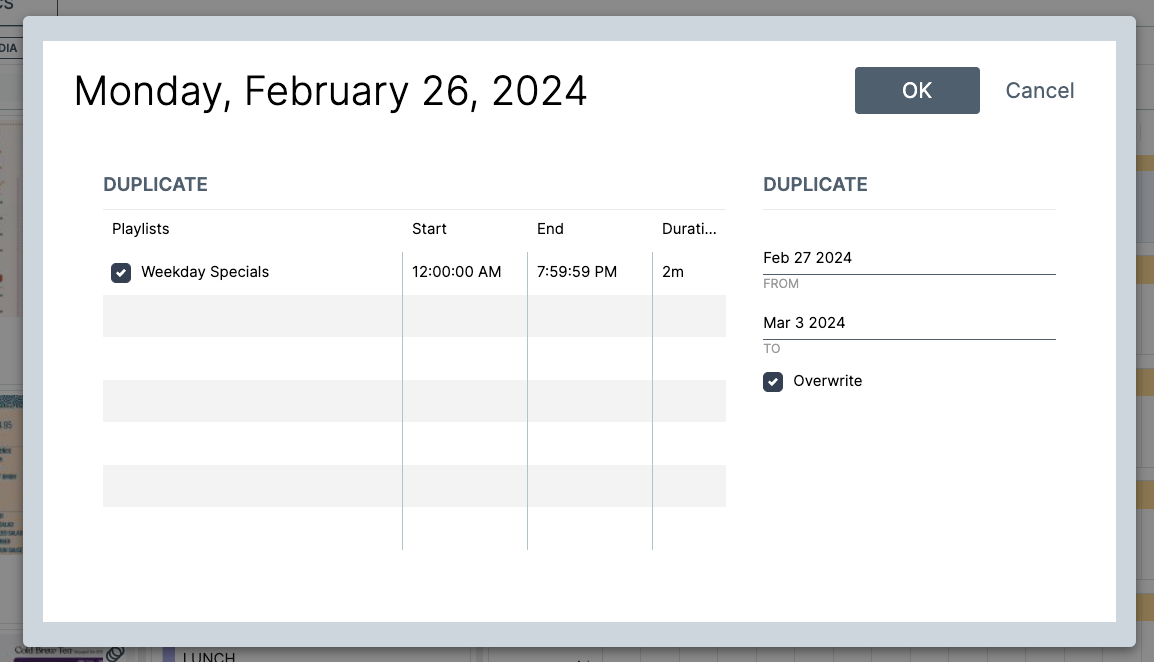
您可以复制播放列表,使其每天、每周或在指定时间段内重复。要复制播放列表:
- 在调度网格上,右键单击该日期。这将打开内容菜单。
- 选择复制按钮。选择您想要复制的时间段。这将打开复制对话框。
- 在复制对话框中,编辑从和到字段以设置您的日程。
- 选择确定按钮以保存您的更改。您的更改已反映在调度网格上。
在调度网格中移除播放列表
您还可以通过右键单击日期以打开内容菜单,从调度网格中移除播放列表。选择移除 按钮,然后选择要移除的播放列表。您可以移除以下内容:
- 当前日期
- 当前周
- 特定时间段
调度日部分菜单
您可以通过将播放列表拖放到调度网格中来安排日间和晚间菜单(日部分)。这将打开时间段 对话框,您可以在其中调整每个播放列表的时间段。例如,要使菜单从白天切换到晚上,请调整开始和结束时间,使其顺序排列。
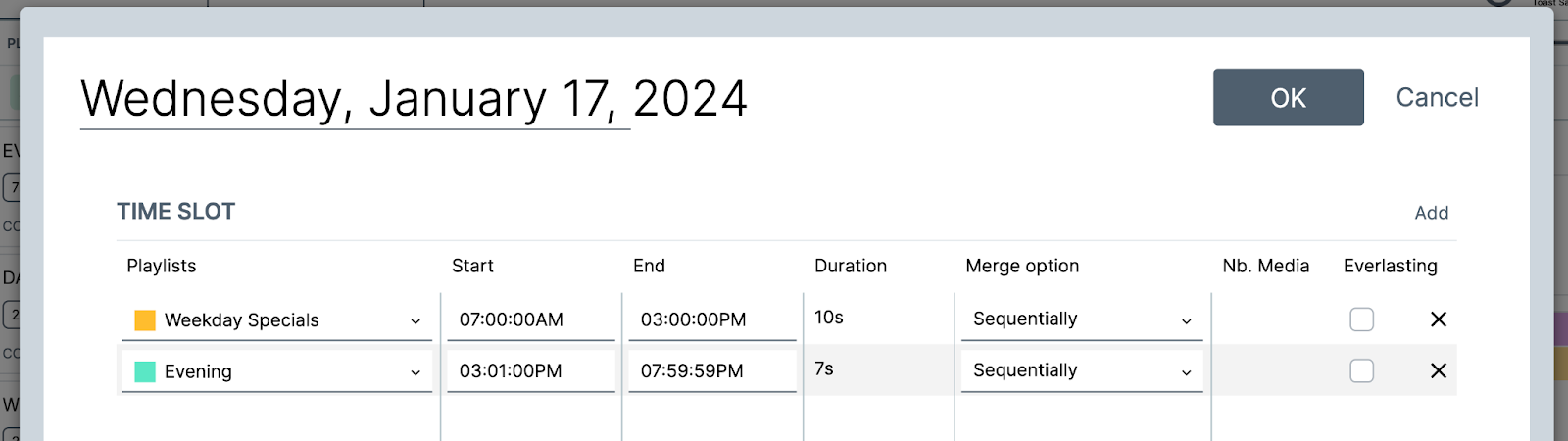
顺序调度在调度网格中反映。

从调度网格或监控选项卡发布播放列表
注意: Delphi支持建议在发布内容之前,您取消选择播放器 窗口中的所有媒体播放器,然后重新选择您要发布内容的媒体播放器。
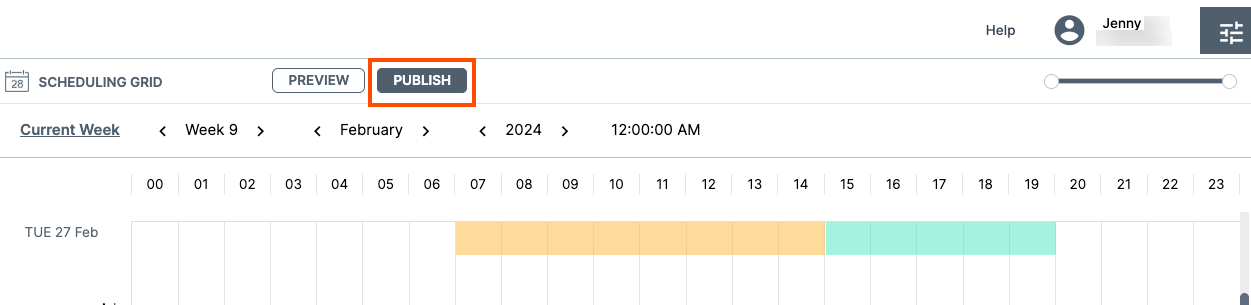
您可以从调度网格 或监控 选项卡发布播放列表。
从调度网格发布播放列表:
注意: 如果您选择从调度网格发布,则不会出现确认消息或状态更新,确认内容已成功发布。
从调度网格中选择发布按钮。这会触发播放列表发布到您的媒体播放器。您的屏幕可能会在显示内容之前变黑。
要从监控选项卡发布播放列表:
注意: 您的媒体播放器必须显示绿色或黄色的连接状态,否则您将无法发布内容。
- 从顶部导航栏中选择监控选项卡。
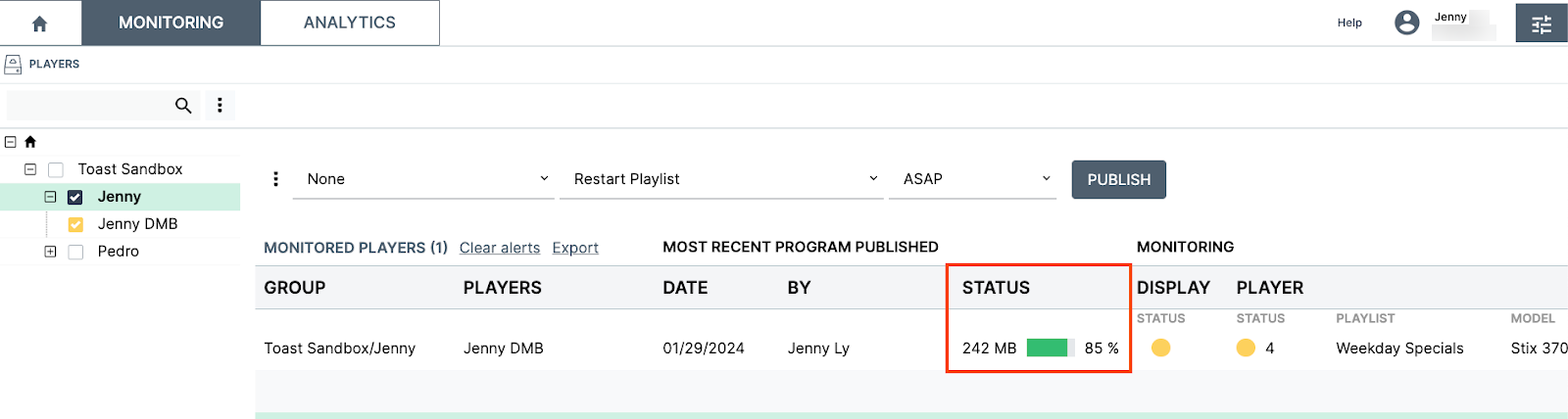
- 这会打开监控播放器屏幕。在此屏幕上,选择发布按钮以将播放列表发布到选定的媒体播放器。这会触发在状态列下出现进度条。
如果更新成功,出版日期将出现在日期列下。
您可以通过在尽快下拉菜单中选择延迟选项,将发布推迟到另一天或时间。当您选择延迟选项时,这会打开日期和时间选择器。选择您的新出版日期和时间,然后点击发布按钮。除非其他用户对同一媒体播放器发布更改,否则延迟的日期和时间将生效。
预览您的播放列表
注意: 您无法在发布之前预览您的播放列表。
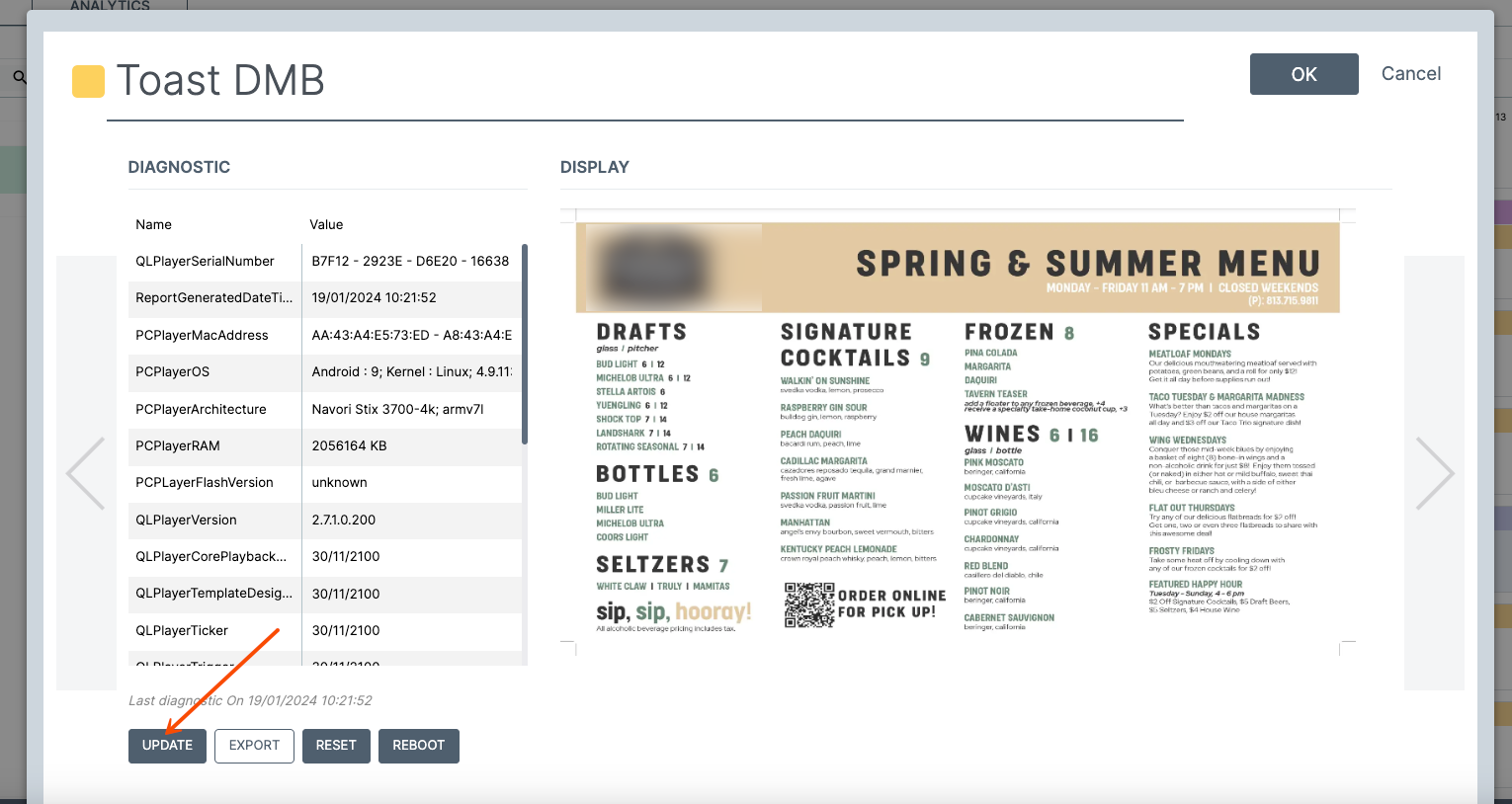
如果您想在发布后预览您的播放列表,可以在媒体播放器对话框中预览。
- 在主页屏幕上,选择您的媒体播放器。
- 选择 编辑 按钮。这将打开 媒体播放器 对话框。
- 滚动到 诊断 屏幕。诊断 屏幕显示有关您的媒体播放器的信息,并允许您预览播放列表。
- 选择 更新 按钮以显示您的媒体播放器将在屏幕上显示的内容。
资产最后一次更新的日期和时间显示在屏幕底部。
最佳实践
- 发布内容时,请始终取消选择左侧窗格中的所有媒体播放器,然后选择您要发布到的媒体播放器。这减少了您无意中在多个媒体播放器上发布内容的可能性。
- Delphi 支持建议从 监控 选项卡发布,以便您可以查看内容发布到哪些媒体播放器。