编辑员工考勤记录
上次更新时间:2026年9月30日 15:56
了解如何在 Toast 中更正员工的时间记录——修复自动打卡下班、调整漏打卡、更新申报的现金小费或更改工作分配。
开始之前
当您需要更正员工的考勤记录时,请使用本文——修复自动签退、调整漏打卡、更新申报的现金小费或更改工作分配。您可以编辑已工作班次的签到时间、签退时间、休息时间、申报的现金小费和工作分配。
所需权限:
- 3.14 编辑考勤记录(用于编辑考勤记录)
- 4.3 劳动力报告(用于查看考勤记录管理页面)
所需产品:
- Toast Web(用于考勤记录管理页面和班次详情)
- Toast POS 设备(用于现场编辑)
何时使用本文档与其他文档:
- 要了解报告功能和筛选器,请参阅 工时录入管理概述。
注意:如果您使用 Toast Payroll,在 Toast Web 中对工时记录所做的更改会同步到 Toast Payroll。请参阅 Toast Payroll:管理工时表 以了解集成的工作原理。
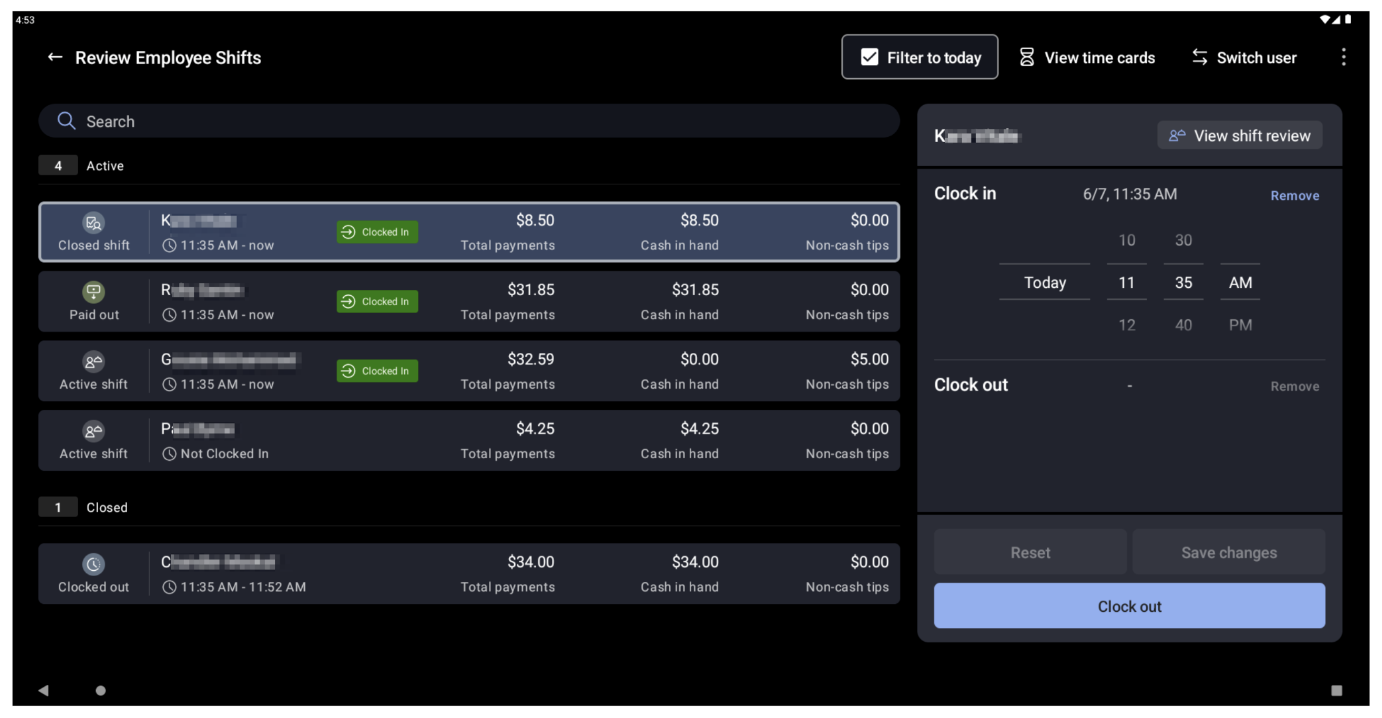
从 POS 终端编辑工时记录
经理可以在 POS 上更新员工当前工作周的工时记录。使用此方法可在轮班期间或结束后快速进行编辑,无需离开终端。
注意:在 Toast Web 中创建而非在 POS 上创建的轮班不会显示在 POS 的 查看员工轮班 中。
- 在 POS 上,导航至主菜单,然后在 经理活动 部分下选择 查看员工轮班。
- 选择您要调整的轮班。
- 对于正在进行的轮班:您可以更改 上班打卡 时间,或选择 下班打卡 为员工进行下班打卡。轮班必须先关闭,员工才能进行下班打卡,因此选择 下班打卡 会重定向到轮班审查屏幕。
- 对于已关闭的轮班:您可以调整上班打卡或下班打卡时间、申报现金小费或删除下班打卡时间。如果尚未完成轮班审查,申报现金小费 按钮将不可用。
- 要重新打开已关闭的轮班,请选择 下班打卡 时间旁边的 删除,然后选择 保存更改。
- 选择 保存更改。
- 如果员工在轮班期间休息,请参阅下方的 管理编辑工时记录时的休息时间。
注意:您无法删除自己轮班的上班或下班时间。
预期结果:更新后的工时记录将显示在 Toast Web 的“工时记录管理”页面上。如果您编辑了员工已完成轮班审核的轮班,该轮班将重新打开,且员工必须再次完成轮班审核。
在“工时记录管理”页面上内联编辑工时记录
在“工时记录管理”页面上进行内联编辑是更正上班时间、下班时间或申报现金小费金额的最快方法。
- 在 Toast Web 中,导航至 报告 > 劳工 > 工时记录管理。
- 将鼠标悬停在您想要编辑的轮班的 上班时间、下班时间 或 申报现金小费 字段上。
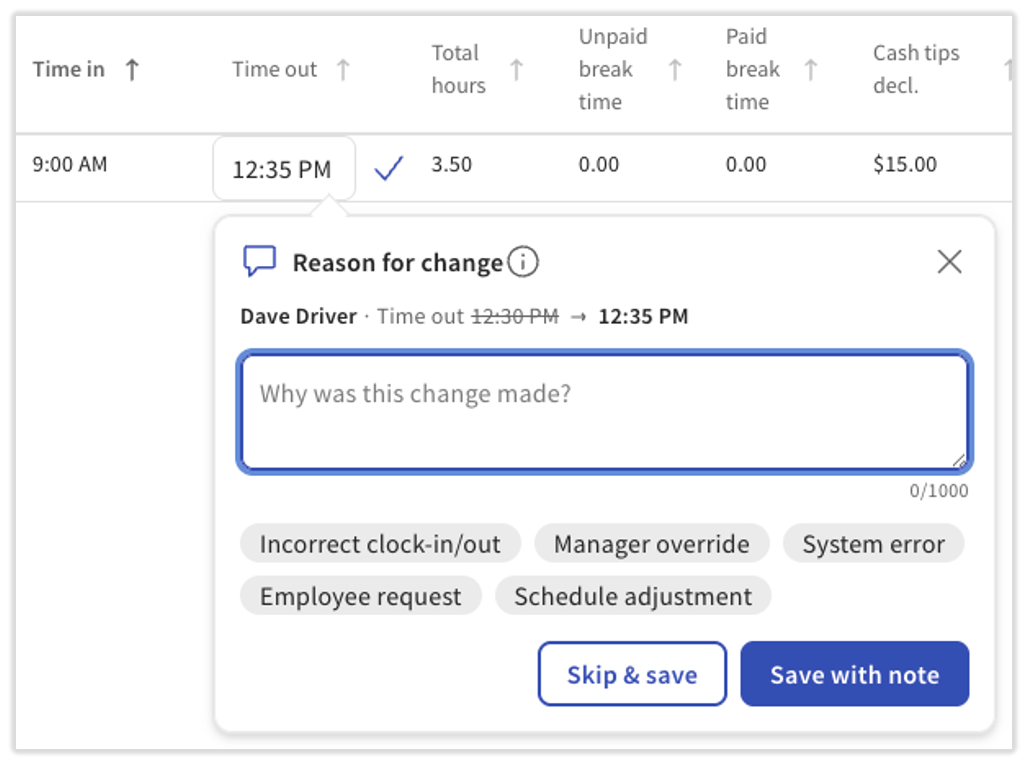
- 选择该字段以使其可编辑。以 12 小时制输入新值(例如,2:30 PM)。
- 选择 勾选图标 或按键盘上的 Enter 进行保存。
- 自 2026 年 9 月起,Toast 将询问您是否要为此编辑添加原因。您可以选择弹出窗口底部的按钮来使用预设原因、输入您自己的文本,或选择 跳过并保存 以在不提供原因的情况下进行此编辑。该原因通常用于审计目的,但美国某些州有劳动合规规则,可能会鼓励或要求执行此操作。请参阅 审计员工工时记录的更改 以了解这些原因如何显示在 工时记录审计 报告中。
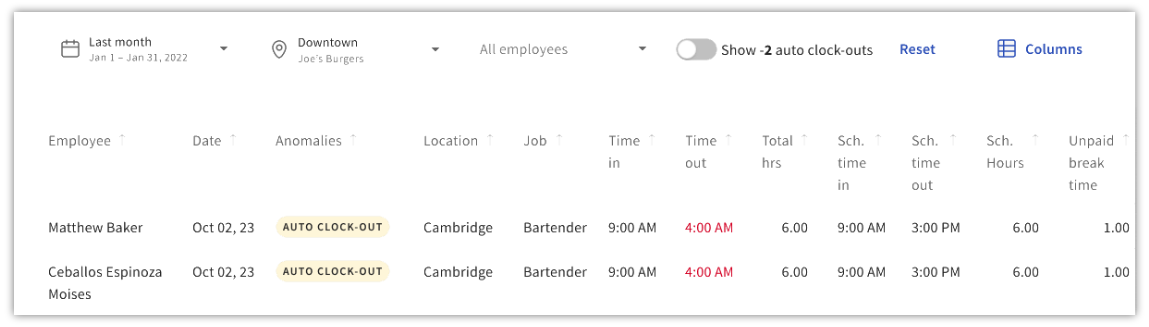
注意:异常 列显示了在轮班数据中检测到的不规则情况。在审计工时记录时,请查看此列。
预期结果:更新后的值会立即保存,报表也会刷新。如果员工已完成班次审核,该班次将重新打开。
在“时间条目管理”页面上添加时间条目
- 在 Toast Web 中,导航至 报表 > 劳动力 > 时间条目管理。
- 选择屏幕右上角的 + 添加条目。
- 从下拉菜单中选择一名 员工,然后输入 职位、上班时间、下班时间 以及 申报的现金小费 / 休息时间(如果适用)。
- 选择 保存条目。
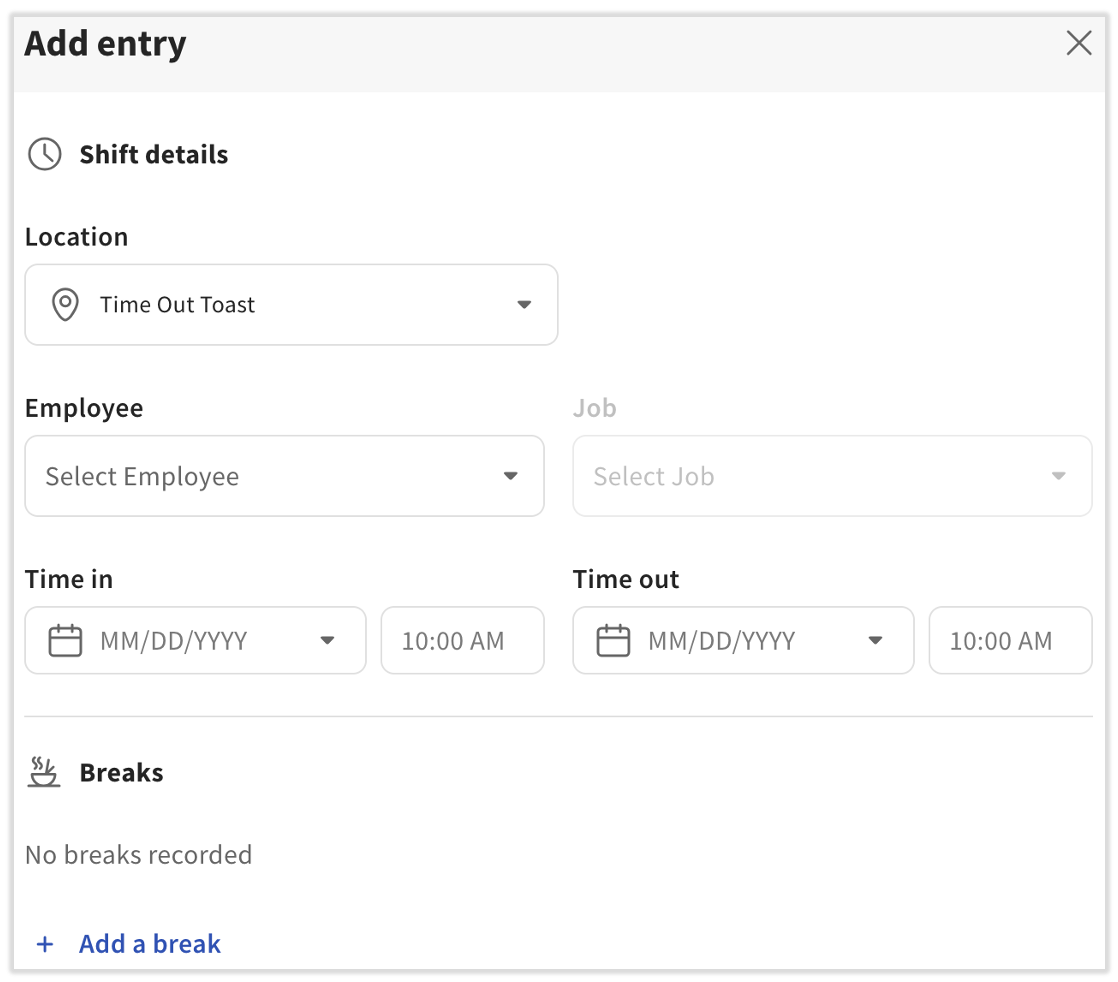
预期结果:新条目会立即显示在报表中。如果您使用 Toast Payroll,它也会立即同步到 Toast Payroll。您可能需要刷新页面。
从“班次详情”编辑时间条目
当您需要编辑无法通过行内编辑修改的字段(例如休息时间或职位分配)时,请使用“班次详情”。
- 在 Toast Web 中,导航至 报告 > 劳工 > 工时记录管理。
- 选择班次所在行(点击行内可编辑字段以外的任何位置)以打开“班次详情”面板。
- 在“班次详情”面板中,您可以:
- 编辑上班或下班时间
- 添加或编辑休息开始和结束时间
- 添加或编辑申报的现金小费
- 更改轮班的工作分配
- 通过选择左下角的删除来删除轮班。
- 选择 保存更改。
预期结果:更新后的轮班详情已保存,报告已刷新。删除轮班会从报告中移除该轮班,并从“钱箱历史记录”报告中移除员工的小费支出和现金收入条目。
从旧版工时记录报告中编辑工时记录
注意:旧版工时记录报告将被“工时管理”页面取代。要访问旧版报告,请从报告 > 劳动力 > 工时管理中选择工时记录报告链接。
- 在 Toast Web 中,导航至报告 > 劳动力 > 工时记录报告。
- 选择您要更新的工时记录。
- 编辑入职日期、离职日期、职位(如果分配了多个职位)或申报的小费现金(如果员工收取小费)。
- 选择+ 添加休息时间以向工时记录添加休息时间。
- 选择删除以彻底删除该工时记录。
- 选择 保存更改。
预期结果:更新后的工时记录已保存。如果您删除了该条目,则该条目将从“工时记录”报告和“工时管理”页面中同时移除。
编辑工时记录时管理休息时间
编辑员工的工时记录时,可能会根据您餐厅的休息时间配置应用特定的休息时间行为。
- 如果您的餐厅采用了高级休息时间配置,并且您对轮班进行了更改(添加或删除休息时间、更新轮班时长或修复自动打卡下班),员工的休息状态可能会从“已放弃”更新为“已错过”,反之亦然。系统会根据更新后的时间间隔重新计算休息时间资格。
- 如果您手动调整工时记录或休息时间,Toast 平台会根据新的时间间隔重新计算错过的休息时间。在 Toast Web 中,无法为手动输入的休息时间记录休息时间确认。
- 如果您的餐厅遇到系统中断或故障,工时记录和休息报告可能会受到影响。中断后,请查看“工时记录管理”报告中的 异常 列——系统对报告的分类和准确性可能会受到影响。
有关休息配置和设置,请参阅 在 Toast 中建立员工休息时间。
常见问题解答
如何关闭有未结打卡记录的工时表?
如果员工有未结班次(已上班打卡但未下班打卡),您可以从“工时记录管理”页面关闭该未结班次。直接编辑 下班打卡 字段,或打开“班次详情”并添加下班打卡时间。如果班次是从前一天遗留的未结状态,请参阅 关闭昨天的未结班次。
如何删除工时记录?
要删除工时记录,请在“工时记录管理”页面上选择相应行,在“班次详情”中打开该班次,然后选择左下角的 删除。删除工时记录也会从“钱箱历史记录”报告中移除员工的小费支出和现金收取记录。如果删除时收到错误提示,请联系客户服务部。
我可以重新打开已关闭的班次吗?
可以,您可以重新打开已关闭的班次。在 POS 上,在 查看员工班次 中打开该班次,选择 下班打卡 时间旁边的 移除,然后选择 保存更改。在 Toast Web 中,在“班次详情”中编辑该班次并移除下班打卡时间。
为什么我员工的班次显示有加班?
“工时记录管理”报告上的预估加班时间由 Toast Web 根据您的工作周开始日期和加班规则设置计算得出。预估加班时间值可能与 Toast Payroll 的计算结果不同。要了解或更正加班时间,请参阅 管理加班规则 和 被计为加班而非标准工时的时长。
在 Toast Web 中对工时记录所做的更改会同步到 Toast Payroll 吗?
是的,Toast Web 中的工时记录更改会同步到 Toast Payroll。但是,如果工时表已经过审批或薪资周期已经提交,则更新内容将不会显示在工资单中。请参阅 Toast Payroll:管理工时表 以了解详情。
我为一名忘记打卡的员工添加了一条工时记录。该记录会出现在工资单中吗?
手动添加的工时记录会同步到 Toast Payroll。请注意您的薪资周期时间——如果工时表已经过审批或薪资周期已经提交,则该记录可能需要包含在下一个周期中,或通过工时表调整进行处理。请参阅 Toast Payroll:调整已批准的工时表。
相关文章
- 审核员工工时记录的更改
- 工时记录管理概述
- 调整跨天班次的工时记录
- 关闭昨天的未结班次
- 查找自动打卡下班的工时记录
- 在 Toast 中设置员工休息时间
- Toast Payroll:管理工时表
- Toast Payroll:调整已批准的工时表
- 管理加班规则
- 计入加班而非标准工时的时长