员工效率报告
上次更新时间:2026年2月25日 12:28
员工效率报告可用于查找和比较一段时间内每位员工的具体销售额和餐桌趋势。
员工效率报告基础知识
员工效率报告考虑了所选范围内的销售数据,以提供每位员工的工作效率概览。截至 2025 年 10 月,此页面新增了一些功能;雇主可以获取有关其企业的信息,如总销售额、服务的客人和员工趋势,以帮助您做出关键的运营决策。请继续阅读,了解该报告的每个功能,以及您可以如何利用它来提高业务效率。
在 Toast Web 中,导航至“报告”>“人工成本”>“员工效率”,以查看此报告。
员工效率报告的功能
员工效率报告中的筛选条件和按钮
每次查看此页面时,顶部应设置两个下拉菜单。第一个下拉菜单是日期选择器,第二个是门店选择器。此外,您还可以选择“更多筛选条件”按钮,以添加收入中心、服务区域、用餐选项和其他选项。
在下拉菜单的下方,您可以快速概览时间段、门店的热门平均值以及您选择的任何潜在筛选条件。此快速概览(以及本页的其余内容)将随着您更改日期、门店或筛选条件的选择而动态更新。这些数字也位于下表底部。
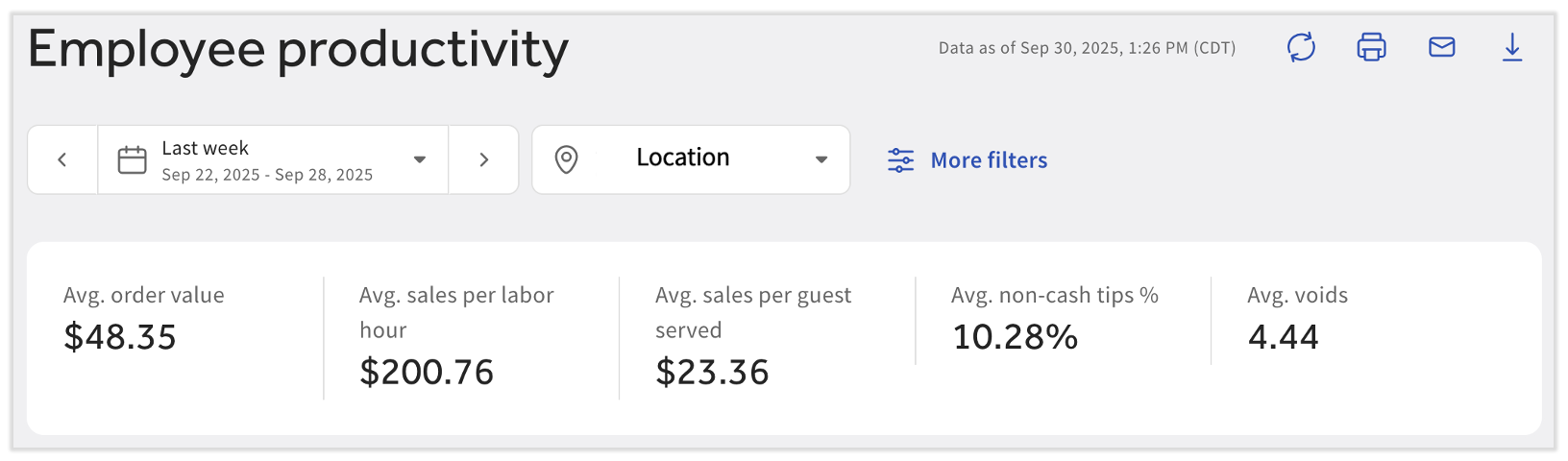
在右上角,您可以选择用于不同流程的四个图标:
- 刷新:当您查看尚未关闭的时间范围(例如今天、本周或本月)时,请选择带圆圈的箭头,以查看最新信息。
- 打印:选择打印机图标,即可打开设备的打印工作流程并打印显示的日期。
- 电子邮件:选择“电子邮件 CSV 文件”或“电子邮件 Excel 文件”,即可将筛选后的数据发送到您登录的电子邮件地址。
- 下载: 选择“下载 CSV 文件”或“下载 Excel 文件”,让 Toast 加入队列,将页面上的数据下载到您的设备上。此操作将下载一个 .zip 文件,其中包含“销售业绩”选项卡中的所有三个可用选项。
员工效率报告中的销售业绩
在“员工效率报告”的下方,用户将看到“销售业绩”选项卡。销售业绩是根据日期、门店和您可能设置的任何其他潜在筛选条件,对每位员工的所有数据进行细分。您可以通过此标签页标题下方的下拉菜单,在三种查看方式中选择:总体而言,按工时或按服务的客人计算。
- 总体:这是默认视图,方便您比较页面顶部设置的整个时间段的总数。
- 按工时:如上所述,该视图进一步细分了每小时数据,以便更深入地了解每位员工的表现。
- 如果用户没有看到此筛选条件,那是因为他们没有 4.3 人工成本报告的权限。此功能可确保整个餐厅的人工成本数据仅对应该访问该数据的人可见。
- 按服务的客人:为了比较工作时间可能更长或班次不同的员工,请使用这个流行的筛选条件,轻松标准化并比较每位客人订单数量或销售额列,以便更准确地呈现当前情况。
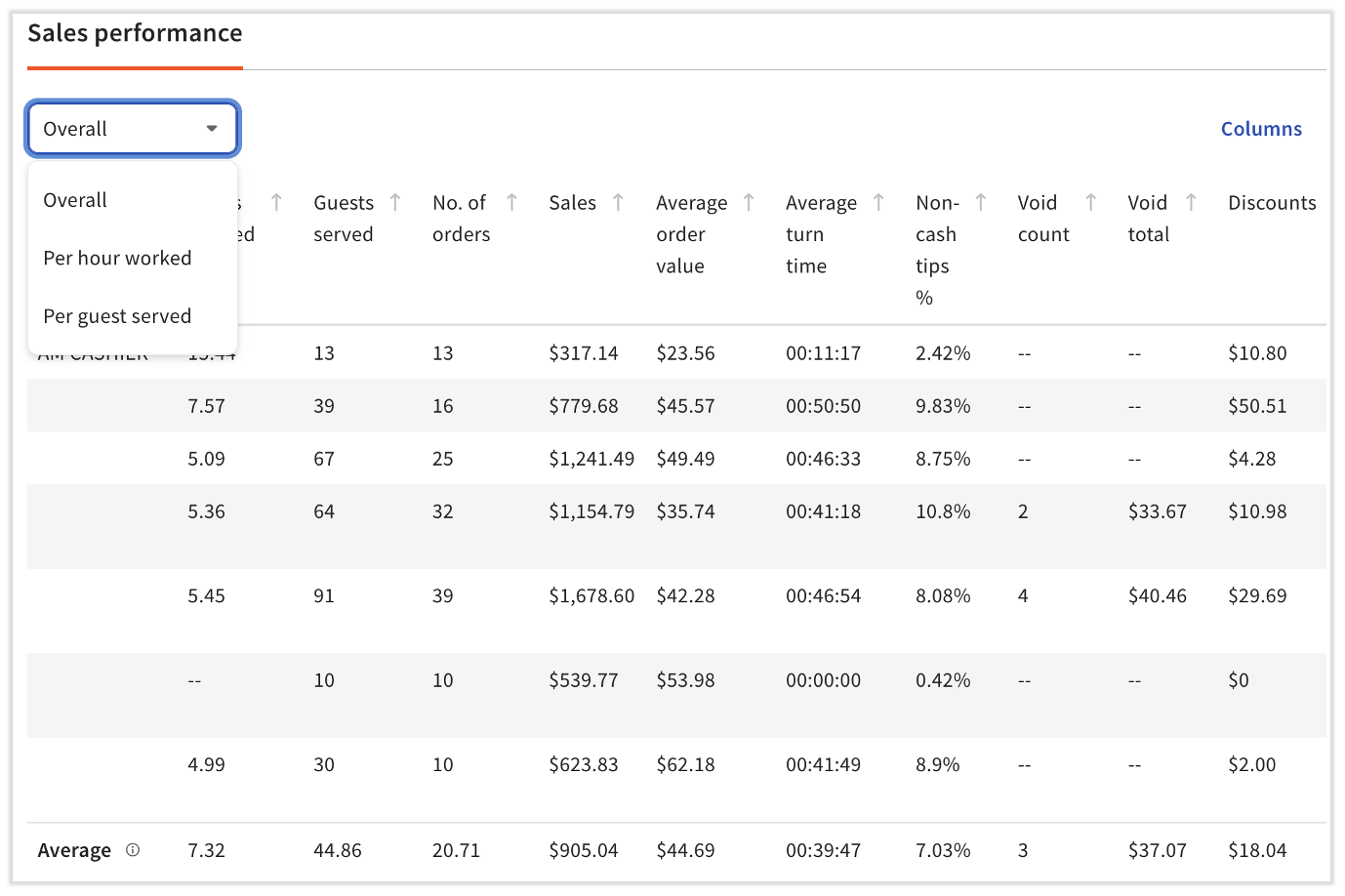
您还可以选择此表格右上角的“列”按钮,以添加/移除任何数据点。默认情况下,表格中的所有列均处于启用状态。
注意:如果您发现负数翻台时间或其他问题,可能是由离线模式下接受的订单、系统错误、打卡上班或打卡下班时间问题或系统输入错误所致。要查明原因,请调查员工在班次期间进行的具体检查,以及在记录负数翻台时间时系统中报告的任何异常事件或错误。为此,请导航至“报告”>“销售”>“订单”,并为相应日期和员工设置筛选条件,然后选择“更新”。
员工效率报告中的员工趋势图
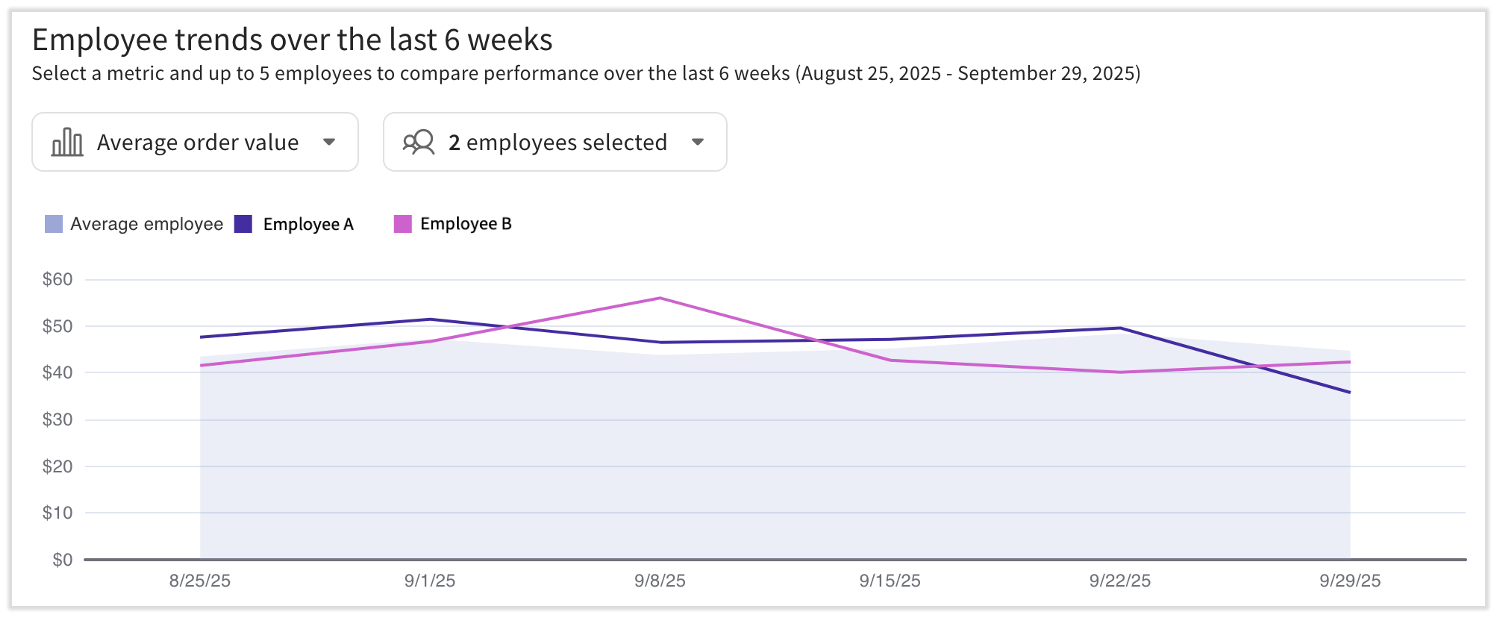
表格下方是趋势图,方便您查看过去六周的数据,并轻松定位不一致或异常值。最棒的是,您可以选择 11 个不同的指标(如果您没有 4.3 人工成本报告的权限,则为 10 个;销售额/工时将被隐藏)。目前无法更改此图形的日期范围。
此图表中的阴影区域始终指所有员工的平均值。各行用颜色表示每位员工,您最多可以一次性在此图形上添加 5 名员工。
专业提示:如果您需要针对某个员工或一组员工查找具体信息,请在此处添加,然后在不同指标之间切换,以查找支持或否定您想法的数据。它可以帮助您回答的一些问题是:
- 销售额/小时或平均订单金额:我应该安排哪些人一起工作,以提高他们的业绩?
- 平均翻台时间:我应该增加哪些班次的员工,以便更快为顾客提供服务?
如果您对员工效率报告有任何建议、意见或其他反馈,请滚动至页面底部并选择“留下反馈”。
员工在 Toast Web 中的访问权限
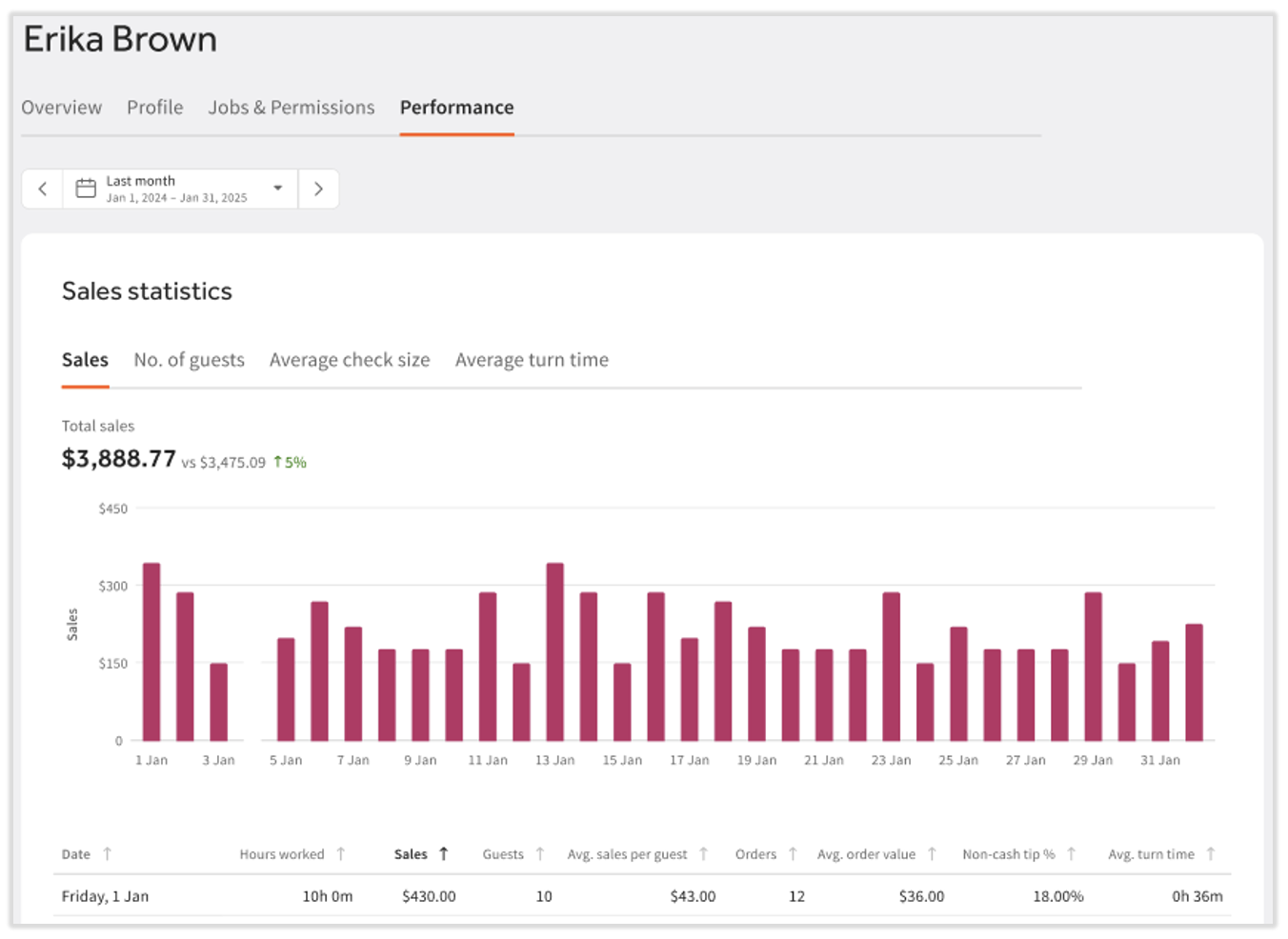
您还可以在 Toast Web 中查看个别员工的销售和劳动绩效数据,详见该员工的个人资料。对于拥有 ⁇ 4.9 员工信息和 4.10 员工职位与工资(用于访问员工个人资料)以及 4.3 人工报告(因为这是人工数据)权限的用户,这是可见的。
MyToast 应用中的员工业绩
员工业绩或劳动力数据在 MyToast 应用中的“今日”标签页中可见。用户的 Toast Web 资料必须拥有以下权限才能查看此数据:4.9 员工信息、4.10 员工职位和工资以及 4.3 劳动力报告。