翻译仅供参考。您与 Toast 签署的任何法律协议(包括但不限于《商户协议》和《终端用户许可协议》),其订立语言可能不同于以上页面所使用的语言,无论是否提供本页面其他语言的译文,均应以您所签署的协议条款为准
开始使用 Fisherman 集成
上次更新时间:2026年8月28日 16:49
了解如何设置 Fisherman 与 Toast 的集成。
| 此集成需要访问 Toast 合作伙伴集成 (Toast Partner Integrations)。要了解更多信息,请参阅 设置 Toast 合作伙伴集成。 |
Fisherman 集成概述
Fisherman 是一款网站创建和管理集成工具,为 Toast 客户提供简单快捷的品牌网站解决方案。Fisherman 的自动网站创建功能可从 Toast 内部提取信息,并结合客户的外部 Google 和 Facebook 信息,从而快速轻松地创建自定义品牌网站。
Fisherman 会在客户网站上自动创建一个与 Toast 菜单关联的菜单页面,并且 Fisherman 与 Toast 的集成同步功能意味着客户可以在 Toast POS 上进行更改(例如菜单数据、联系信息、营业时间等),这些更改会自动同步到他们的网站。自定义网站使 Toast 客户能够出现在更多的网络搜索结果中,从而拓展业务并扩大客源,而 Fisherman 的自助式代理级功能则为 Toast 客户节省了时间和金钱。
启用 Fisherman 与 Toast 的集成
- 要启用 Fisherman 与 Toast 的集成,请登录 Toast Web 并导航至 Integrations > Integrations management > Browse & purchase integrations。
- 在搜索字段中输入 Fisherman 并选择 Add Now。
- 查看数据范围可见性条款和条件,然后选择确认以接受。有关更多信息,请参阅数据范围可见性文章。如果您有多个地点,请从下拉菜单中进行选择。
- 注意:您的餐厅必须拥有 Toast 合作伙伴集成访问权限才能添加此集成。要了解有关 Toast 合作伙伴集成的更多信息,请参阅此支持中心文章: 设置 Toast 合作伙伴集成。
- 完成后,Fisherman 的代表将在 一个工作日内与您联系,协助您完成入驻流程。入驻流程可能需要 三到四周,具体取决于您的定制需求。
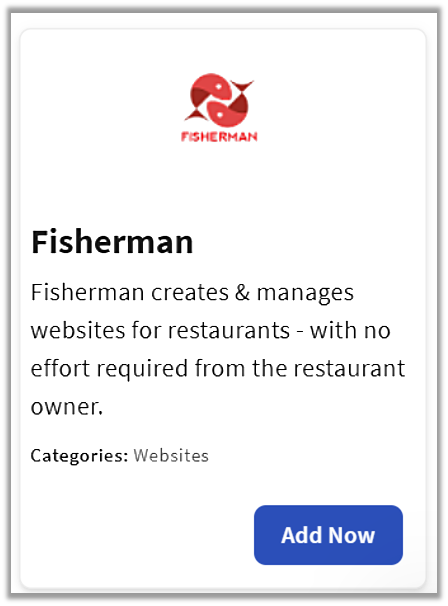
在 Toast Web 中配置 Fisherman
- 在 Toast Web 的 Fisherman 磁贴上选择 立即添加 后,您将选择要连接到 Fisherman 账户的餐厅,然后选择 应用
- 选择 应用 后,您将跳转至确认页面。
- 在 Toast Web 中添加集成后,如果您尚未创建 Fisherman 账户,Fisherman 团队将直接与您联系以开始账户设置和入驻;对于现有的 Fisherman 账户持有者,他们将与您确认上线成功及集成连接情况。
- 您随后必须将您的 Fisherman 验证 ID输入到 Toast Web 中 我的集成 下 Fisherman 磁贴/集成中的 位置 ID 字段。要添加您的 Fisherman 位置 ID,请参阅 以下步骤。
添加 Fisherman 位置 ID
为完成 Fisherman 与 Toast 之间的连接,您需要手动将您唯一的 Fisherman 位置 ID 添加到 Toast Web 中的 Fisherman 集成设置内。
- 登录您的 Fisherman 账户仪表板。
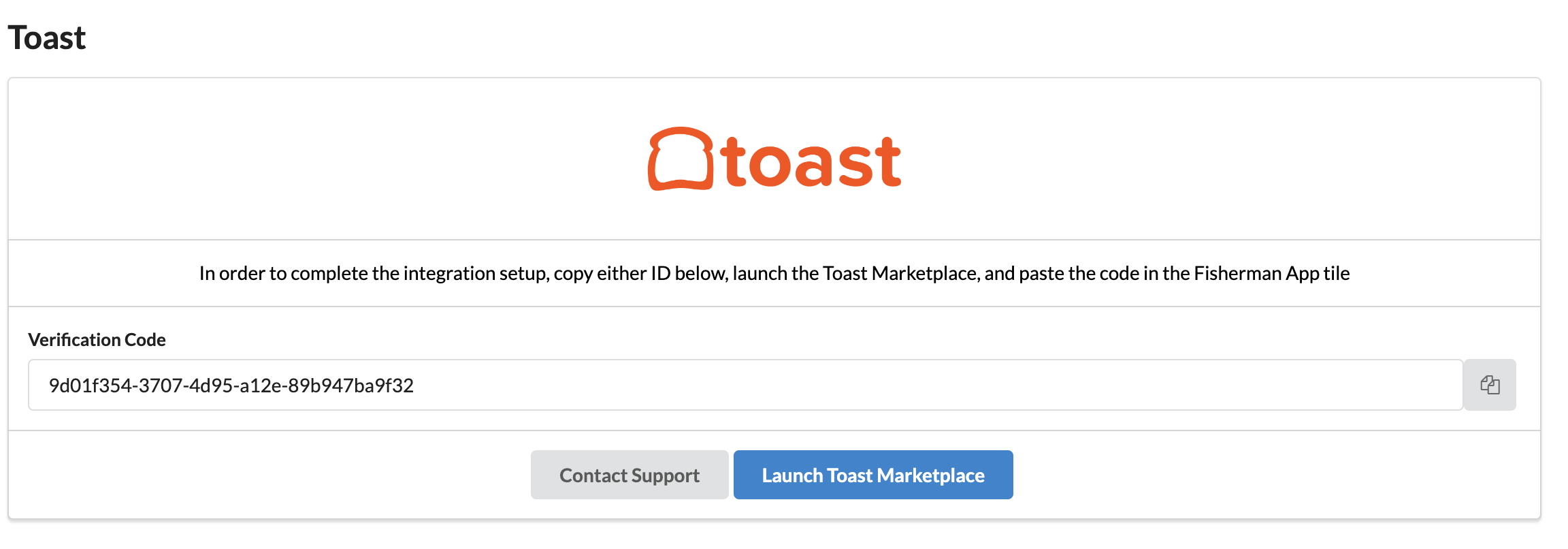
- 选择 Fisherman 内的 集成页面,并复制 验证码。
- 注意: Toast 无法登录您的 Fisherman 账户,也无法为您访问此 Fisherman 验证码。如果您需要关于如何查找 Fisherman 验证 ID 的帮助,请联系我们以获取协助。
- 注意: Toast 无法登录您的 Fisherman 账户,也无法为您访问此 Fisherman 验证码。如果您需要关于如何查找 Fisherman 验证 ID 的帮助,请联系我们以获取协助。
- 然后登录 Toast Web,并从左侧菜单栏中选择 集成 。
- 选择配置集成。
- 选择齿轮图标,位于 Fisherman 集成右侧。
- 在 位置 ID 字段中,您可以输入在您的 Fisherman 账户 集成页面 中找到的验证 ID。
- 选择 应用。
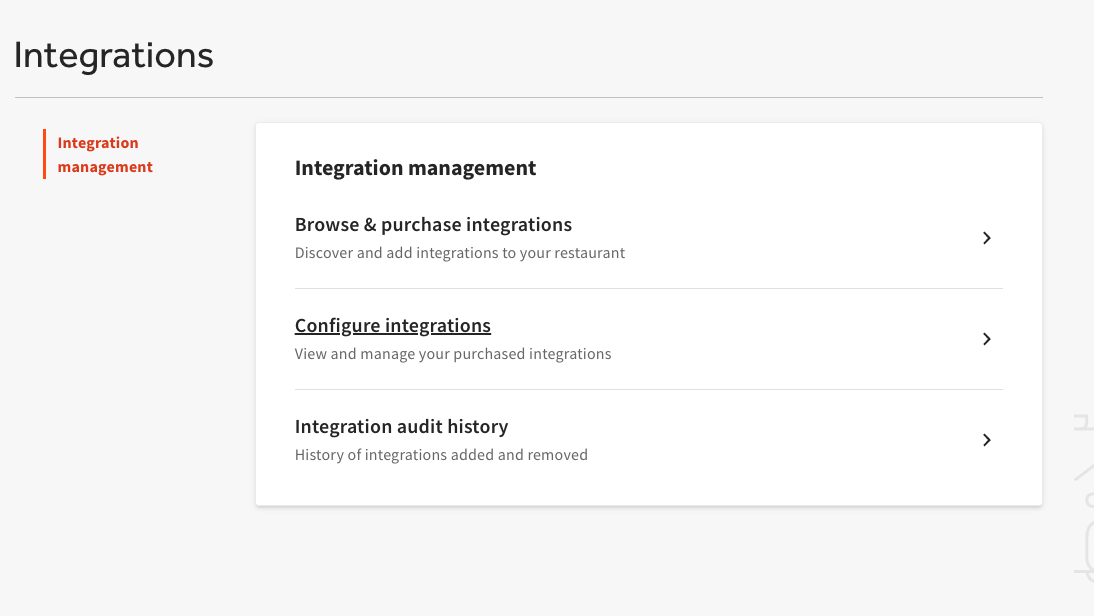
![[图片文字:当前活动集成的配置菜单。客户点击齿轮图标进入集成设置页面并访问“位置 ID”字段]](https://dwvhey99m5tyy.cloudfront.net/images/ka2PV000000SWo9YAG/0EM4W000005cqjL)
![[图片文字:Fisherman 集成配置设置。客户输入从其 Fisherman 账户仪表板中检索到的位置 ID(即 Fisherman 验证 ID)]](https://dwvhey99m5tyy.cloudfront.net/images/ka2PV000000SWo9YAG/0EM4W000005cqjV)
Fisherman 集成:故障排除与支持
如有任何关于 Fisherman 集成的问题或支持需求,您可以发送电子邮件至 support@gofisherman.com。