翻译仅供参考。您与 Toast 签署的任何法律协议(包括但不限于《商户协议》和《终端用户许可协议》),其订立语言可能不同于以上页面所使用的语言,无论是否提供本页面其他语言的译文,均应以您所签署的协议条款为准
获取 V400M 读卡器相关帮助
上次更新时间:2026年10月16日 13:52
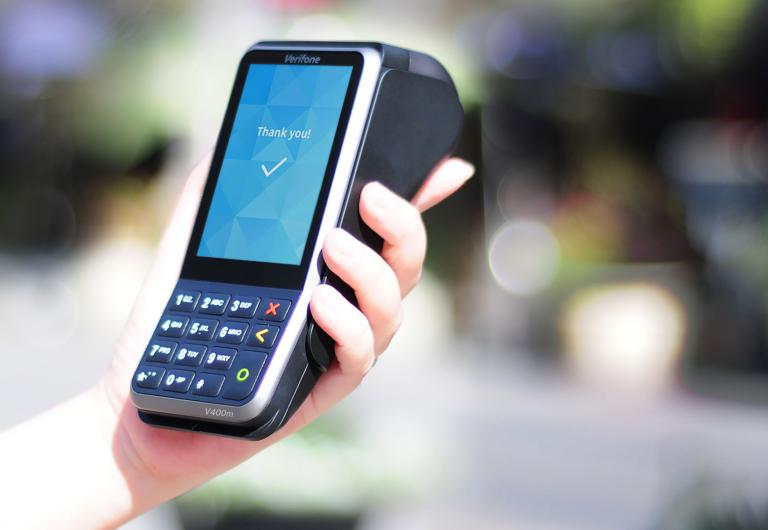
获取有关您的 V400M 读卡器的常见问题解答和常用故障排除步骤。
V400M 设备处于离线模式
当 Toast 进入离线模式时,读卡器会自动将处理后的付款存储在读卡器本地。当网络恢复时,设备会自动与主机同步。待处理图标表示有付款尚未成功发送至设备主机以完成(获取和结算)。
回到顶部
设备处于防篡改模式
请勿使用此读卡器。 当支付终端显示屏显示“TAMPER”或“TAMPERED”字样时,请停止使用该设备,并立即联系 Toast更换设备。
回到顶部
重启设备
- 同时按住 (9) 和 绿色按钮。
- 输入管理员 PIN 码(可在设备后台管理系统中找到)
- 重启/关机。
清除 POS 上的缓存和应用数据后
清除 POS 上的缓存和应用数据将取消读卡器与设备的配对。您需要重新配对设备并再次按照设置说明进行操作。
连接到本地网络
- 在 V400m 上,同时按住 (9) 和 绿色 按钮。
- 按 (1) 网络 > (2) Wi-Fi。。 此时将显示已连接的 Wi-Fi。
- 按 (3)扫描网络。。
- 点击网络名称并输入密码。
- 注意: 所选 Wi-Fi 必须与您的其他有线 POS 硬件设备所连接的网络属于同一个网络。
- V400m 会自动将该网络设置为默认网络并进行连接。
- 按 红色 按钮返回开始界面。
检索设备信息
- 在 V400m 上,同时按住 (5) 和 绿色 按钮
- 在下一页,您将看到设备信息以及一个二维码,您可以使用该二维码将读卡器与 Toast 设备配对。
- 型号
- 序列号
- 软件版本
- 配置版本
- IP 地址
- 商户账户
- 门店 ID
当终端显示 Terminal in Service Mode 消息时,表示终端正在安全模式下运行。通常,原因是终端配置不正确。
- 重启读卡器。
- 按住 9 和 绿色 圆圈以打开管理菜单。
- 如果系统提示输入管理密码,请联系 Toast 客户服务部。
- 转到 Config Menu 并删除名为“you will need to board the terminal again.” 的配置。
- 如果您仍然陷入循环或无法访问管理菜单,请 联系我们,以便我们协助您更换终端。
终端可以运行硬件和网络自检。
- 选择 ✽ 和 绿色 按钮以调出诊断菜单。
- 选择要运行的诊断测试。
- 选择 蓝色 圆圈以运行测试
网络诊断:
- PSP 连接
- 终端 API
- 端点
硬件诊断:
- 诊断报告
- 刷卡器
- 小键盘
- 芯片读卡器
- NFC 天线
为了在您的 Toast Flex 上实现无缝交易,您的读卡器必须正确链接到与您的 Toast 账户关联的设备商店。
如果您的读卡器未正确设置:
- 无法发起付款。
- 读卡器或自助点餐机上将显示错误:“读卡器未针对此地点进行设置 - 请正确配对或联系 Toast。”
- 在 Flex 的设备设置下,读卡器状态将显示“设备已注册到其他地点”。仅在显示“已连接”时才能进行付款。
如果您需要在其他地方使用您的设备,我们的 客户服务团队 可以将您的读卡器重新注册到新地点。请联系他们寻求帮助。