联系客户支持
上次更新时间:2026年10月8日 12:35
- 您是访客吗?
- 在 Toast Now 移动应用程序上发起支持聊天
- 在网页上发起支持聊天(Toast Now、支持中心或 Toast Payroll)
- 致电客户服务
- 追踪支持案例的状态
- 获取您的 Toast 合同副本
- 通过您的 Toast 设备获取帮助
- 从 Toast Web 共享您的屏幕
- 联系 Toast Payroll
您是访客吗?
本文适用于使用 Toast 的餐厅。如果您是访客(例如,您在一家使用 Toast 的餐厅点餐或用餐),请注意,忠诚度奖励(包括生日奖励)均由各餐厅自行设置和管理。餐厅可以随时更改或关闭其奖励,Toast 无法代表餐厅添加奖励。
如有关于特定奖励的问题,请直接联系该餐厅。
在 Toast Now App 上发起支持聊天
Toast Now 是一款移动应用程序,旨在让您通过手机管理餐厅,轻松获取实时报告并掌控关键控制项。欲了解更多信息,请参阅此支持中心文章: 开始使用 Toast Now 应用。
在 Toast Web 上,选择页面右下角的蓝色按钮即可开始与客户服务部门聊天。聊天支持 24/7 全天候提供!
您可以按照以下步骤在 Toast Now 应用上与客户服务部门开始聊天:
- 登录 Toast Now 应用。
- 选择主导航栏主屏幕底部的 支持 图标,这将打开 Toast 支持。
- 选择 与我们聊天 以开始与客户服务部门聊天,或选择 消息 以查看现有的聊天对话。
注意:
- 在 Toast Now 应用中发起的聊天消息将自动保存,并可在任何提供聊天功能的地方继续进行,包括 Toast Web 和 Toast Payroll 中的 支持中心。通过应用随时随地访问您的支持消息,使您可以随时随地与支持团队继续对话,非常方便。在网页上开始聊天,随时随地继续对话,反之亦然。
- 聊天对于您和您的团队来说是一个安全的选择。由于您已登录,系统会自动验证您的身份,我们的团队可以立即开始为您提供帮助。
- 如果您的问题需要与代理交谈,我们的 AI 代理将协助您转接至人工客服。
- 聊天优惠共享屏幕以及图片和视频的功能,有助于我们的客户服务代表更好地为您提供帮助。
在网页上开始支持聊天(Toast Web 或 Toast Payroll)
聊天支持 24/7 全天候提供。若要在网页上发起支持聊天,请按照以下步骤操作:
- 登录 Toast Web 或 Toast Payroll。
- 选择任意页面右下角的 蓝色支持图标。
- 选择 联系支持 以开始与客户服务进行聊天。
您也可以通过 Toast Web 中的支持中心发起聊天支持。导航至 Toast Web 左侧栏中的 支持中心 即可开始。要了解有关支持中心的更多信息,请参阅 支持中心入门。
注意:在网页上发起的聊天消息将自动保存,并可在 Toast Now 应用中继续进行(请参阅 在 Toast Now 移动应用上发起支持聊天)。在网页上开始聊天,随时随地继续对话,反之亦然。
致电客户服务
美国客户: 请致电 (617) 682-0225 联系 Toast 客户服务。电话支持服务时间为上午 7 点至凌晨 12 点,东部时间,每周七天。
国际客户:请拨打以下号码联系 Toast 客户服务:
- 加拿大:+1 343 451 6295
- 爱尔兰:+353 1 913 1083
- 英国:+44 2045 713302
- 澳大利亚:+61 879 478 066
跟踪支持案例的状态
与 Toast 支持团队互动时,您将收到一个用于您的支持请求的案例编号。案例编号很重要,因为:
- 它们作为您支持请求的唯一标识符。
- 它们有助于跟踪您的案例进度。
- 您可以在未来有关同一问题的沟通中引用它们。
您可以在任何支持互动期间索取案例编号,以供记录和将来参考。您可以轻松地在 Toast Web 的支持中心内跟踪支持案例。要访问支持中心:
- 登录 Toast Web。
- 从以下任一位置选择 支持中心:
- 在左侧菜单中,选择 支持中心。
- 选择右上角的 支持中心(问号按钮)。
要查看有关您案例的详细信息,只需在支持中心中选择您想要查看的案例即可。在这里,您可以直接向您的案例添加评论或附件,或者如果问题需要立即协助,您可以就该案例与代理进行实时聊天。
获取您的 Toast 合同副本
您无法从 Toast Web 下载已签署的 Toast 合同副本。要获取副本,请通过以下方式之一联系 Toast 客户服务部:
- 在登录 Toast Web 或 Toast Now 应用时发起支持聊天。
- 致电客户服务。各国的电话号码位于本文的 致电客户服务 部分。
告知客户服务您需要哪份协议,例如您的 Toast 商户协议或硬件租赁协议。
从您的 Toast 设备获取帮助
要从 Toast 设备上的客户支持处获取帮助,请先导航至 设备菜单 中的 支持 部分。

您将看到三个部分:支持站点、状态页面,以及 启动屏幕共享。
- 支持站点:此部分将直接带您前往支持中心,您可以在那里搜索知识库中的文章或联系我们的客户服务团队。
- 状态页面:此页面将向您显示 POS 最关键功能的状态报告。在此页面上,您还可以访问过去事件的追溯数据。
- 启动屏幕共享: 这允许您在通过电话与客户服务代表交谈时共享您的屏幕。要使用屏幕共享功能,请在 支持 菜单中选择 启动屏幕共享 。 屏幕上将显示一个唯一代码。 将您的唯一代码告知为您提供协助的支持专员;专员随后将使用此代码连接到您的屏幕。
访问屏幕共享的其他方式:
- 在您的 Toast POS 搜索栏中输入“Screen Share”,然后按照屏幕上的说明生成并共享您的代码。
- 选择左上角的箭头以访问溢出菜单,然后滚动到底部并选择 支持 > 启动屏幕共享
- 在某些 POS 终端上,您可以从屏幕底部向上滑动以找到 启动屏幕共享 选项。
注意:
- 上述步骤在终端和手持设备上均相同。如果设备网络中断,此功能将无法使用。
- 您可以通过选择 Toast Now 应用屏幕底部的“支持”图标来与客户服务开启聊天。
- 为了成功进行屏幕共享会话:
- 请确认生成的代码已准确提供给支持代理。
- 如果第一个代码无法正常连接,请生成一个新代码并提供给代理。
- 确保您拥有稳定的互联网连接,以实现流畅的屏幕共享。
从 Toast Web 共享您的屏幕
在与客户服务代表聊天或通话时,您也可以从 Toast 后端 (Toast Web) 进行屏幕共享。具体步骤如下:
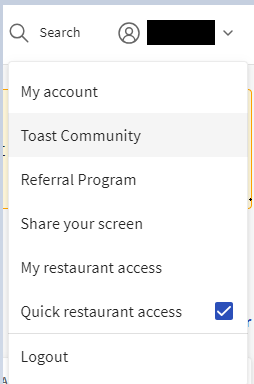
- 在 Toast Web 中,导航至 用户图标 并 选择 它以打开下拉菜单。
- 选择共享您的屏幕。系统将生成一个代码,请将该代码提供给客服人员。
- 随后,您将能够与客户服务代表共享您的 Toast 后端屏幕。
联系 Toast Payroll
您可以通过以下方式联系 Toast Payroll 客户服务:
- Toast Payroll 电话号码:(312) 252-7341
- 点击 Toast Payroll 页面右下角的 蓝色聊天按钮,即可与 Toast Payroll 客服人员开始聊天。
Toast Payroll 客户服务时间为 周一至周五,上午 8:30 - 晚上 10:00。东部时间。
注意:虽然入职顾问可以协助您进行薪资设置,但他们没有直接的电话专线。