开始使用 Toast Now 应用程序
上次更新时间:2026年9月16日 13:10
- Toast Now 概览
- 访问 Toast Now 应用程序
- 适用于多门店餐厅的 Toast Now 应用程序
- Toast Now 应用程序上的账户设置
- 工作原理
- Toast Now 所需权限
- 已知限制
- 相关文章
Toast Now 概览
Toast Now 是一款移动应用,让经理和店主可以通过手机运营业务,并提供实时报告和运营控制功能。
您可以使用 Toast Now 执行以下操作:
- 查看销售和劳动力报告,并进行快速的日间对比。
- 查看和编辑员工班次,以及阅读或发布经理日志(也称为日志簿)。
- 限制在线订购,暂停外带或配送,并标记商品的库存状态。
- 查看已售商品的销售组合 (PMIX) 明细。
- 与客户服务部门开启 Toast Now 在线聊天支持会话。
使用 Toast Now 的前提条件:
- 一个 Toast Web 账户。您用于登录 Toast Web 的相同电子邮件和密码即可登录 Toast Now 应用。
- 受支持的 iOS 或 Android 设备。请参阅 Toast Now 应用版本和操作系统要求 以了解当前的设备要求。
- 您想要使用的相关数据和控件的 Toast Web 权限。Toast Now 应用上的权限与您的 Toast Web 权限一致 — 请参阅下方的 Toast Now 所需权限。
谁可以使用 Toast Now: 任何拥有 Toast Web 账户并具备相应 Toast Web 权限的用户。要授予经理、总经理或其他员工访问权限,请参阅 授予现有员工 Toast Web 访问权限。
访问 Toast Now 应用
要访问 Toast Now,请在 iOS 或 Android 上下载该应用:
有关支持的操作系统版本和设备要求,请参阅 Toast Now 应用版本和操作系统要求。
打开应用后,选择屏幕底部的 登录,然后使用您登录 Toast Web 时所用的电子邮件地址和密码进行登录。当您选择“登录”时,应用可能会短暂打开手机的默认网络浏览器以完成登录,然后自动返回 Toast Now 应用。这是正常现象,您无需执行任何其他操作。您的手机可能会提示您保存密码或设置面容 ID,以便更快地再次访问。
要授予经理、总经理或其他员工 Toast Now 的访问权限:请为他们设置 Toast Web 账户,并在 Toast Web 中分配相应的权限。然后,他们将使用这些 Toast Web 凭据登录 Toast Now。有关分步说明,请参阅 授予现有员工 Toast Web 访问权限。
注意:用户的 Toast Now 权限与其在 Toast Web 中的访问权限一致。有关 Toast Now 不同功能所需的具体权限细分,请参阅下方的 Toast Now 所需权限。
适用于多门店餐厅的 Toast Now 应用
如果您在 Toast Web 上有权访问多个餐厅门店,则可以在 Toast Now 上访问所有这些门店。首次登录时,应用会显示多门店视图,其中包含您有权访问的每个门店的高级数据。选择特定门店以打开该门店的主页概览。
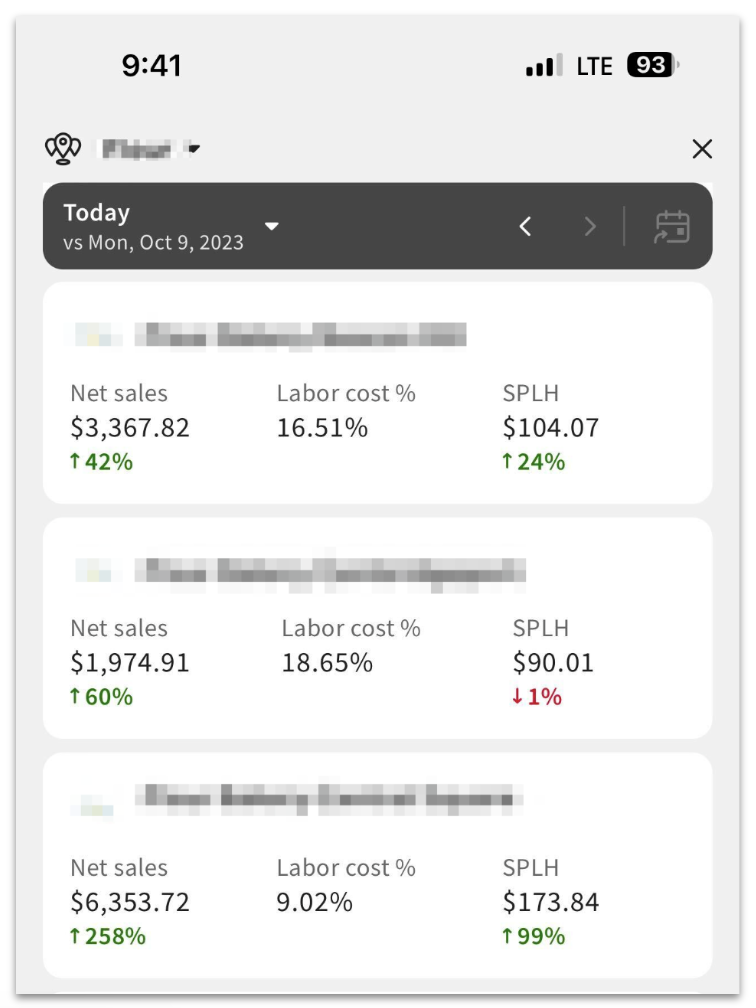
下次登录时,应用将打开您上次查看的门店的主页概览。要返回多门店视图并切换到其他门店,请选择屏幕顶部的餐厅名称。
您只能切换到您拥有权限的位置。如果您预期的位置缺失,管理员需要在 Toast Web 中为您授予该位置所需的权限。
Toast Now 应用程序上的账户设置
要打开您的账户页面,请选择屏幕右下角的 账户。在账户页面,您可以:
- 发送反馈以改善应用程序体验。
- 邀请您的团队下载该应用程序。
- 查看法律和隐私协议。
- 与客户服务代理共享您的屏幕。
- 退出应用程序。
推送通知即将推出!若要在这些功能可用时启用它们,请在账户页面上选择 通知。
工作原理
日期选择与比较
日期选择栏显示在每个屏幕的顶部。应用程序中显示的所有数据均反映此栏上的日期。默认情况下,该栏设置为“今天”。
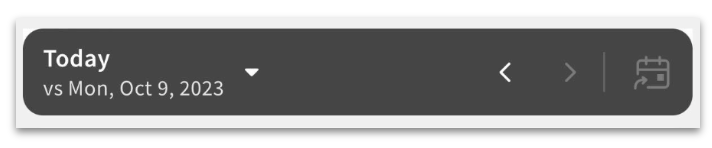
更改日期的三种方式:
- 选择日期选择栏上的向左或向右箭头可一次移动一天。
- 选择左侧的向下箭头以打开日历视图并直接选择任意日期。
- 选择右侧的日历图标以返回今天。
数据按餐厅所在时区的最接近整小时显示。
注意:Toast Now 一次显示一个日期。您无法选择自定义范围,例如本周、上周或上个月。如需自定义范围报告,请使用 Toast Web。
在日历下方,对比开关默认处于开启状态。选择要与您的数据进行对比的日期:
- 上周同期
- 去年同期
- 两年前同期
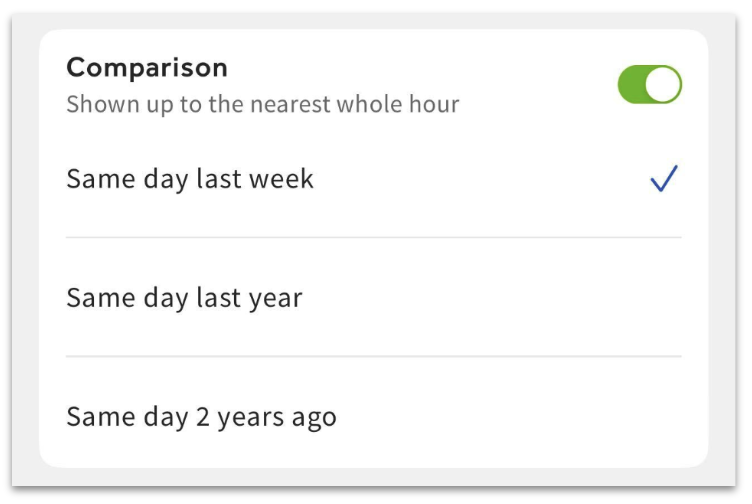
如果您禁用对比开关,应用程序将仅显示所选日期的数据,而不进行前期对比。
主页概览:销售额和劳动力
主页概览是 Toast Now 的主页面。顶部有两个条形图,显示所选日期的销售额和劳动力数据。
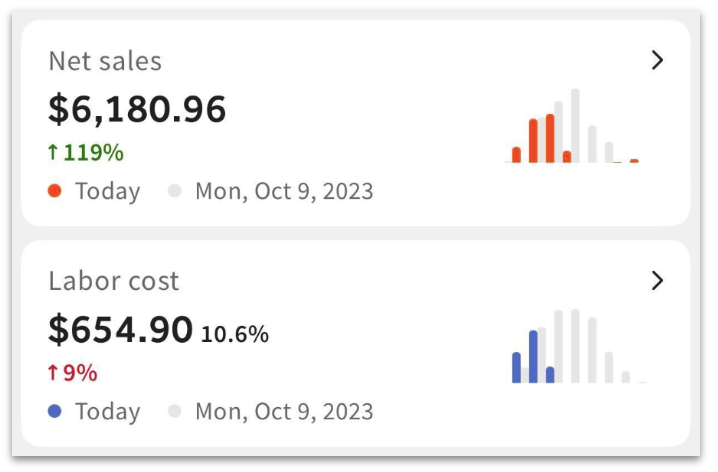
注意:权限继承自 Toast Web。您需要 4.1 销售报告权限才能查看销售数据,需要 4.3 劳动力报告权限才能查看劳动力数据。
当对比开关开启时,前期数据以灰色条形显示,您无法在对比叠加层上查看当日数据。绿色或红色箭头显示所选日期与对比期间之间的百分比变化。若要刷新任何屏幕上的数据,请向下拉动屏幕。
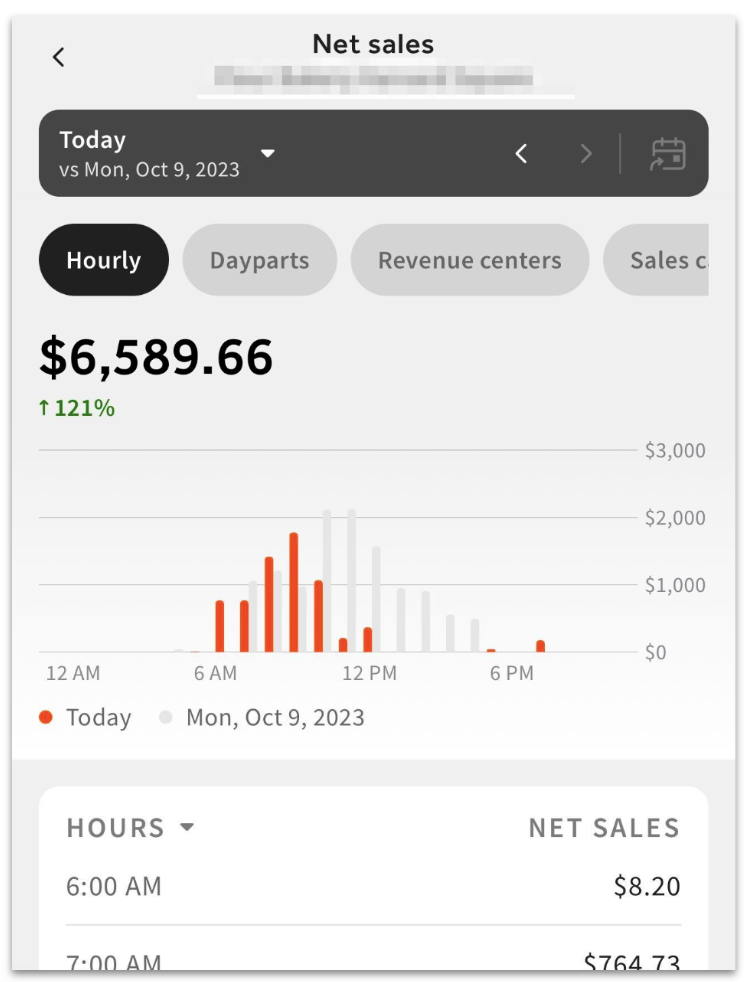
选择 净销售额 卡片会打开带有筛选器的详细视图:
- 每小时
- 每周
- 时段(也称为服务时段)
- 员工
- 收入中心
- 销售类别
- 用餐方式
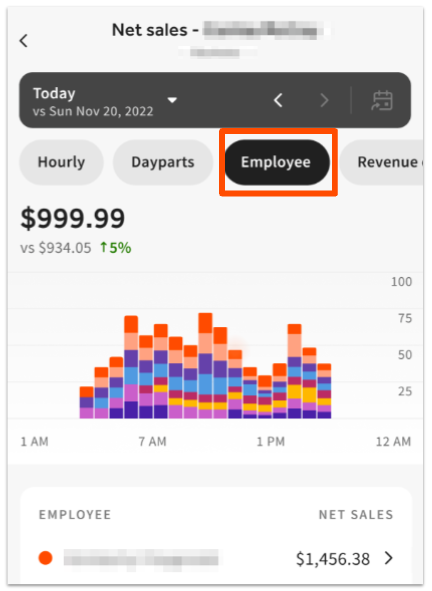
净销售额卡片上的 员工 筛选器按降序排列各员工的净销售额,包括在所选日期内记录过销售额的任何员工。选择单个员工即可查看该员工按小时计算的净销售额。
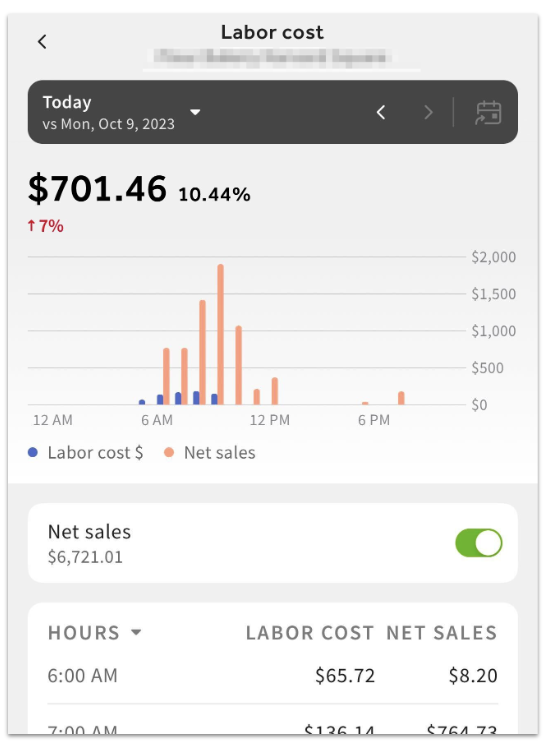
选择 人工成本 卡片可显示所选日期每小时的人工成本。人工成本详细视图包含一个 净销售额 开关,让您可以在图表或表格视图中并排比较每小时的人工和销售额。
运营数据卡片
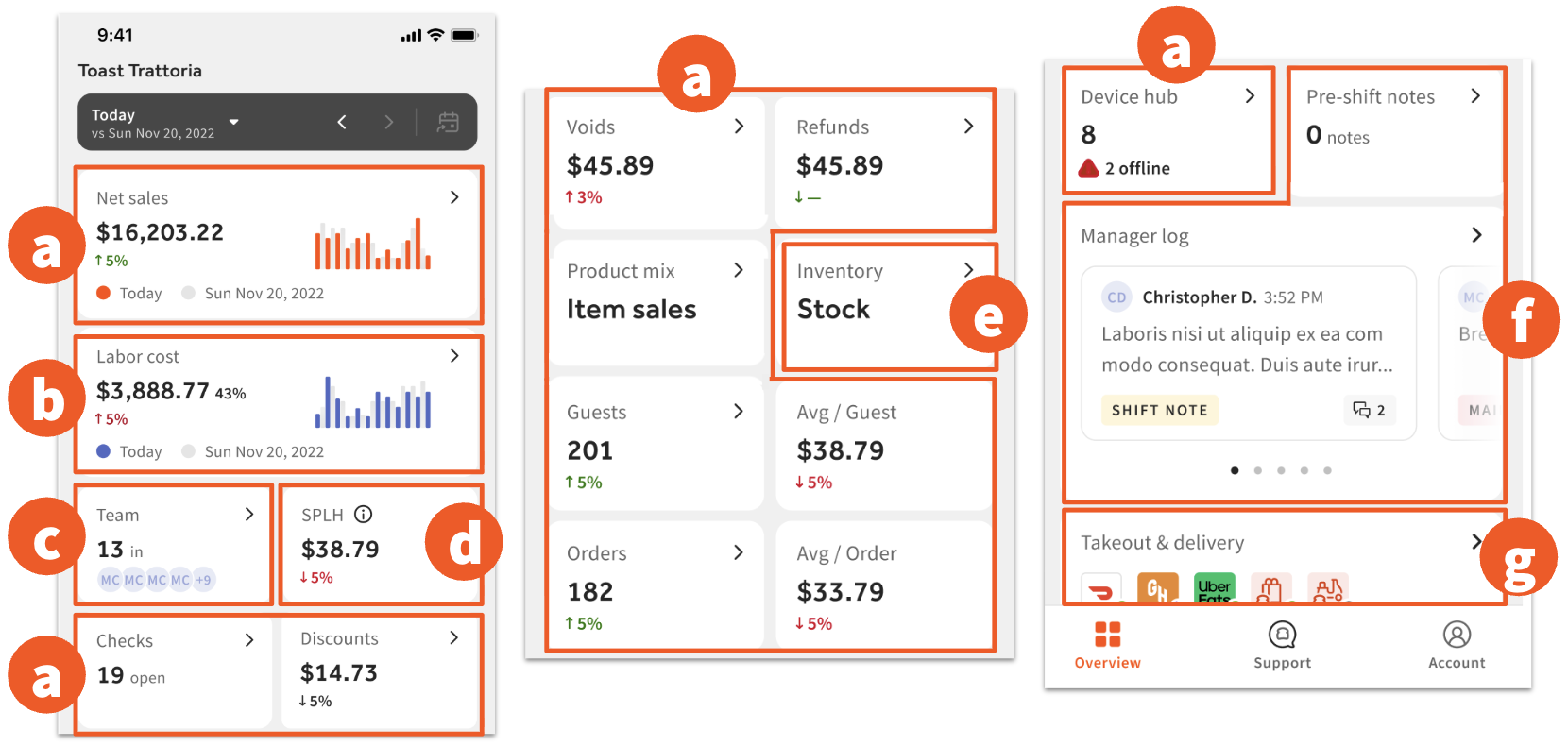
在销售额和人工图表下方,主页显示了其他数据和控制卡片。右上角带有箭头的卡片在被选中时会打开详细视图。下表描述了每张卡片。
| 卡片 | 显示内容 |
|---|---|
| 团队 | 已打卡员工总数。详细视图:按所有员工、已打卡、已下班或自动下班进行筛选。选择一名员工以查看考勤卡详情,并在需要时编辑班次信息。 |
| SPLH(每工时销售额) | 总收入除以非受薪员工的工作工时。 |
| 顾客 | 所选日期的顾客人数。详细视图:每小时顾客数。 |
| 平均每位顾客消费 | 平均每位顾客的消费额。 |
| 订单 | 所选日期的订单数量。详细视图:每小时订单数。 |
| 平均每单消费 | 平均每单消费额。 |
| 商品销售额 | 畅销商品的数量和净销售额。详细视图:请参阅下方的 产品组合 (PMIX) 和商品销售。 |
| 库存 | 搜索并选择任何菜单项;切换库存状态;更新库存数量。同时显示已售罄 (86'd) 的商品。 |
| 退款 | 默认按服务员组织退款;可在服务员和审批人之间切换。 |
| 作废 | 所选日期的作废记录,按作废原因、服务员、审批人和商品细分。详细视图:按折扣名称、服务员或审批人分组;查看折扣数量和折扣总额;与 Toast Web 中的订单报告大部分匹配。 |
| 折扣 | 与每个折扣相关联的服务员人数。 |
| 人工成本 | 按个人员工和职位划分的人工成本。 |
| 账单 | 未结账单总数。查找并查看账单信息,包括订单项详情、顾客和付款。按日期或账单状态筛选。 |
产品组合 (PMIX) 和商品销售
产品组合 (PMIX) 显示了特定日期内各菜单项的销售情况。若要从主页打开它:
- 选择 商品销售 卡片。
- 选择 畅销商品。
“产品组合”屏幕列出了所选日期售出的每件商品。您可以按以下方式排序:
- 销售数量
- 净销售额
若要查看特定商品的修饰符,请在“产品组合”屏幕中选择该商品。修饰符列表显示了每个修饰符的数量和净销售额。
若要深入了解 Toast 如何计算和显示产品组合数据,请参阅 产品组合 (PMIX) 报告概述。
库存和售罄商品
若要通过手机将商品标记为缺货(也称为“售罄”)或重新补货:
- 选择主页上的 库存 卡片。
- 搜索菜单项。
- 切换其库存状态。
- 如有需要,更新库存数量。
“库存”详细信息视图还会列出当前售罄的商品,以便您将其标记回有货状态。
经理日志(也称为日志簿)
经理日志(有时称为日志簿、经理笔记或班前笔记)是一个内部留言板,供经理发布有关顾客、轮班、维护和运营的笔记。它显示在主页概览的数据卡片下方,条目也会包含在“每日业绩摘要”电子邮件中。
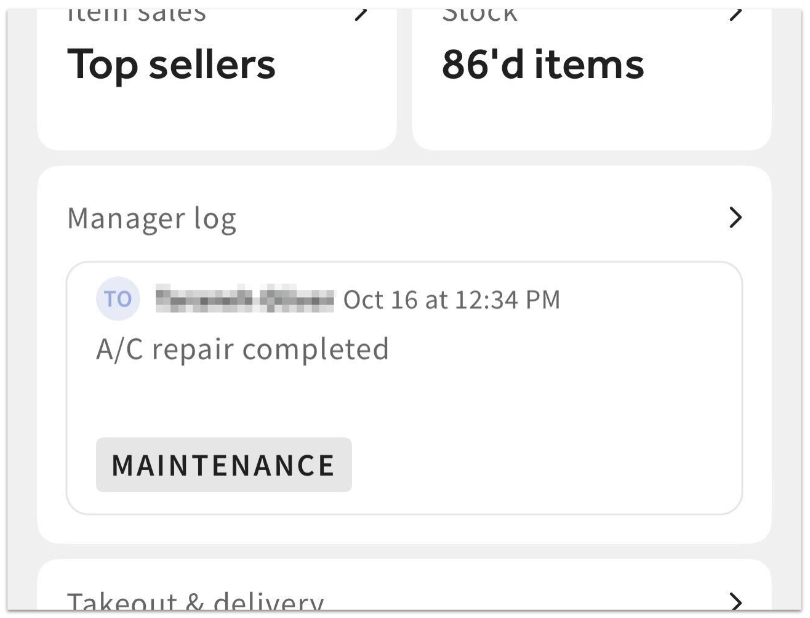
任何拥有 3.26 日志权限的用户都可以在 Toast Now 或 Toast Web 中阅读和发布经理日志中的消息。
要在 Toast Now 上使用经理日志:
- 向左或向右滑动以阅读所选日期的所有条目。
- 选择 经理日志 卡片以打开完整日志。
- 选择底部的 + 添加条目 以创建新备注。
- 选择现有备注以添加回复。
- 您可以编辑或删除您创建的条目。您无法删除其他用户创建的条目。
有关经理日志的更多信息(包括其在 Toast Web 中的使用),请参阅 经理日志概述。有关“每日业绩摘要”电子邮件的更多信息,请参阅 创建电子邮件列表并配置员工通知。
线上点餐和第三方配送控制
如果您的餐厅使用 Toast 线上点餐或第三方直接集成之一,外带与配送卡片将出现在主页的经理日志下方。根据您餐厅的功能,您将看到 Toast 点餐(Toast 线上点餐、Toast Local、谷歌下单)和第三方集成(DoorDash、Grubhub、Uber Eats)的图标。
选择 外带与配送卡片将打开一个包含每个订单来源切换开关的详细视图。将任何来源切换为 关闭 以暂时暂停订单。
Toast 点餐部分有一个 状态 下拉菜单,用于控制 Toast 点餐的可用性。选项与 Toast Web 一致:
- 开启
- 暂停 20 分钟
- 小睡 40 分钟
- 关闭直到明天
- 关闭
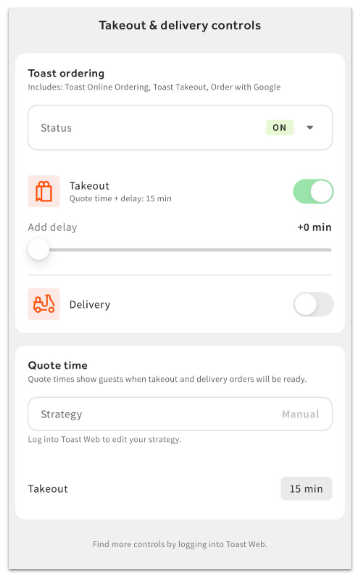
当外带或配送开启时,预估报价时间会出现,并带有一个滑块,可在需要时增加延迟。如果状态设置为关闭,则外带和配送开关不可用。
底部的 报价时间 部分显示您当前的报价时间策略(手动、厨房容量或订单价格)。选择已开启渠道的时间值(例如 15 分钟)以调整其报价时间。
要更改您的报价时间策略或访问应用中不可用的控件,请在浏览器中登录 Toast Web。
财务选项卡
对于已注册 Toast Checking 的用户,您会在 概览 选项卡旁边看到一个 财务 选项卡,帮助您了解 Toast 账户的财务状况和存款活动。具体而言,此页面将向您显示以下内容:
- 账户
- 您所使用的 Toast Checking 账户的余额总和,包括标准 Toast Checking 账户和任何储蓄罐(请参阅 储蓄罐常见问题解答)
- 在账户之间转账
- 账户活动
- 付款
- 查看近期付款
Toast Now 在线客服
要从应用内发起客户服务聊天,请选择屏幕底部的 支持 图标。通过同一个图标,您可以开启新的聊天或查看之前的聊天记录。
注意:聊天会话在长达 48 小时无活动后仍保持开启状态。48 小时无活动后,聊天将自动关闭。
Toast Now 所需权限
您在 Toast Now 中看到的卡片和数据取决于分配给您 Toast Web 配置文件的权限。例如,如果您仅拥有 5.2 库存与数量权限,您的主页将仅显示“库存”卡片。如需申请更多访问权限,请选择 Toast Now 主页底部的 需要更多权限? 链接,以通过短信或电子邮件联系您的经理。
各功能所需权限:
| 功能 | 所需的 Toast Web 权限 |
|---|---|
| 净销售额、账单、折扣、作废、退款、产品组合、追加销售、顾客、人均消费、订单、客单价、设备中心 | 4.1 销售报告 |
| 人工成本 | 4.3 人工报告 |
| 团队(编辑员工班次、查看员工资料) | 4.3 人工报告,外加以下任一项:3.14 编辑工时记录、4.9 员工信息或 4.10 员工职位与工资 |
| SPLH | 4.1 销售报告、4.3 人工报告以及 4.10 员工职位与工资 |
| 库存(现有库存,86 项,补货) | 以下选项之一:4.5 编辑完整菜单或 5.2 库存与数量 |
| 班前备注,经理日志 | 3.26 日志簿 |
| 外带与配送设置 | 6.6 餐厅运营设置 |
要了解有关 Toast Web 权限的更多信息,请参阅 权限参考指南。如果用户拥有所列权限但仍无法访问某项功能,请参阅 为什么我的权限无法正常工作?。
已知限制
- 一次仅限一个日期。您在应用中只能查看一个日历日——不支持自定义范围,也不支持周或月汇总。请使用 Toast Web 进行自定义范围的报表查看。
- 无合并的多门店总计。多门店视图分别显示每个门店的净销售额、人工成本百分比和每工时销售额 (SPLH)。没有所有门店的合并视图。
- 无法查看现金缴款或存款。Toast Now 中不提供现金缴款总额。请在 Toast Web 的销售汇总报表中查看此信息。
- 无餐桌状态视图。Toast Now 不会显示您餐厅中哪些桌台是空闲或已占用的。
- PMIX 准确性。如果应用中的 PMIX 数据与您的预期不符,原因通常与 POS 端的商品记录方式或修饰符的映射方式有关。 有关 PMIX 的更多信息,请参阅 产品组合 (PMIX) 报告概览。
- 推送通知。
- 聊天支持的国家/地区可用性。
- POS 广播选项。
有关故障排除的问题,请参阅 获取 Toast Now 应用帮助。
相关文章
- 获取 Toast Now 应用帮助
- Toast Now 应用版本与操作系统要求
- 授予现有员工 Toast Web 访问权限
- 权限参考指南
- 经理日志概览
- 产品组合 (PMIX) 报告概览
- 为什么我的权限无法正常工作?
- 创建电子邮件列表并配置员工通知