开始使用支持中心
上次更新时间:2026年10月2日 11:08
了解如何浏览 Toast Web 中的帮助中心。
支持中心概览
支持中心是 Toast Web 中的一站式板块,汇集了您所有门店的客户服务体验。在支持中心仪表板中,您可以:
- 使用 客户工单门户 在一个地方创建、跟踪和回复工单。
- 使用 在线聊天支持 开启新工单或继续与代理就现有工单进行聊天。
- 使用 文章搜索 查找知识库文章,无需离开支持中心。
- 使用 设备中心 和 系统状态 实时查看设备健康状况,并在设备离线时获取提醒。
- 使用 通知 查看有关可能影响您业务的问题的实时提醒。
- 使用 Toast 课堂 和 办公时间 进行按需培训以及与 Toast 培训师的实时会话。
- 使用 Toast 社区 与其他行业专业人士建立联系。
- 使用 产品更新 随时了解新产品和功能发布。
有关设备监控的更多详细信息,请参阅 设备中心概述。
开始之前
适用范围:Toast Web
所需权限:
- 您的餐厅 Toast Web 登录账号
您将完成:打开支持中心,开启或继续与客户服务部门的案例,查找您现有的案例,并阅读每个案例的状态。
第 1 步:访问支持中心
- 登录 Toast Web。
- 使用以下选项之一打开支持中心:
- 在左侧菜单中,选择 支持中心。
- 在右上角,选择 帮助 按钮(圆圈内的小问号)。
预期结果:支持中心仪表板随即打开,其中显示您的活动工单、“联系我们”部分以及其他支持中心功能的磁贴。
第 2 步:打开工单或开始聊天
当您开始聊天时,系统会创建与客户服务部门的工单。要从支持中心打开新工单:
- 在支持中心仪表板中,找到 联系我们 部分。
- 选择 开始聊天。
- 在聊天中描述您的问题,以开始与客户服务部门的对话。
预期结果:系统会打开与客户服务部门的聊天窗口,并为您的对话创建一个工单。聊天支持全天候 24/7 提供。
注意:在网页上开始的聊天消息会自动保存,并可在 Toast Now 应用中继续,反之亦然。有关联系客户服务部门的其他方式(包括电话、Toast Now 和您的 Toast 设备),请参阅 联系客户支持。
第 3 步:查看和管理您的工单
要查找您已向客户服务部门提交的工单,请返回支持中心。
- 在 Toast Web 中,使用第 1 步中的任一选项打开支持中心。
- 在 我的活动工单 下,选择 查看所有工单。
- 如果您管理多个地点,请使用地点选择器将列表筛选为一个或多个地点。
- 选择案例行右侧的 > 图标以打开“案例详细信息”页面。
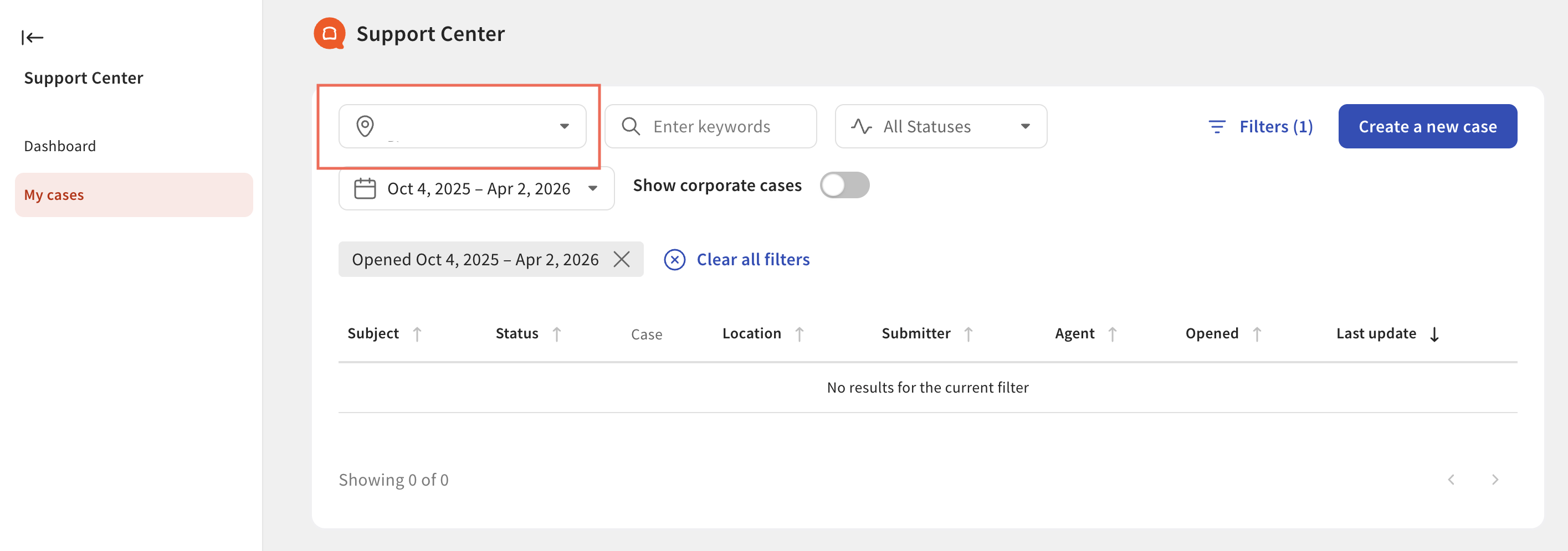
在“案例详细信息”页面上,您可以:
- 向您的案例添加评论或附件。
- 如果问题紧急,请与代理实时聊天。
- 完成后关闭案例。
要关闭不再需要的打开的案例,请选择“案例详细信息”页面右上角的 关闭此案例,写下关于如何解决该问题的简短说明,然后选择 是,关闭此案例。如果您还没准备好,请选择 不,保持此案例打开。
预期结果:您可以查看您所有地点的每一个案例,打开任何案例以阅读其历史记录,并关闭已解决的案例。
有关向现有案例添加评论或附件的更多信息,请参阅 获取有关客户服务案例评论和详细信息的帮助。
第 4 步:了解案例状态
当您在支持中心查看案例时,每个案例都会显示一个颜色编码的状态,以便您了解其在解决过程中的进度。下表解释了每种状态。
| 状态 | 状态图像 | 含义 |
|---|---|---|
| 排队中 |  | 您的工单已开启,但尚未分配给客服专员。 |
| 处理中 |  | 您的工单正在处理中、处于待处理状态,或正在等待客户服务团队的后续跟进。 |
| 需要回复 |  ,translation_7: ,translation_7: | 您的指定专员正在等待您提供信息,以便继续处理。 |
| 等待后续跟进 |  | 您的工单正在等待 Toast 内部团队或外部团队的后续跟进。 |
| 已解决 |  | 您的工单已有建议的解决方案、因长期未活动而假定的解决方案,或已确认的解决方案。 |
| 已关闭 |  | 您的工单已关闭。 |
| 已合并 |  | 您的工单已与另一个相关的开启工单合并,因此不会丢失任何详细信息。 |
注意:如果工单已关闭,而您仍需针对同一问题获得帮助,请联系 Toast 客户服务部以重新开启工单或创建新工单。
在支持中心查看通知
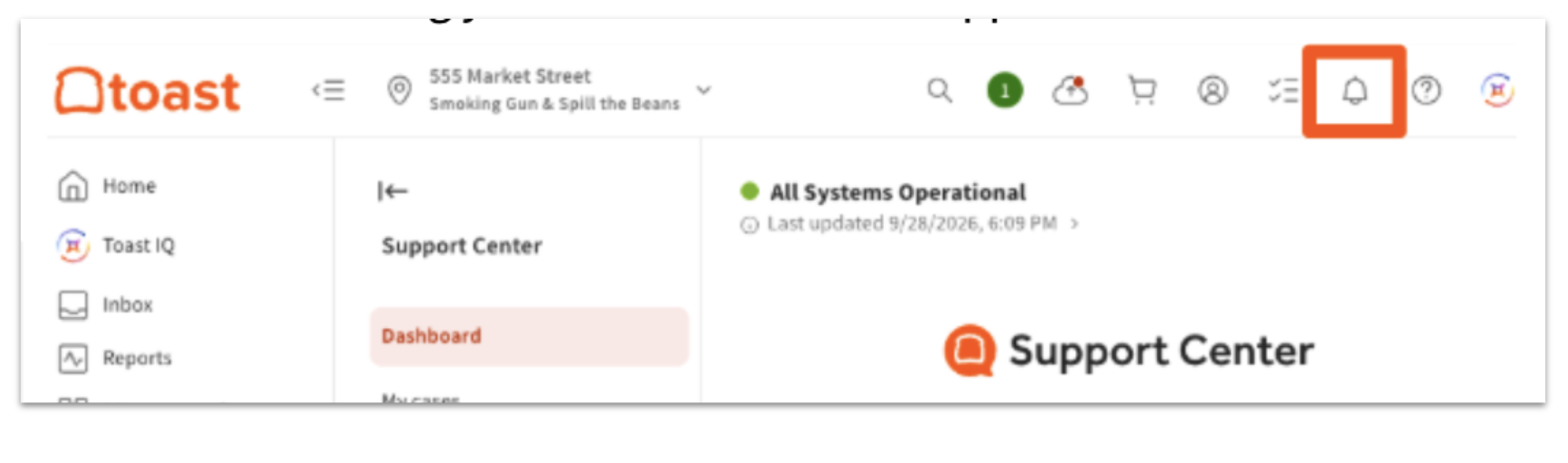
来自 Toast 的通知将位于支持中心的收件箱内。如果您有多个与您的个人资料关联的餐厅,所有通知都将汇总到一个与您的个人资料绑定的中央收件箱中,以便您可以使用位置选择器轻松监控所有餐厅的通知。
要访问您的收件箱,请选择 Toast Web 顶部菜单栏中的 铃铛图标,或选择左侧导航菜单中的 收件箱,如下图所示:
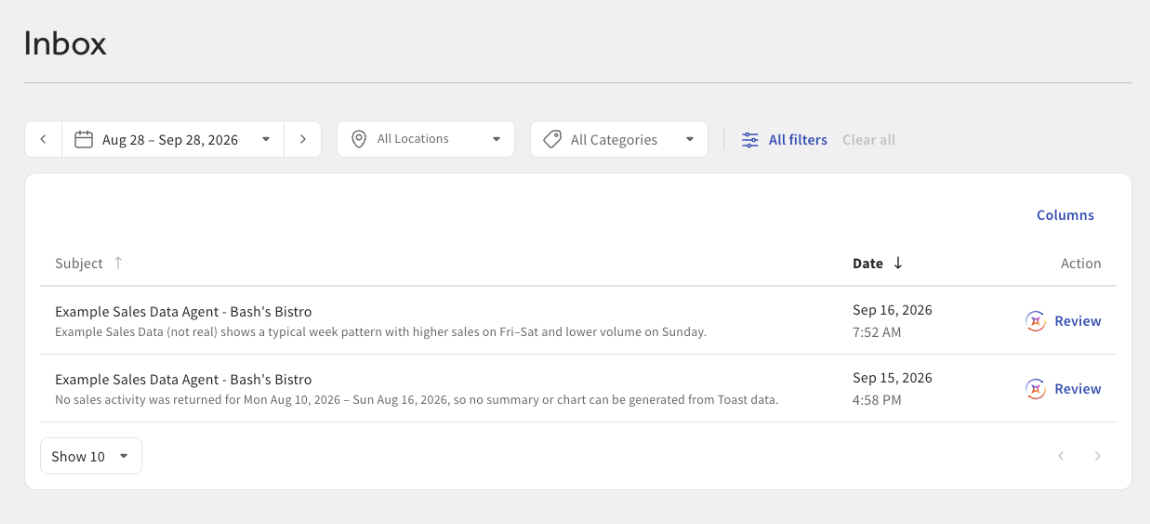
您在收件箱中收到的任何 Toast IQ AI 通知都与您创建的 Toast IQ 会话或您分配的 AI 代理相关,因此您可以轻松访问对话并在必要时提出后续问题。要了解有关 Toast IQ AI 代理的更多信息,请参阅 Toast IQ 代理概览。
要打开通知并了解更多信息,请选择通知行右侧的 查看,如下图所示:
相关文章