开始使用销售会计同步
上次更新时间:2026年8月18日 09:41
从 Toast Web 直接同步到 QuickBooks Online。
|
销售会计同步概览
销售数据会计同步是 Toast Web 中的内置连接器,可让您将会计数据直接同步到您的 QuickBooks Online 账户中。将您的会计数据与会计软件同步可能意味着多种情况,具体取决于您拥有的 Toast 产品和会计系统。
- 为每个已连接的 QuickBooks Online 公司分配一个或多个 Toast POS 地点。
- 配置设置并在您的 QuickBooks Online 公司与 Toast POS 之间创建总账映射。
- 每天为每个营业日期自动创建日记账分录并将其过账到您已连接的 QuickBooks Online 账户。
所需权限:
在设置集成之前,请确认满足以下要求:
- 您必须使用 QuickBooks Online 账户。此集成不支持 QuickBooks Desktop。
- 您必须是 Toast 零售客户才能访问此功能。仅拥有 8.1 财务账户 权限并不能使用会计同步功能——它还需要一个 Toast 零售账户。在 Toast Web 中,您必须启用 8.1 财务账户 。有关权限的更多信息,请参阅权限参考指南。
- 在 QuickBooks Online 中,用户必须拥有主要管理员角色(外部链接)。要确定您使用的是哪个版本的 QuickBooks,请导航至 accounts.intuit.com 并输入您的 QuickBooks 登录信息。查看此QuickBooks 链接(外部链接)以获取有关此过程的视频。
- 有关 QuickBooks 用户角色的更多信息,请参阅本文(外部链接)。
通过 Toast Web 将 Toast 会计同步连接到 QuickBooks Online
这些视频旨在帮助客户将其 QuickBooks 账户连接到 Toast 会计同步中的 POS 地点,并将 QuickBooks Online 中的总账代码映射到会计收入和负债。Toast 建议在开始此集成之前,先查看并清理 QuickBooks Online 中的会计科目表。
准备会计科目表:
- 停用未使用的或重复的总账代码。
- 确认命名规范。
- 确保您的会计师已审核您的结构(如适用)。
注意:Toast 无法提供会计建议。如果您不确定应如何构建您的账户,请在继续操作前咨询您的注册会计师或会计专业人士。
- 选择登录 QuickBooks Online。
- 在安全弹出窗口中,输入您的 QuickBooks Online 登录凭据。
- 如果您的 QuickBooks Online 账户中存在多个地点,请从下拉菜单中选择正确的地点,然后选择下一步。
- 如果弹出窗口未出现,请禁用您的弹出窗口拦截程序并重试。
- 勾选您想要连接到此 QuickBooks Online 账户的 Toast POS 地点对应的复选框。
- 在 Toast Web 中,选择继续。此步骤中列出的薪资组与 Toast 已映射的薪资组相匹配。
- 接下来,选择您的薪资组,然后选择继续。
- 注意:此步骤仅在您是 Toast Payroll 客户时才会显示。这可以在以后的会计同步设置中更改。
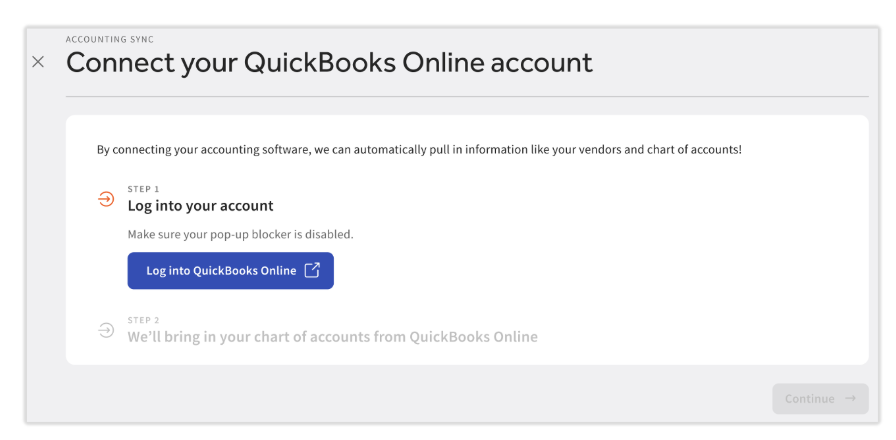
访问销售会计同步
在 Toast 中访问会计同步功能有三种不同的方式:
- 登录 Toast Web 并导航至财务 > 会计 > 连接。
- 登录Toast Payroll并从左侧导航菜单中选择会计。
- 在提交或过账会计数据后的确认步骤中,选择连接到 QuickBooks。
在继续之前,请确认您已在所有浏览器标签页或窗口中退出所有 QuickBooks Online 账户。
销售会计同步:销售设置
注意: 必须为每个 POS 地点完成销售分配,其日记账分录才能过账。每个 POS 地点的行项目(例如,行项目和销售类别)必须分配到总账代码,其销售日记账分录才能过账。
- 开始日期:此日期当天及之后的所有销售日记账分录都将过账。请检查 QuickBooks 中是否尚未添加这些分录,以避免重复。
- 折扣:选择这些 POS 地点的折扣在日记账分录中的显示方式。
- 日记账更新频率:Toast 会自动检查近期销售额的变化并更新日记账分录。这些更新也会显示在您的会计系统中。
- 过账方式:选择销售额和信用卡存款过账到您会计系统的方式。更改适用于未来的同步,不会更新已同步的分录。
- 现金活动:选择在计算销售分录时是否包含钱箱活动。更改适用于未来的同步,不会更新已同步的分录。
- 付款/费用过账方式:选择信用卡付款和手续费在日记账分录中的显示方式。
配置完所有销售设置后,选择 继续分配。
销售细分
销售细分是指 POS 地点的销售数据将如何分组以进行日记账分录。在本节中,您还可以选择如何在 QuickBooks Online 中为销售日记账分录使用分类。为该地点选择一个默认分类,或将其留空。行项目分类选择将覆盖此默认设置。
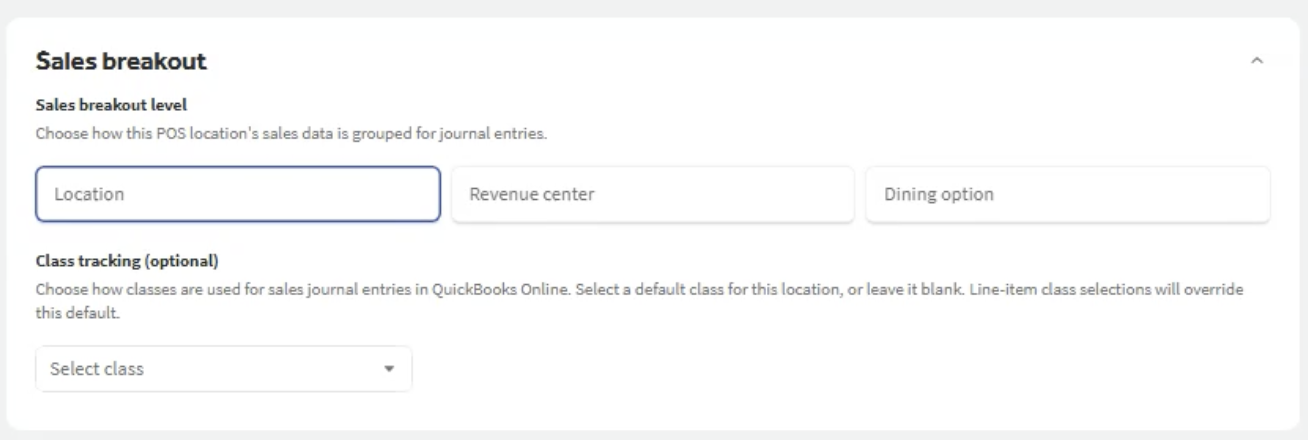
完成 销售细分 选择后,浏览其余设置,并从以下各节的指定下拉菜单中选择 总账代码 和 分类 :
- 销售类别
- 服务费
- 小费
- 折扣
- 税费
- 付款
- 预扣款
- 支付手续费
- 递延款项
- 退款
- 现金活动
- 调整项
完成所有设置后,选择 保存。
相关文章