开始使用 Toast 单点登录
上次更新时间:2026年10月20日 11:04
| 目前仅部分用户可以使用单点登录访问。 |
使用 Toast 进行单点登录
单点登录 (SSO) 是一种允许大型组织的用户使用一套账户凭据登录多个应用程序的流程。目前,SSO 仅向部分用户限量开放。大多数用户将不会使用SSO,而是使用其Toast Web账户凭据登录(请参阅登录Toast产品或设备)。
对于使用 Toast SSO 的组织,新账户的首批用户将在其 Toast Web 仪表板创建后收到一封邀请他们登录的电子邮件。如果您没有收到登录 Toast 的电子邮件,请联系您的入职顾问。
SSO 可用于 Toast Web 登录以及受支持的 Toast 移动应用程序(Toast Now、Toast Tables 和 MyToast)。如果您的组织使用 SSO,您可以使用您的组织凭据登录这些移动应用程序,而无需使用单独的 Toast 电子邮件和密码。
使用单点登录登录
要使用 SSO 登录,请按照以下步骤操作:
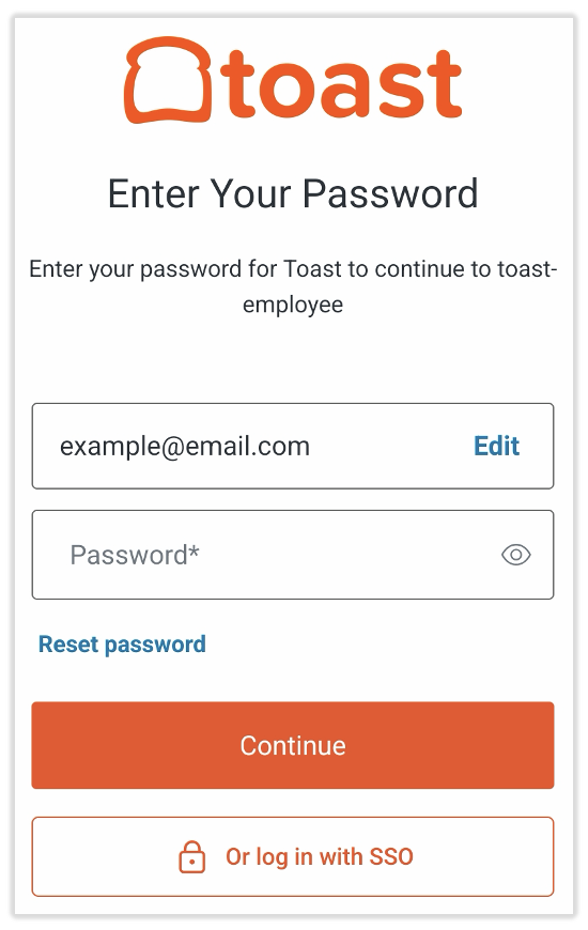
- 导航至Toast Web或相应应用程序的登录屏幕。
- 在 MyToast 应用程序中,您需要先选择 Log in,然后输入您的电子邮件地址,才能看到下一个屏幕。
- 选择Or log in with SSO。注意:此处显示的图像可能与您的实际体验略有不同,具体取决于您登录的产品。入口点(toast-employee、web-toastweb 等)可能会有所变化,您可能不需要像下方所示那样先输入电子邮件地址。
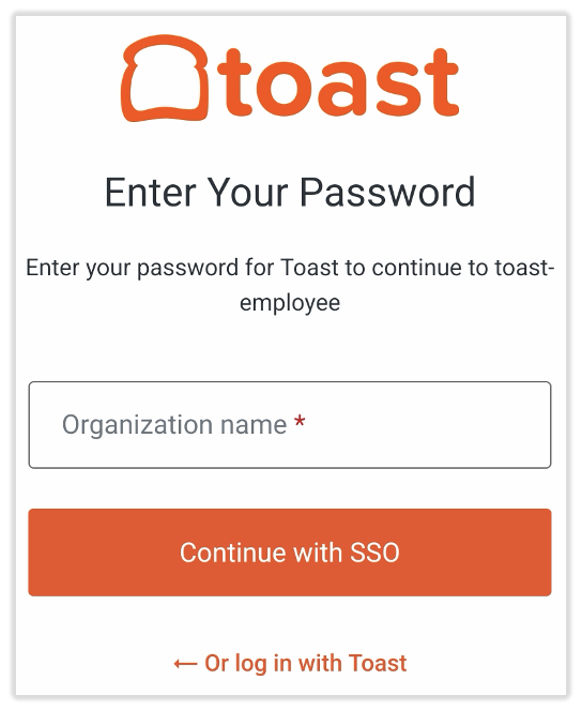
- 随后您将看到组织选择器:
- 输入您所属的组织,然后选择Continue with SSO。您将被带到您所在组织的登录页面。如果您在所在组织的页面上成功登录,您将被重定向回 Toast 登录页面,并可以开始使用 Toast!
单点登录错误
Toast 无法识别该组织
如果您输入的组织无法被 Toast 识别,您将看到一条错误消息,显示“No organizations found under this name.”。
如果您是不小心选择了 Log in with SSO 选项,请选择页面底部的 Cancel 或 Back to login,以返回标准 Toast Web 登录门户。
用户被邀请使用不同的电子邮件进行SSO
使用SSO时,邀请员工加入Toast,必须使用与其员工ID (EID) 关联的电子邮件。如果使用了不同的电子邮件,受邀员工在尝试登录时会收到一条错误消息,显示:“登录错误。尝试登录时发生错误;请重试。”
您可以通过以下方式解决此错误:
- 归档受邀员工,并使用附加到您组登录要求(EID)的正确电子邮件重新邀请他们。
- 联系您的企业团队,更新首选电子邮件,以匹配员工希望在Toast中使用的电子邮件。
SSO常见问题解答
没有组织登录凭据的人仍然可以使用SSO吗?
不能,用户需要其组织的登录凭据才能通过SSO登录。
如果个人的登录凭据显示不正确,我该怎么办?
请联系您所在组织的总公司/企业支持团队。Toast无法控制属于其他公司的登录凭据。
如果有人先创建了Toast凭据,然后想通过SSO登录,会发生什么?
如果您使用SSO登录路径,您将只能访问SSO用户已被授予访问权限的餐厅。当您被邀请加入属于拥有SSO的客户的餐厅时(在您所在地点入职期间从Toast发送的邀请),他们将作为邀请/激活过程的一部分通过SSO进入。
从我的组织中删除某人的凭据/登录信息会删除他们在Toast中的用户个人资料,反之亦然吗?
不会,对于SSO设置,它们是两组独立的用户。从组织中删除登录信息不会自动将用户从Toast中删除,组织需要根据需要从这两个地方进行删除。
- 如果用户有权访问Toast Web中的多个地点,且因任何原因需要将其移除:
- 在 Toast Web 中,导航至 团队 > 员工,然后选择特定员工的 编辑铅笔图标。
- 向下滚动至 权限与访问 磁贴,然后选择 查看餐厅/集团权限 下拉菜单。
- 通过取消选中两个选项卡上的所有复选框,移除此人拥有的任何餐厅集团或地点访问权限。选择 移除所选内容并保存。
- 这可确保他们不再拥有 Toast Web 中任何内容的访问权限。
- 选择 个人资料 选项卡。向下滚动至“可访问的餐厅”,并通过取消选中两个选项卡上的所有复选框,移除此人拥有的任何餐厅集团或地点访问权限。选择 移除所选内容并保存。
- 这将确保他们今后无法再使用其 PIN 码登录任何地点的 POS,也无法登录 Toast Web 账户。
- 仍在 Toast Web 中,导航回 团队 > 员工,然后选择 带有向下箭头的方框 以归档该员工。
我的 Toast 设备上是否启用了 SSO?
SSO 可用于 Toast Web 登录以及受支持的 Toast 移动应用程序(Toast Now、Toast Tables 和 MyToast)。