开始使用厨房显示系统
上次更新时间:2026年9月17日 10:07
- 厨房显示系统概览
- 开始之前
- 第 1 步:确认您的餐厅拥有 KDS 模块
- 第 2 步:确认您拥有所需的权限
- 第 3 步:将 Toast 设备切换至 KDS 模式
- 第 4 步:将设备设置为传菜员或备餐站
- 了解 KDS 屏幕
- 相关文章
设置 Toast 厨房显示系统 (KDS):确认您的模块和权限,将设备切换至 KDS 模式,并设置传菜员或备餐站。
厨房显示系统概览
Toast 厨房显示系统 (KDS) 连接您的前厅和后厨员工,使订单无需纸质票据即可从销售点传送到生产线。下单后,票会按发送顺序出现在 KDS 上,最旧的在左侧,最新的在右侧。您可以选择一张票来完成整个订单或单个项目。
KDS 包含合计视图和生产项目计数、多语言支持、备餐站路由、厨房生产力报告、短信和应用内提醒、按备餐时间自动触发以及颜色编码的修饰符等功能。
注意:在 Toast 或互联网中断期间,KDS 仍可通过您的本地网络接收店内订单,因此您的员工可以继续工作。互联网或 Toast 中断时无法接收在线订单。
本视频全面介绍了 Toast 的厨房显示系统 (KDS)。
开始之前
适用于:Toast POS,厨房显示系统 (KDS)
所需权限:
- 1.3 厨房显示系统模式(将设备切换至 KDS 模式所需)
- 7.1 终端设置和7.3 KDS 和订单屏幕设置(访问所有 KDS 设备设置选项所需)
您将完成以下操作:您将把一台 Toast 设备变成一个可用的 KDS 屏幕,并将其设置为传菜员或备餐站。
注意:在您使用 KDS 模块之前,您的账户必须已启用该模块。要添加 KDS 模块,或为额外的 KDS 屏幕添加订阅或许可证,请联系您的 Toast 销售代表或客户成功经理。如需订购厨房显示硬件(例如用于壁挂式、通用支架或柜台的 22 英寸或 14 英寸屏幕),请访问 Toast Shop。有关支架和安装座的更多信息,请参阅 Toast Flex 和 Elo:支架选项和安装座。
第 1 步:确认您的餐厅拥有KDS模块
在设置之前,请确认您的账户已激活KDS模块。在此处了解具体操作方法:查看并管理您的Toast订阅。如果您的餐厅已有KDS模块,任何拥有所需权限的Toast终端均可切换至KDS模式。
预期结果:您已确认账户中拥有KDS模块,并准备好设置设备。
第2步:确认您拥有所需权限
登录该设备的Toast用户必须拥有“1.3 Kitchen Display System Mode”权限,才能将该设备切换至KDS模式。若要访问KDS的所有设备设置选项,该用户还需要拥有“7.3 KDS and Order Screen Setup”权限。
如需查看或更新权限,请导航至Toast Web > Employees,并打开分配给该用户的访问级别。有关访问级别的详细信息,请参阅Access Permissions Reference。
预期结果:设置KDS的用户已分配有1.3和7.3权限。
第3步:将Toast设备切换至KDS模式
Toast终端通过切换模式即可变为KDS屏幕。
- 在Toast设备上,打开Toast应用程序的主菜单。
- 滚动至Setup部分。
- 选择Device Setup。
- 选择 主要模式。
- 选择 厨房显示/传菜屏幕。选择 保存。
- 向上滚动至 模式 部分。
- 选择 厨房显示系统 (KDS)。
预期结果:设备将默认进入 KDS 模式并开始显示厨房票。
注意:为确保票配送可靠,KDS 设备应使用 USB-C 或 RJ-45 (以太网) 线缆进行硬连线,并禁用设备上的 Wi-Fi。
第 4 步:将设备设置为传菜员或备餐站
每台 KDS 设备既可作为传菜员,也可作为备餐站,您可以随时更改此设置。传菜员屏幕会显示所有备餐站的完整订单。备餐站屏幕仅显示分配至该备餐站的菜品。
- 在 KDS 上,选择屏幕右上角的三点溢出菜单。
- 选择设备设置。
- 注意:如果您的 KDS 已迁移至新的 KDS 体验,溢出菜单可能会直接显示不同的选项(例如 KDS 外观 或 切换至旧版视图),且 设备设置 的显示方式可能有所不同。如果您未看到 设备设置,请联系 Toast 客户服务部以获取您当前 KDS 版本的正确路径。
- 滚动至 厨房设置 部分并选择 传菜员 设置。
- 为此设备选择角色:
- 将 传菜员 设置为 是,使此设备成为传菜员,以显示所有备餐站票的汇总视图。
- 将 传菜员 设置为 否,使此设备成为备餐站,然后选择 备餐站 并选择此设备应显示的备餐站。
预期结果:该设备会根据其分配的角色显示票——传菜员显示完整订单,或备餐站仅显示已路由的项目。
要设置存在哪些备餐站以及项目如何路由到这些备餐站,请参阅 配置和分配备餐站。要筛选设备上显示的用餐选项或菜品,请参阅 配置票路由并筛选 KDS 设备上的票。如果票未按预期显示,请参阅 获取 KDS 票相关帮助。
了解 KDS 屏幕
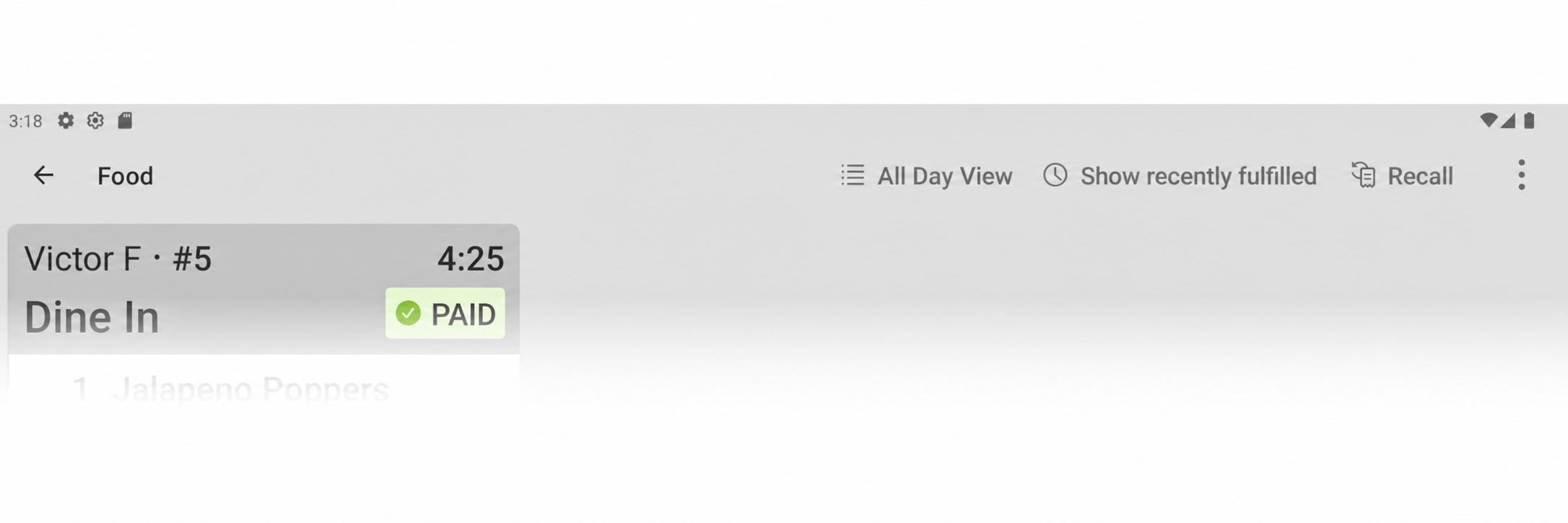
一旦设备处于 KDS 模式,屏幕右上角的四个按钮将为您提供更多信息和选项。
- 合计视图:选择 显示合计视图 可查看每种菜单项需要准备的数量的汇总统计,无需搜索每一张票。选择 隐藏合计视图 以返回票视图。
- 显示最近完成:选择此项可显示您最近完成的票,这些票在屏幕左侧以绿色显示,以便您查看已完成的内容,并在需要时将票标记为未完成。选择 隐藏最近完成 以将其移除。
- 撤回:选择 撤回 以重新打开最近完成的票——如果票是误操作完成的,此功能非常有用。撤回的票顶部会以红色显示 已撤回。再次选择该按钮可撤回更多票。
- 设备设置:选择三点图标可打开该设备的配置选项,包括如何显示票、显示哪些票,以及该设备是传菜员还是备餐站。
生产项目计数是另一项设置,它可以在配料层面汇总活动订单,以便厨师一眼就能看出每种配料需要多少。要自定义票的外观,请参阅 自定义 KDS 票的外观。有关 KDS 常见问题的解答,请参阅 厨房显示系统常见问题解答。
相关文章