翻译仅供参考。您与 Toast 签署的任何法律协议(包括但不限于《商户协议》和《终端用户许可协议》),其订立语言可能不同于以上页面所使用的语言,无论是否提供本页面其他语言的译文,均应以您所签署的协议条款为准
开始使用适用于 Delphi 户外数字菜单板的 Toast HDBT 媒体播放器
上次更新时间:2026年9月16日 17:24
Delphi (Toast 旗下) 为企业和中小企业客户提供各种硬件和软件解决方案。这些解决方案包括但不限于:
- 数字菜单板(室内和室外)
- 得来速 (Drive-thru) 通信产品
- 定制显示解决方案和数字标牌
- 专业创意服务
本文介绍了如何安装和设置 Toast HDBT 媒体播放器,以配合 Delphi 户外数字菜单板使用。
| 如果您有想要用于显示菜单的屏幕,可以单独购买媒体播放器和 Insight Engage Platform 许可证。您无需购买 Delphi 数字菜单板即可使用媒体播放器和 Insight Engage Platform。 |
如果您有其他问题或需要技术支持,请直接联系 Delphi,时间为周一至周五上午 6:00 - 下午 3:00。太平洋时间,拨打 +1 (800) 456-0060,选择选项 1。
预安装要求
在安装和配置 Toast HDBT 媒体播放器之前,Delphi 客户必须全额支付销售协议款项。
至少需要一台安装了 HDBT 接收器的 Delphi 数字菜单板。每台数字菜单板都必须配备一个 HDBT 接收器。
| 如需首选数字菜单板列表,请联系 Delphi 销售团队。 |
Toast HDBT 媒体播放器套装
| 您不必使用 Toast HDBT 媒体播放器来显示您的数字菜单板。还有其他选项可用于显示您的菜单。如需更多信息,请联系您的 Toast 客户经理。 |
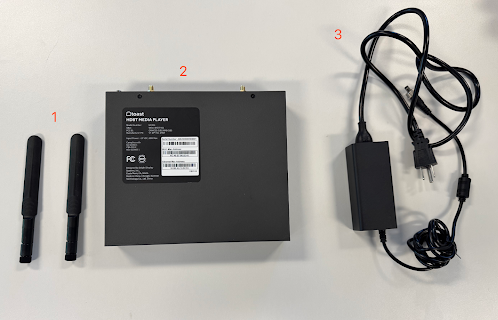
Toast HDBT 媒体播放器套装包含以下组件:
- 2 根天线。Toast 支持团队建议将以太网线连接到 Toast HDBT 媒体播放器的 LAN 端口,而不是安装和使用天线。
- 1 台 Toast HDBT 媒体播放器
- 1 根电源线和插头
未包含:CAT 5 或 6 网线
设置并连接 Toast HDBT 媒体播放器套装
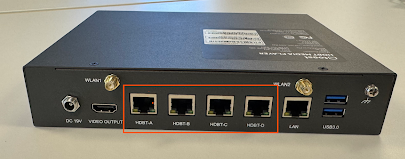
| 您可以使用一台 Toast HDBT 媒体播放器连接最多 4 台户外数字菜单板。Toast HDBT 媒体播放器有 4 个端口,可用于连接户外数字菜单板。 |
- 将 CAT 5 或 6 以太网电缆的一端连接到 Toast HDBT 媒体播放器上的 LAN 端口。
- 将 CAT 5 或 6 以太网电缆的另一端连接到商店的网络交换机。
- 使用 CAT 5 或 6 以太网电缆将数字菜单板插入 Toast HDBT 媒体播放器上的相应端口。端口按屏幕应显示的顺序(从左到右)进行标记。例如,如果您有 4 个屏幕,请将第一个屏幕的电缆插入端口 HDBT-A,将第二个屏幕的电缆插入端口 HDBT-B,依此类推。
- 将电源线插入 Toast HDBT 媒体播放器上的电源端口。
- 将电源适配器插入直接电源插座。这会自动开启 Toast HDBT 媒体播放器并启动设置过程。在设置过程中,Toast HDBT 媒体播放器会自动激活、重启,然后在户外数字菜单板上显示云背景。设置过程中无需用户交互。Toast HDBT 媒体播放器将自动处理激活和内容加载。下图显示了室内数字菜单板上的云背景。
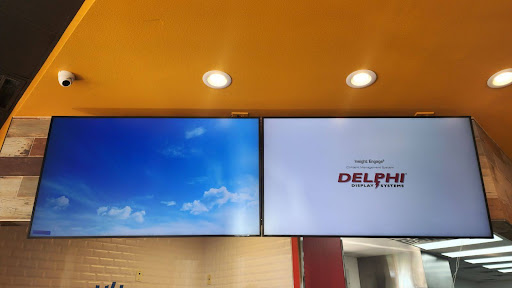
5 分钟后,户外数字菜单板会切换到已在 Insight Engage 平台上安排的菜单内容。有关更多信息,请参阅 获取有关在 Insight Engage 平台中安排和发布内容的帮助。如果户外数字菜单板未切换到菜单内容,请联系您的 IT 或市场部门,以确保内容已创建并安排在 Insight Engage 平台上发布。
| 户外数字菜单板的默认方向为横向。要将方向更改为纵向,请联系 Delphi 支持部门。 |
常见问题解答
我应该将 Toast HDBT 媒体播放器安装在商店的什么位置?
Toast 支持团队建议您将 Toast HDBT 媒体播放器安装在 IT 机架或机柜中。
如果我的户外数字菜单板显示为黑色或不显示内容,我该怎么办?
Toast 支持团队建议您检查以下内容:
-
- 检查 HDBT 媒体播放器背面的每个端口指示灯是否呈黄色闪烁并显示稳定的绿色。
- 如果这不能解决问题,请检查数字菜单板是否已通电。
- 如果这不能解决问题,请检查网络电缆是否已正确插入媒体播放器。
- 如果这不能解决问题,请联系 Delphi 技术人员,检查电缆是否压接正确且状况良好。
如有需要,请联系 Toast 以获取更换的 HDBT 媒体播放器。