在 Toast Web 中发布更改
上次更新时间:2026年9月15日 10:30
在 Toast Web 中,对菜单、设备、打印机和其他设置的编辑会保存为未发布更改,直到您发布它们为止。本文介绍了如何发布更改、查看待处理内容、查看发布历史记录以及协调多个地点的发布。
关于在 Toast Web 中发布
发布会将您在 Toast Web 中保存的编辑内容推送到您的 POS 设备、在线订购及其他连接的界面。保存和发布是两个不同的操作:
- 保存会将您的更改存储在 Toast Web 中,以便其他管理员可以看到,但它不会将更改推送到您的 POS。已保存但未发布的编辑内容称为未发布更改。
- 发布会最终确定这些已保存的更改,并将它们发送到您的 POS 和其他连接的界面。
例如,如果您保存了菜单价格的更改但未发布,则在您发布之前,新价格不会在终端上显示。
Toast Web 顶部的云图标显示您当前的发布状态:
| 状态 | 图标 | 含义 |
|---|---|---|
| 带有对勾的云图标 |  | 所有更改均已发布 |
| 带有向上箭头的云图标 |  | 有更改等待发布 |
| 带有圆形箭头的云图标 |  | 正在发布中 |
| 带有感叹号和红点的云图标 |  | 发布错误;发布未完成 |
| 内部为空的云图标 |  | 未知或仍在加载中 |

选择云朵图标将打开“发布配置”页面,您可以在此查看每一项未发布的更改、更改的操作人,并进行发布。您也可以通过 Toast 账户 > 发布 > 发布配置 进入同一页面。
发布所需的权限
在 Toast Web 中发布更改需要您的员工账户具备以下两项权限:
- 4.5 编辑完整菜单 — 进行大多数菜单和配置更改所必需
- 6.4 发布 — 将保存的更改推送到 POS 所必需
如果您所在的餐饮集团拥有多个地点,则需要在您想要发布的每个地点都具备这两项权限。如果您可以在一个地点发布,但在另一个地点收到权限错误,说明您的权限在各地点间未保持一致。有关分步故障排除,请参阅 无法在 Toast Web 中发布更改 和 为什么我无法发布菜单更改?。
查看并发布待处理更改
要查看等待发布的内容并完成更改,请按照以下步骤操作:
- 在 Toast Web 中,导航至 Toast 账户 > 发布 > 发布配置 V2,然后勾选“未发布的更改”部分下您餐厅/企业名称旁边的复选框。
- 屏幕下半部分将出现一个窗口,显示所做的更改、之前的配置和新的配置,以及保存更改的用户。
- 准备好将更改推送到 POS 时,请选择 发布。
预期结果:发布运行时,云朵图标会变为旋转箭头状态,发布完成后变为勾选状态。您的更改现已在 POS 上生效。
注意:如果您在某一天保存了更改,但直到稍后才发布,那么该更改将显示在发布当天的“发布配置”页面上,而不是保存当天的页面上。
为了顺利发布,请遵循以下建议:
- 定期检查“发布配置”页面以查找未发布的更改并进行发布,包括在 POS 上进行的快速编辑。
- 与其他管理员协调,以免发布彼此正在进行的编辑。
- 如果发布后更改仍未出现在 POS 上,请重新同步设备上的所有数据。请参阅 重新同步设备上的所有数据。
发布中心 - 历史记录
“发布中心 - 历史记录”页面显示了您餐厅的每一次发布事件。使用它来回答“是谁进行了此更改?”或调查导致您餐厅出现意外行为的近期更改。
要打开“发布中心 - 历史记录”,请导航至 Toast 账户 > 发布 > 发布中心 - 历史记录。
注意:使用 Toast 多门店管理 (MLM) 的餐厅在此页面上没有门店下拉菜单。要查看特定门店的历史记录,请先登录该门店。您必须拥有 6.4 发布权限才能查看此页面。
使用页面顶部的日期和实体类型下拉菜单来筛选结果。实体类型筛选器将历史记录缩小到包含特定操作或设置类型的发布。
表中的每一行代表三种事件类型之一:完全发布、快速编辑或计划发布。每一行显示:
- 时间 — 发布时间,以查看者所在的时区显示。例如,如果您的餐厅位于加利福尼亚州,而您正在从马萨诸塞州查看该页面,则时间将以东部时间显示。
- 发布者 — 发布更改的用户。这不一定是进行原始编辑的用户。选择事件以查看进行每次单独编辑的用户。
- 更改 — 事件中包含的更改总数。选择事件以查看每次单独的更改。
选择任意行以打开操作详情。在此处,选择单个操作以查看已更改的具体字段以及进行最后一次编辑的用户。
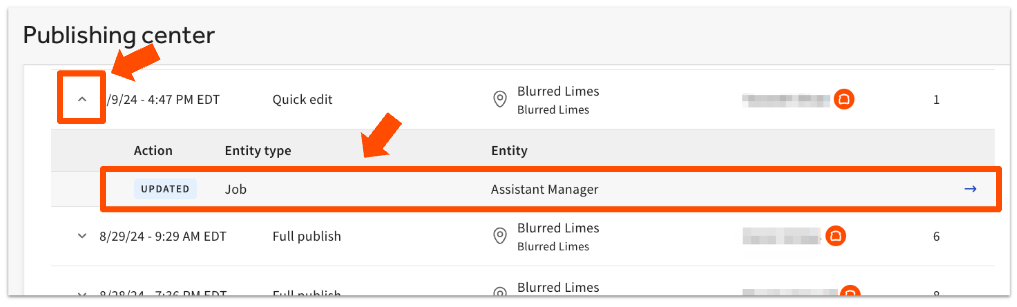
关于发布中心 - 历史记录,有几点需要了解:
- 该页面使用无限滚动,因此您可以持续向下滚动以查看更早的发布事件。
- 如果 Toast 员工对您的地点进行了更改,他们的名字会出现在“发布者”列中,旁边带有 Toast 徽标。
- 对于 Toast 代表您进行的程序化更改(例如合规性更新或在线订购暂停调整),Toast Automation 会显示为发布者。
- 如果您错误地发布了更改,可以通过手动更新设置并重新发布来回滚这些更改。
在查看特定操作时,您可能会看到“此更改没有可用详细信息”。造成这种情况的原因有以下几点:
- 在大型发布中,一个设置可能会“触及”许多相关设置。系统会记录关联设置上发生了更改,即使它们的值并未改变。例如,某些在线订购设置会影响 UI 选项设置。
- 对于 MLM 餐厅,这也可能表明设置的“目标”已更改。目标更改目前不会显示在“发布中心 - 历史记录”中,但发布事件本身仍会被记录。
注意:某些历史更改无法在“发布中心 - 历史记录”中查看。例如,更改员工资料的用户不会在此页面上记录。
针对多地点管理的发布
MLM 客户可在 Toast 账户 > 发布 > 发布配置 的“发布配置”页面为多个地点发布更改。
此页面上的“先前配置更改”表格提供了每次先前发布及其发布用户的日志。您可以查看是谁发布的,但无法从此表格中查看更改的内容。要检查个别更改,请打开“发布中心 - 历史记录”。
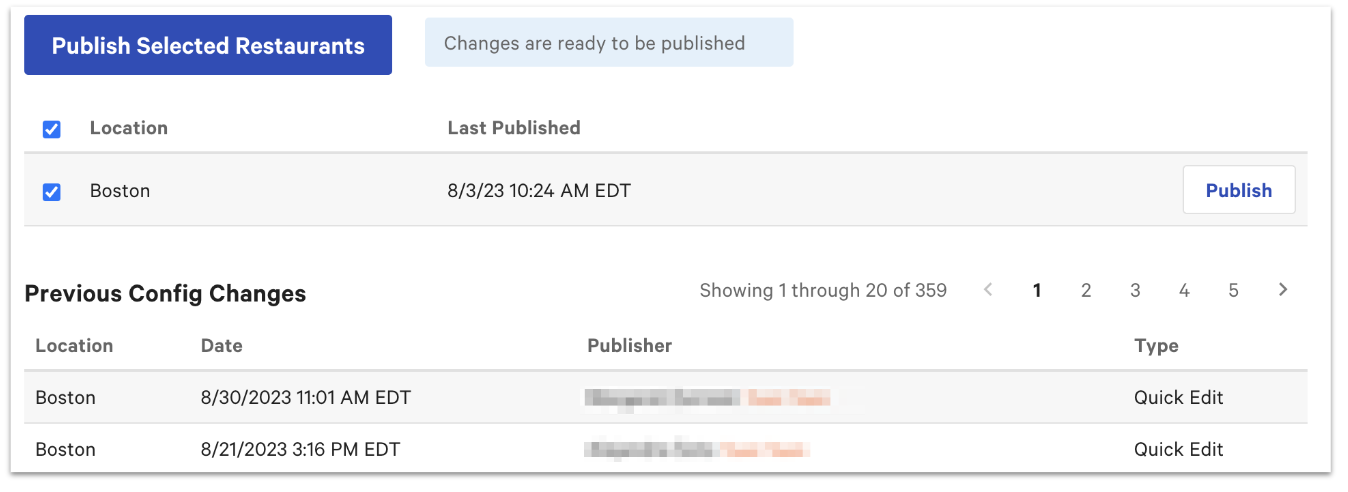
MLM 发布的实用提示:
- 与团队成员协调,以免在同一地点重复编辑。
- 有时您可能会在“发布配置”中看到待处理的更改,但这些更改似乎没有任何内容需要发布。跨地点的 MLM 活动或整个餐厅集团的设置可能会产生这些条目。
- 如果菜单或配置更改未在 MLM 集团的某些地点显示,请在受影响的地点打开“发布配置”,确认没有仍在待处理的更改,然后重新同步该地点的设备。请参阅 重新同步设备上的所有数据。
计划发布
计划发布功能允许您将菜单更改分组到一个更改集中,并让它们在未来的日期和时间自动发布。它适用于使用 Toast 多地点管理 (MLM) 或餐厅管理套件之一的餐厅。
有关设置和使用方法,请参阅 使用菜单管理器设置计划发布 和 菜单管理器入门。
如果已发布的更改未在 POS 上显示
如果您在 Toast Web 中发布了更改,但设备未显示更新,请执行以下检查:
- 打开“发布配置”并确认没有更改仍被列为未发布。有时只有部分计划的更改被实际发布。
- 确认更改已在设备所连接的位置发布。在 MLM 组中,在一个位置发布的更改不会影响另一个位置。
- 重新同步受影响的设备。请参阅 重新同步设备上的所有数据。
预期结果:重新同步完成后,更改将在设备上可见。
如果重新同步后更改仍未出现,请联系 Toast 客户服务部。
常见问题解答
保存和发布有什么区别?
保存和发布是两个独立的操作。保存会将您的更改存储在 Toast Web 中,以便其他管理员可以看到;发布则会将已保存的更改推送到您的 POS 和其他连接的界面。已保存的更改在发布之前不会生效。
常见问题:
-
- 我必须发布我的更改吗?
- 如果我保存了编辑内容,它们会立即生效吗?
- 只保存它们可以吗?
如何查看未发布的更改内容?
要查看未发布的更改,请导航至 Toast 账户 > 发布 > 发布配置 V2。屏幕下半部分将出现一个窗口,显示所有尚未发布的已保存更改,以及保存每项更改的用户。
常见问题:
-
- 我在哪里可以看到我的未发布更改?
- 我该如何查找未发布的项目?
- 我可以查看队列中待发布的项目吗?
在发布之前,我可以取消或撤销未发布的更改吗?
目前没有撤销或取消发布操作来还原已发布的更改。需要手动将更改还原回之前的状态。建议通过导航至“发布配置”或“发布中心-历史记录”来查看发布历史记录,选择已发布的更改并查看“之前”或“旧”列,以查看之前设置的值。
常见问题:
-
- 如何删除未发布的菜单更改?
- 如何放弃已保存的更改?
- 如何重置我的未发布更改?
为什么我无法发布我的更改?
如果您的员工账户在您尝试发布的地点没有“4.5 编辑完整菜单”和“6.4 发布”这两项权限,您将无法发布更改。发布权限错误最常见的原因是,一个或多个地点缺少其中一项权限。有关分步故障排除,请参阅 为什么我无法发布菜单更改? 和 无法在 Toast Web 中发布更改。
常见问题:
-
- 为什么我需要额外的权限才能发布?
- 为什么我的经理无法发布?
- 为什么我的员工无法发布菜单更改?
为什么我会收到“您的餐厅有未发布的更改,导致您无法在此设备上保存更改”的错误?
当 Toast Web 中有尚未发布的待处理更改时,设备上会出现“您的餐厅有未发布的更改,导致您无法在此设备上保存更改”的错误。要清除此错误,请导航至 Toast 账户 > 发布 > 发布配置 并发布待处理的更改,然后再次尝试该操作。如果错误仍然存在,请参阅 获取错误消息帮助:未发布的更改阻止保存。
常见问题:
-
- 为什么我的打印机显示有未发布的更新?
- 如何清除阻止保存的未发布更改?
我的发布历史记录中的“Toast Automation”是谁?
Toast Automation 是当 Toast 代表您进行程序化更改时显示的发布者名称。常见的例子包括合规性更新和对在线订购暂停设置的调整。如果您还看到 Toast 员工的姓名旁边带有 Toast 徽标,则表明这是 Toast 员工在您的地点所做的手动更改。
常见问题:
-
- 我的发布日志中的 Toast Automation 是什么?
- 我的发布历史记录中的 Toast 团队人员是谁?
发布中心 - 历史记录是否显示所有更改?
发布中心 - 历史记录不会显示所有更改。某些更改(例如对员工资料的编辑)不会记录在此页面上。此外,当大规模发布涉及许多相关设置,或者对于多地点管理(MLM)餐厅,当设置的目标发生更改时,可能会出现“此更改无详细信息可用”。
常见问题:
-
- 为什么我看不到是谁更改了我员工的资料?
- 为什么显示“此更改无详细信息可用”?
相关文章