Toast Tap™ 客户支付读卡器功能
上次更新时间:2025年10月22日 10:49
了解如何配置您的卡读卡器以与 Toast Tap™. 一起使用。
如果您的终端上有两个屏幕——通常称为面向客户的显示屏或 Toast Flex for Guest——您可以使用 Toast Tap™ 连接一个或两个读卡器!请查看下面的文章以了解其工作原理。
- 捕捉洞察以更好地了解您的客户
- 机器学习欺诈监控以帮助防止由此产生的退款
- 可靠地在线或离线接受信用卡支付
- 简单、透明的定价,没有隐藏费用
配置单卡读卡器
您可以配置读卡器,使其具有访客支付选项,无论是否有面向访客的显示屏,并且无需单独的磁条读卡器。
要配置单个读卡器,请按照以下步骤操作:
- 在终端的Toast主菜单中,导航到 设置 > 设备设置。
- 在 读卡器 > 选择读卡器 > 支付选项 > 访客支付。
如果启用了单个读卡器,并且其 支付选项 设置在Toast POS应用程序的 设备设置 中设置为 访客支付,您可以为礼品卡充值、激活礼品卡并兑换它们。
注意:如果您使用访客支付读卡器,您将不再在支付选择屏幕上看到访客支付按钮。访客支付 和 信用卡 按钮已合并为一个 卡片 按钮。手动输入卡片密钥仍然可以在餐厅员工面向的支付终端上使用。
配置双读卡器
要配置两个读卡器,请按照以下步骤操作:
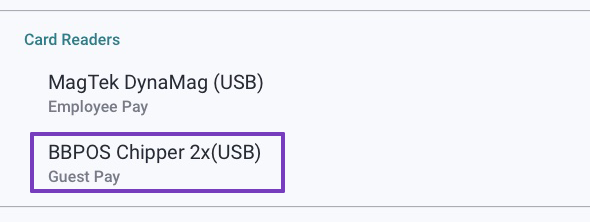
- 在终端的Toast主菜单中,导航到 设置 > 设备设置。 在 读卡器 下,您将看到两个不同的读卡器。
- Toast Tap™ - 在Toast中将显示为 BBPOS Chipper 2X(USB) - 应在与另一个读卡器一起使用时设置为 访客支付 。
- MagTek DynaMag (USB) 是您在终端上的仅刷卡读卡器。这应设置为 员工支付。
访客支付功能
在接受访客的订单并选择 支付 后,您将看到一个 卡片 按钮(类似于 现金 或 礼品卡 的选项)。一旦选择,屏幕将提示您的访客完成支付的说明。这将确保在客人输入付款之前,订单信息完全输入,并消除在读卡器上提前付款的情况。.
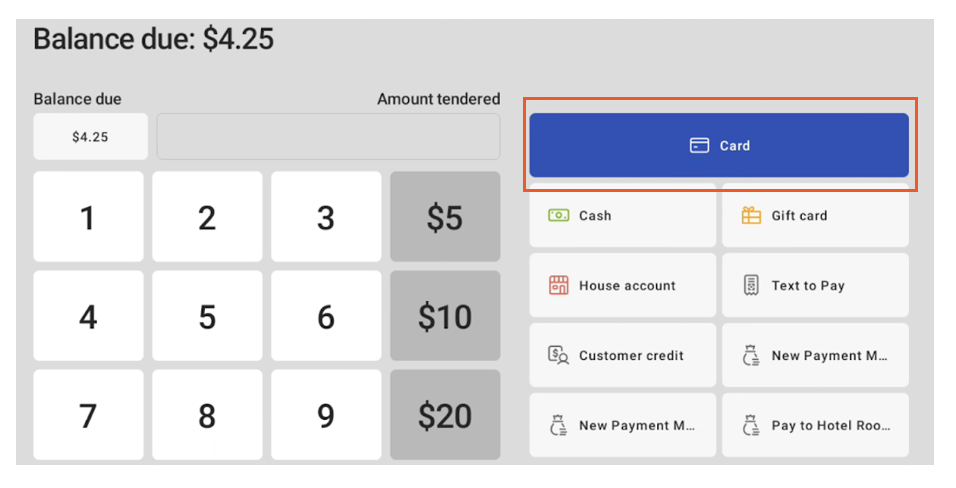
注意:如果您使用客人支付读卡器,您将不再在付款选择屏幕上看到客人支付按钮。客人支付和信用卡按钮已合并为一个卡按钮。手动输入卡片密钥仍然可以在餐厅员工面向的支付终端上使用。
重要的是要注意,您的Toast Tap™只能与仅支持刷卡的读卡器(也称为MSR读卡器)配对。所有其他读卡器无法与Toast Tap一起使用。
常见问题
为什么我的读卡器不接受付款?
您可能将读卡器设置为错误的支付设置 — 请参见下一个问题。
在我的终端的设备设置中,我应该选择员工支付还是客人支付?
如果您只有Toast Tap™(台面型),它应该设置为员工支付。我们认识到,如果您面向客人使用,这可能会令人困惑。Toast Tap™(台面型)只能在您有面向客人的显示器或Toast Flex for Guest时设置为客人支付。
我可以同时连接两个EMV读卡器吗?
不,您不能同时连接eDynamo(芯片读卡器)和Toast Tap™。如果您的终端上有第二个显示器,您可以将仅支持刷卡支付的MSR读卡器粘附在面向员工的终端上。您的新Toast Tap™将设置为客人支付。
我设置了双卡读卡器,但现在我想移除MSR(仅刷卡)并且不想每次都选择客人支付按钮。我该怎么办?
请按照本文中的步骤操作: 无法在设备设置中移除卡读卡器
为什么访客支付停止工作?
如果您不再在终端上看到访客支付的选项,请尝试卡读卡器故障排除步骤:获取有关您的卡读卡器的帮助。
当访客插入他们的卡时,我的卡读卡器没有响应。蓝色指示灯在闪烁,但无法读取卡片。我该如何进行故障排除?
尝试清除您的缓存。为此,请导航到 设置 > 应用 > 清除缓存,然后强制关闭并重新打开 Toast POS。