在 Toast Web 中验证您的身份
上次更新时间:2026年9月17日 13:31
Toast 要求客户使用身份验证流程来验证其身份,以便访问特定的敏感信息。请参阅本文了解更多信息。
- 在开始之前
- 关于身份验证
- 快速修复
- 完成身份验证步骤
- 检查您的验证状态
- 如果您的照片或身份证件被拒绝
- 如果自拍或人脸扫描失败
- 如果相机无法打开
- 如果您的验证链接已过期
- 如果您的身份正在审核中或验证失败
- 如果您已通过验证但仍无法添加银行卡或银行账户
- 在联系客户服务之前
- 常见问题解答
- 相关文章
在开始之前
适用于:Toast Web
所需权限:
无需特殊权限。任何被提示验证身份的用户均可完成此流程。
您将完成的操作:通过 Persona 确认您的身份,以便访问敏感信息并完成受保护的操作,例如设置即时存款或更新您的银行账户。
关于身份验证
在某些情况下,Toast 会要求您在访问敏感信息或完成受保护的操作之前验证身份。这是为您账户和餐厅增加的一层安全保障。此流程要求您拍摄一张实时自拍和一张政府签发的身份证件照片。
当您尝试执行受限操作(例如添加用于即时存款的借记卡或更新银行详细信息)时,或者当您访问 toasttab.com/reset 重置凭据时,通常会看到此提示。
Toast 使用第三方工具 Persona 来进行验证和照片上传流程。Toast 不会存储上传至 Persona 的任何信息。
注意:您通常只需验证一次身份。仅当您更改与身份关联的姓名或电话号码时,系统才会要求您再次验证。
快速修复
使用此表将您看到的情况与最常见的原因及快速修复方法进行匹配。下文提供了针对每种情况的详细步骤。
| 症状 | 最常见原因 | 快速修复 |
|---|---|---|
| 尝试多次后显示“它一直说无法验证我” | 身份证件照片或自拍不够清晰,无法辨认 | 如果尝试多次后验证仍失败,通常是因为身份证件照片或自拍不够清晰,无法辨认。请在明亮的间接光线下重新拍摄,待定您的设备,并确保身份证件的所有边角和文字清晰可见。 |
| 身份证件照片被拒绝 | 反光、模糊、阴影或边缘被裁剪 | 如果您的身份证件照片被拒绝,通常是因为存在反光、模糊、阴影或边缘被裁剪的情况。将身份证件放在纯色深色背景上,使用明亮的间接光线,并确保整个身份证件都在取景框内。 |
| 自拍或人脸扫描失败 | 帽子、口罩、眼镜或光线不足 | 如果自拍或人脸扫描失败,请摘掉遮挡面部的物品(帽子、口罩或眼镜),面向光源,并按照屏幕提示操作。 |
| 无法打开摄像头 | 浏览器没有摄像头权限 | 如果无法打开摄像头,可能是您的浏览器没有摄像头权限。请允许摄像头访问,关闭其他正在使用摄像头的应用程序,或选择在其他设备上继续。 |
| “我的 Persona 链接已过期” | 验证链接有时效限制 | 验证链接有时效限制,因此经过足够长的时间后,Persona 链接过期属于正常情况。请联系 Toast 客户服务部申请新的链接。 |
| 状态显示“身份验证审核中” | Toast 正在审核一次失败的尝试 | “身份验证审核中”表示 Toast 正在审核一次失败的尝试。请等待 Toast 联系您告知结果,并可随时在“我的账户”下查看您的状态。 |
| 已验证,但无法添加借记卡或银行账户 | 需要单独的权限或设置步骤 | 通过验证并不自动授予借记卡或银行账户访问权限——这需要单独的权限或设置步骤。请参阅下方的即时存款和银行账户文章,或联系 Toast 客户服务部。 |
完成身份验证步骤
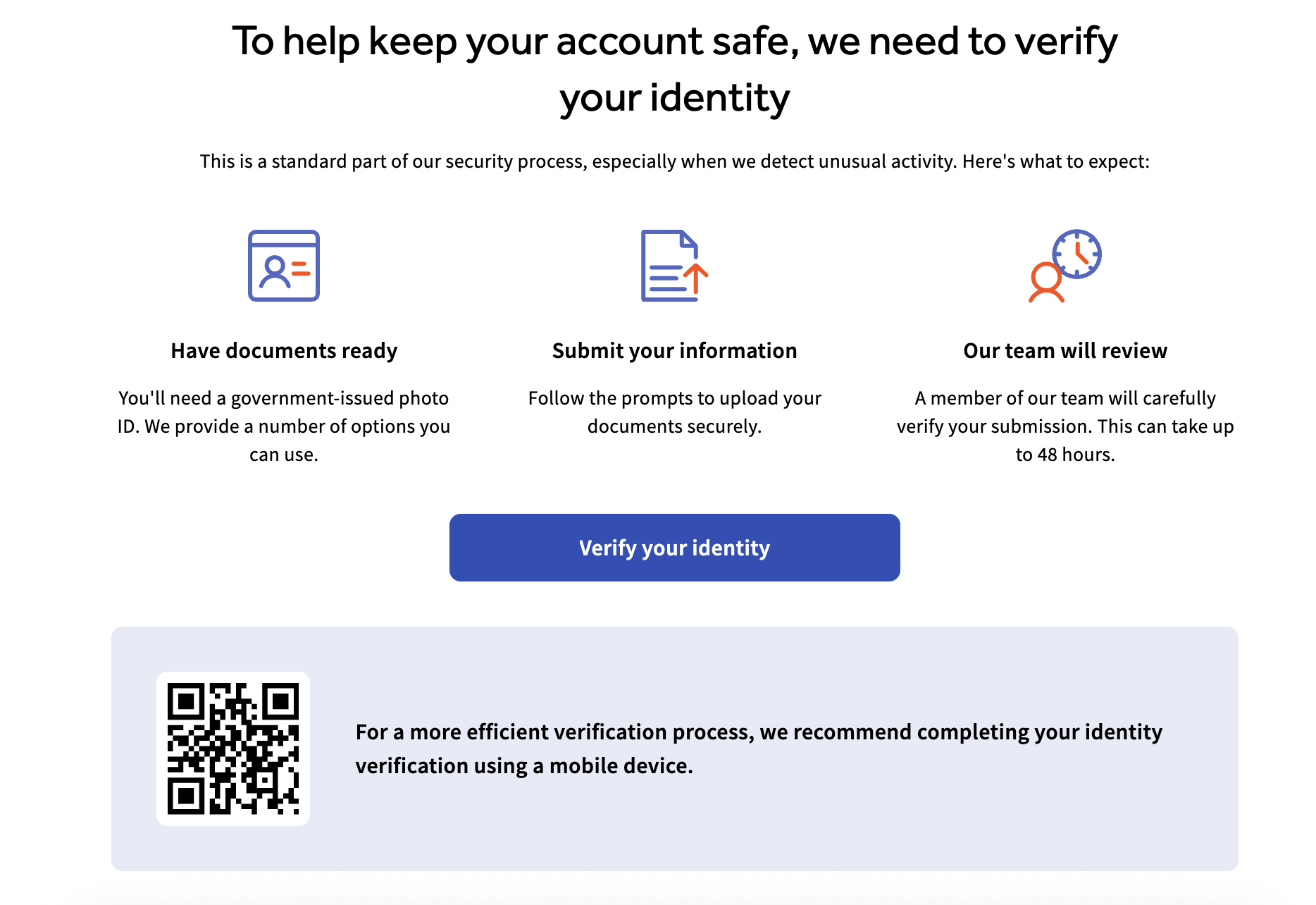
当系统提示您验证身份时,请按照以下步骤操作。您需要准备好政府签发的带照片身份证件以及一台带摄像头的设备。
- 在欢迎屏幕上,确认您已准备好政府签发的带照片身份证件,然后选择验证您的身份。
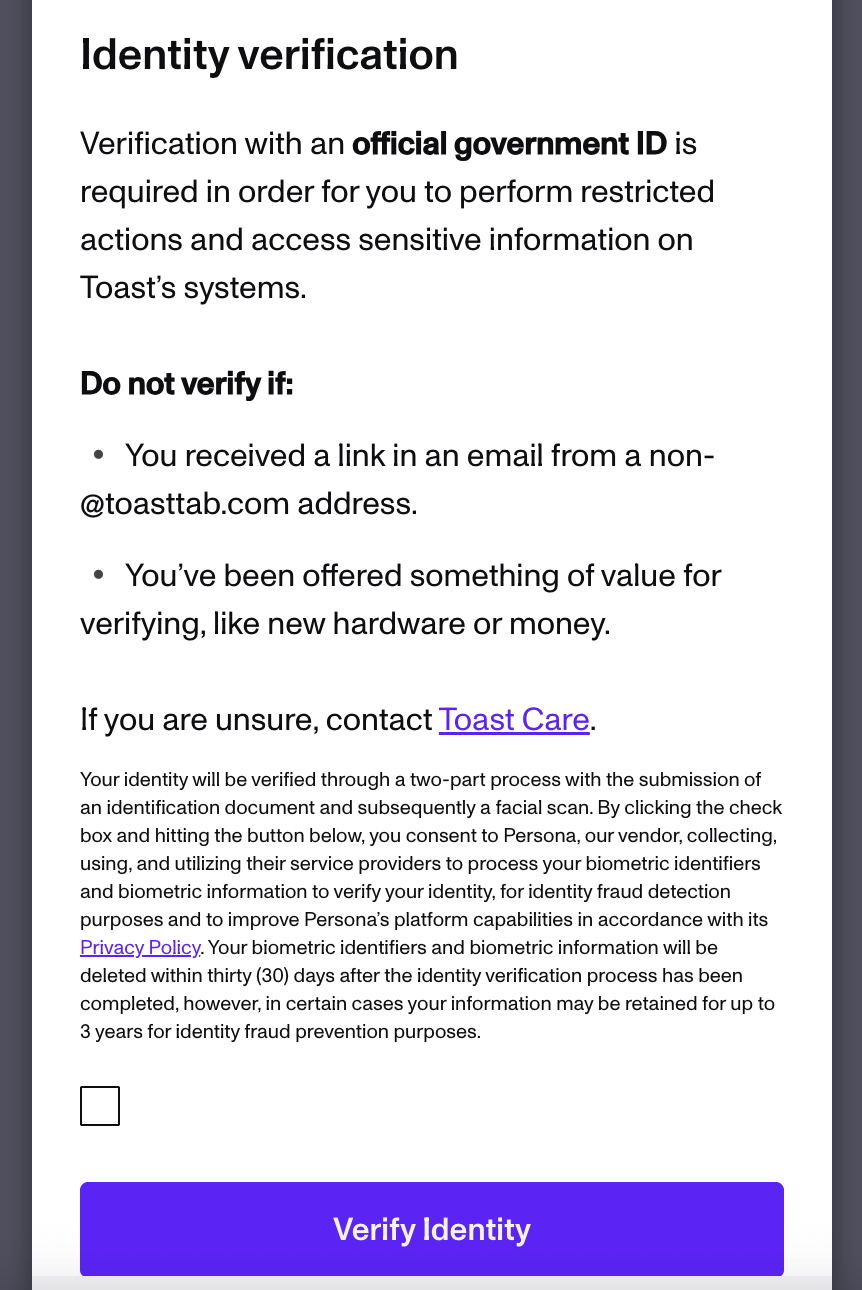
注意:Toast 使用第三方工具 Persona 进行验证。Toast 不会存储上传至 Persona 的任何信息。
- 勾选复选框,然后选择验证身份。
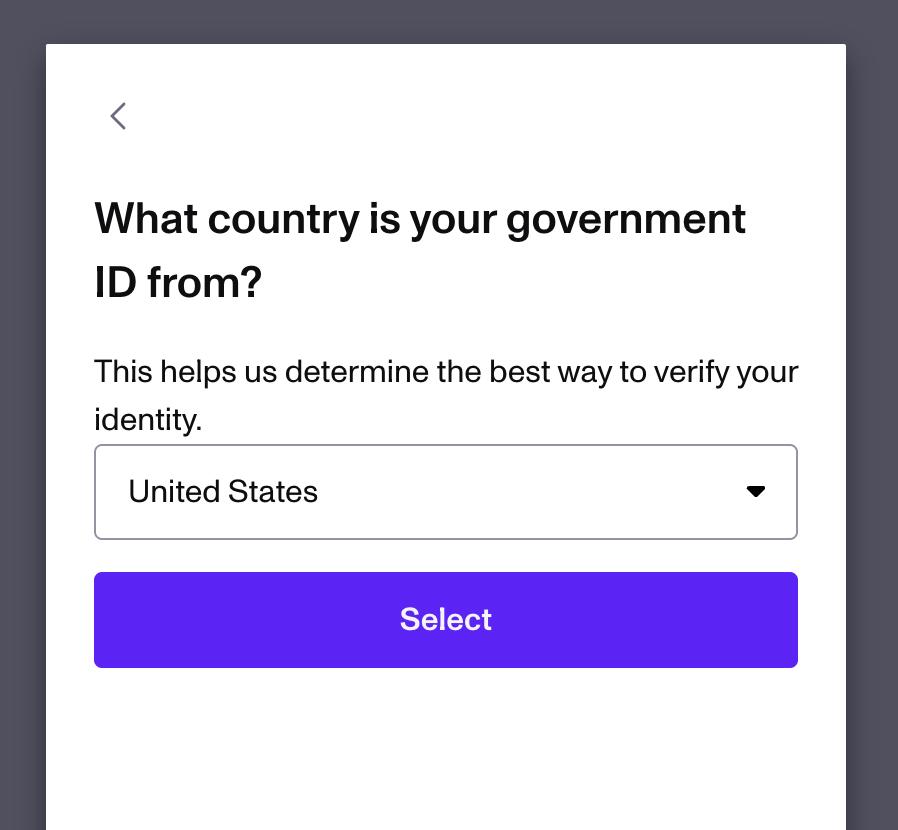
- 选择您的原籍国。
- 从身份证件类型列表中,选择与您提供的证件相符的类型。
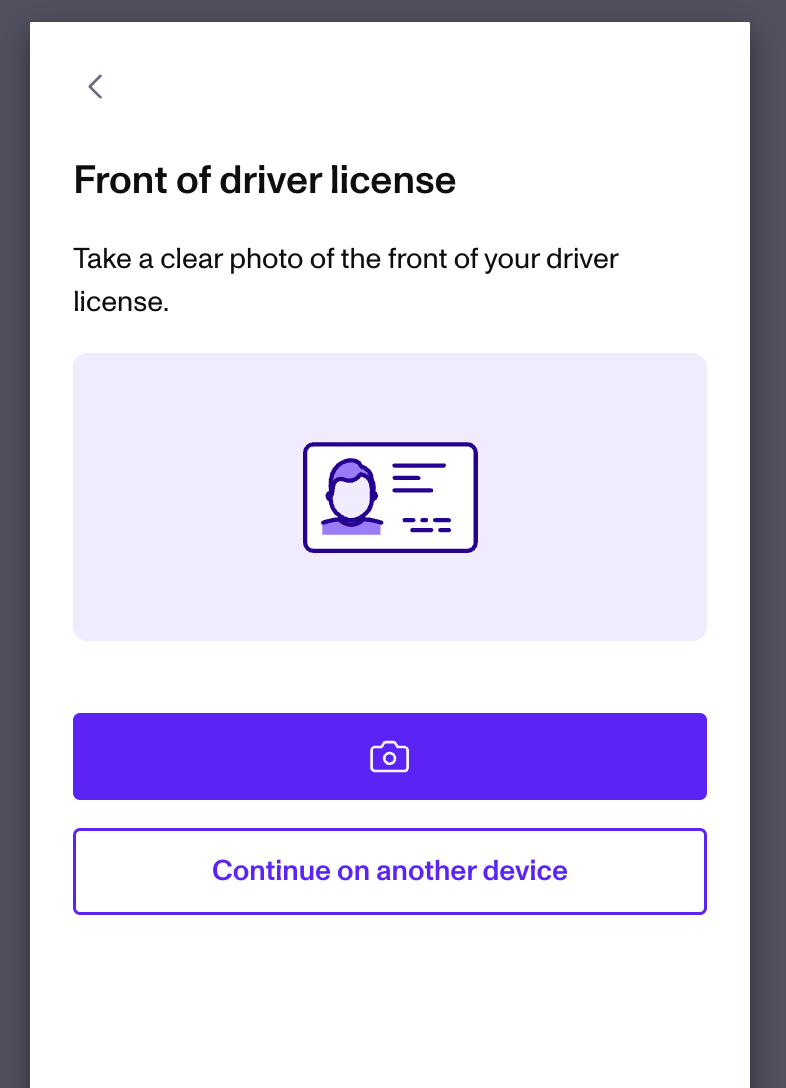
- 使用设备的摄像头为您的身份证件拍摄一张新照片。您无法上传之前拍摄的照片。选择相机图标以打开相机并拍摄照片。如果您的设备没有相机,请选择在其他设备上继续,将安全链接发送到您的电子邮箱,并在其他设备上完成操作。如果您被要求更新相机权限但无法启用,请使用在其他设备上继续选项。
- 将您的证件置于取景框中央。为获得最清晰的照片,请将证件放在纯色深色背景上,使用明亮的间接光,避免眩光和阴影,并确保所有边角和文字可见,不要裁剪边缘。待定您的设备,必要时将手臂支撑在桌子上。证件居中后,应用程序会自动拍摄照片。如果自动拍摄无法正常工作,请选择拍摄照片。您也可以选择拍摄提示工具提示以获取更多指导,或查看 login.gov 关于拍摄清晰照片的这些提示。
- 对您的证件背面重复此过程。
- 当您看到“正在处理证件”屏幕时,请等待上传完成。随后系统会要求您使用同一台相机拍摄自拍照。将脸部居中,然后按照指示向左和向右转动以进行扫描。您也可以在此处使用继续使用其他设备。
- 当您看到“正在验证...”屏幕时,您的操作即已完成。Toast 团队会审核您的信息,并将结果告知您。解决时间因您的请求而异,团队成员会随时向您通报最新进展。
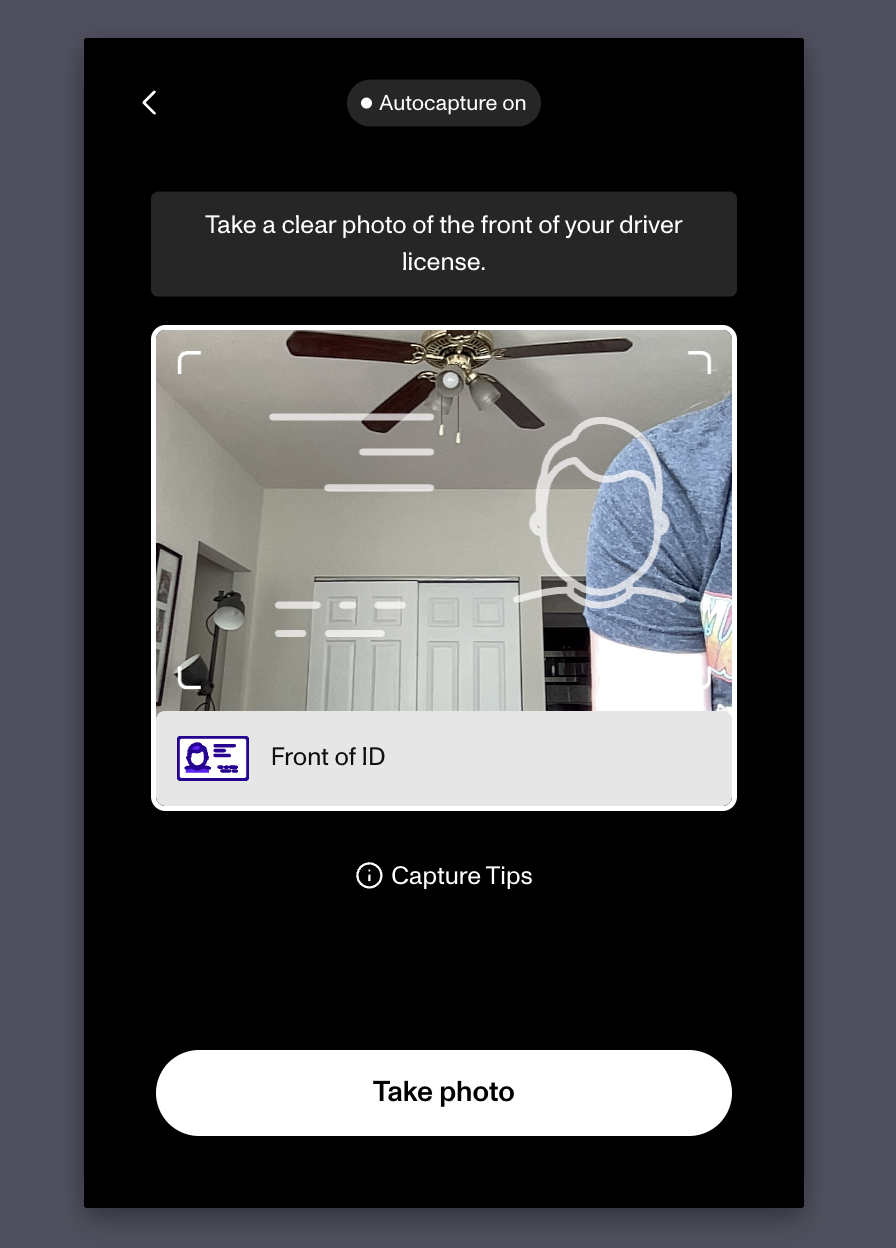
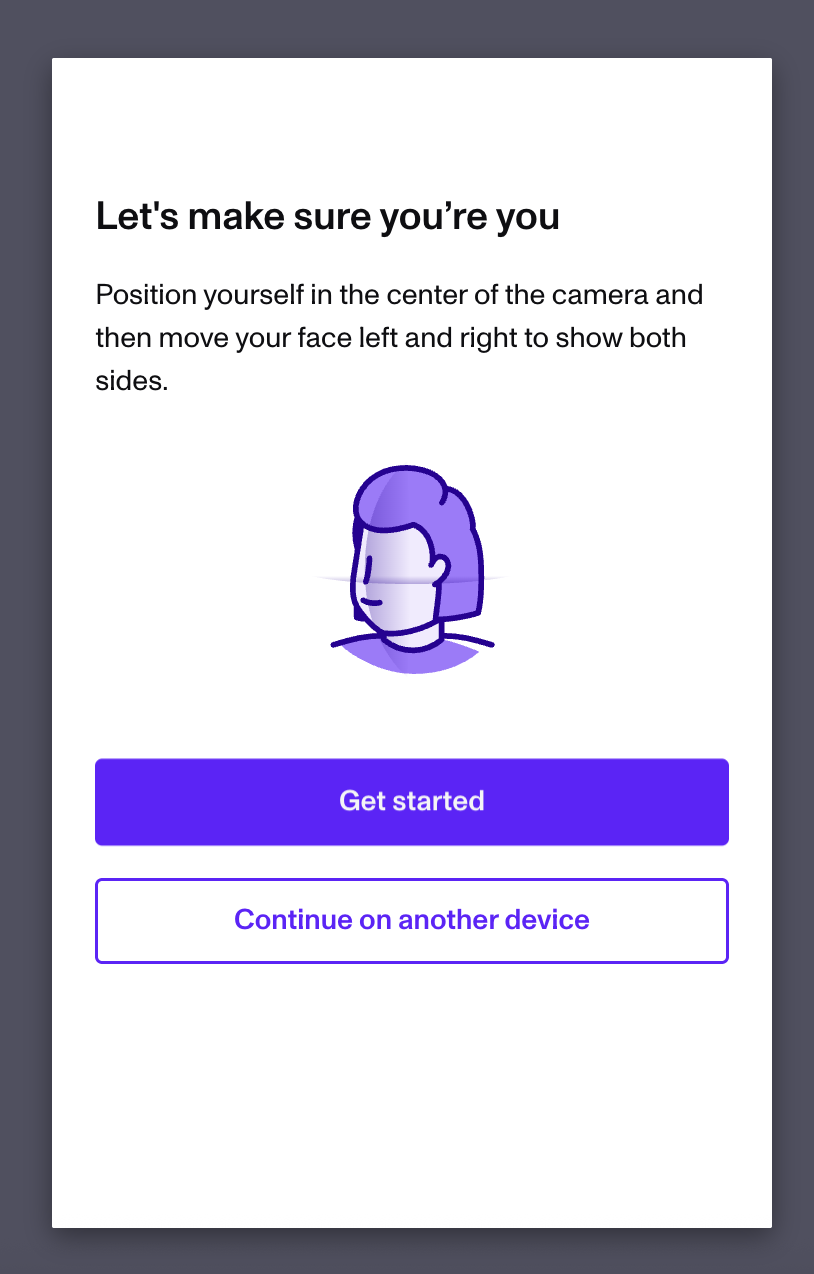
预期结果:您的身份证件和自拍照已提交,Toast 完成审核后,您的验证状态会在 Toast Web 中更新。
查看您的验证状态
如果您仍能登录 Toast Web,则可以随时查看您的验证状态。导航至 我的账户,然后在 个人信息 部分查看状态。无论您的验证是自动触发还是手动触发,此状态都会显示。
可能的验证状态包括:
- 绿色的“身份已验证”徽章表示您已成功通过身份验证。
- 蓝色的“身份验证审核中”徽章表示您的验证未通过,Toast 正在进行审核。
- 黄色的“身份验证失败”徽章表示您的验证未通过,Toast 已完成审核并予以拒绝。
身份验证通过后,名字和姓氏字段将变为只读。如需更改,您需要通过导航至 我的账户 > 个人信息 并选择 更新已验证身份 来重新进行验证。
如果您无法登录但想查看验证状态,请联系 Toast 客户服务部,并提供您提交原始请求时收到的案例编号。
如果您的照片或身份证件被拒绝
如果 Persona 无法接受您的证件照片,通常是因为图像太模糊、太暗或被裁剪。
- 请在明亮的间接光线下重新拍摄照片。
- 避免眩光和阴影,并确保整个证件都在画面内。
- 确保图像对焦清晰且所有文字均可辨认。
预期结果:一张清晰、光线充足且四角和文字均可见的照片会被接受,流程将进入下一步。
如果自拍或人脸扫描失败
如果自拍或人脸扫描无法完成,通常是因为光线问题或有遮挡物遮住了您的脸部。
- 面向光源,并摘掉帽子、口罩或太阳镜。
- 保持脸部居中,并按照屏幕上的活体检测提示操作。
预期结果:人脸扫描完成后,您的自拍将与您的身份证件一起提交以供审核。
如果摄像头无法打开
如果流程无法访问您的摄像头:
- 确保您的浏览器拥有使用摄像头的权限。
- 关闭其他可能正在使用摄像头的应用程序,例如视频通话或二维码扫描器。
- 刷新页面并重试,或者切换到其他浏览器,例如 Google Chrome 或 Safari。
如果仍然无法使用摄像头,请在流程中选择 在其他设备上继续,以便在具有正常摄像头的设备上完成操作。
预期结果:摄像头打开,以便您拍摄身份证件和自拍,或者您可以在其他设备上继续操作。
如果您的验证链接已过期
Persona 验证链接有时效限制,因此之前发送给您的链接可能已无法使用。
- 如果您的链接已过期或无法打开,请联系 Toast 客户服务部申请新的验证链接。
预期结果:您将收到一个新的有效链接,并可以重新开始验证流程。
如果您的身份正在审核中或审核失败
如果您的状态显示“身份验证审核中”,说明您之前的尝试未通过,Toast 正在进行审核。Toast 团队将与您联系并告知结果,处理时间因您的请求而异。
如果您的状态显示“身份验证失败”,说明 Toast 已审核您的尝试并将其拒绝。在联系我们之前,请按照上述章节中的提示重新拍摄您的身份证件和自拍照,因为更清晰的提交内容通常能解决该问题。
如果您的状态未更新或您需要帮助,请联系 Toast 客户服务部。
预期结果:提交成功后,您的状态会更新为“身份已验证”,或者 Toast 会联系您告知后续步骤。
如果您已通过验证但仍无法添加银行卡或银行账户
如果您的状态显示为“身份已验证”,但您仍然无法添加借记卡或银行账户,则身份验证并非剩余的阻碍因素。下一步取决于您想要执行的操作。
- 要添加或更换用于即时存款的借记卡,请参阅 更新即时存款借记卡。
- 要添加或更新企业银行账户,请参阅 在 Toast Web 中更新或添加新银行账户。
- 如果您是企业主,但仍然无法访问即时存款页面或更改银行卡,原因通常是用户权限级别问题。请参阅 即时存款常见问题解答,或联系 Toast 客户服务部。
预期结果:您完成了银行卡或银行账户的更新,或者您了解了还需要哪些权限或设置步骤。
在您联系客户服务部之前
您可以使用上述章节自行解决大多数照片、自拍和相机问题。当您的验证链接已过期、在提交清晰的照片后您的状态仍显示为审核中或失败、您需要更改已验证的姓名但无法更改,或者您无法登录以查看您的状态时,请联系 Toast 客户服务部。
为了帮助 Toast 更快地为您提供协助,请准备好以下信息:
- 如果您有原始请求的案例编号,请提供该编号。
- 流程在哪个步骤失败,例如身份证件照片、自拍照或相机。
- 如果您能登录,请提供“我的账户”下显示的验证状态。
常见问题解答
身份验证需要多长时间?
身份验证时间因您的请求而异。在您提交身份证件和自拍照后,Toast 团队会审核您的信息并告知您结果,团队成员会随时向您通报进度。
常见问题:
-
- “身份证件验证审核需要多长时间?”
- “我的身份何时会通过验证?”
- “验证后我什么时候可以开始使用即时存款?”
我可以上传我已拍摄的身份证件照片吗?
不可以,您不能上传已拍摄的身份证件照片。Persona 要求您在流程中通过设备摄像头拍摄新照片。如果您的设备没有摄像头,请选择 在其他设备上继续 以在有摄像头的设备上完成操作。
常见问题:
-
- “我可以使用已保存的驾照照片吗?”
- “为什么不允许我上传身份证件照片?”
为什么我必须验证身份?
您必须验证身份,因为 Toast 需要通过此举来保护对敏感信息的访问以及某些受保护的操作,例如设置即时存款或更改银行详细信息。这为您的账户和餐厅增加了一层安全保障。
常见问题:
-
- “为什么 Toast 要求我验证身份证件?”
- “我看到的这个 Persona 页面是什么?”
我需要多次验证身份吗?
不需要,您通常无需多次验证身份。只有在您更改与身份关联的姓名或电话号码时,才会被要求再次验证。
常见问题:
-
- “我每次都需要进行身份验证吗?”
- “为什么系统要求我再次进行验证?”
我已经完成了验证,但仍然无法添加我的借记卡或银行账户。我该怎么办?
如果您已完成验证但仍然无法添加借记卡或银行账户,则身份验证不再是阻碍因素,后续步骤取决于您要执行的任务。如需更换即时存款卡,请参阅 更新即时存款借记卡。如需更新银行账户,请参阅 在 Toast Web 中更新或添加新银行账户。如果您是所有者但仍然无法更改银行卡,这通常是权限级别的问题,请参阅 即时存款常见问题解答 或联系 Toast 客户服务部。
常见问题:
-
- “我已经通过验证,但系统不允许我添加银行卡”
- “我已经完成了身份验证,但仍然无法添加用于即时存款的银行信息”
相关文章