设置订单自动开始烹饪
上次更新时间:2026年9月17日 13:23
在一台设备上设置订单自动开始烹饪,以便您的在线订单和预定订单自动开始烹饪并发送至厨房。
在一台设备上设置订单自动开始烹饪,以便您的在线订单和预定订单自动开始烹饪并发送至厨房。
开始之前
适用范围:Toast POS, Toast Web
所需权限:
- 访问 Toast Web 中的在线订餐设置
您将完成:指定餐厅中的一台设备自动将在线订单和预定订单开始烹饪并发送至厨房,以便顾客能够成功下单。
订单自动开始烹饪是 Toast POS 中的一项设置,可在预定订单和在线订单准备就绪时自动将其发送至厨房。您必须为餐厅启用订单自动开始烹饪功能,才能接收在线订单。
仅在您餐厅位置的一台设备上启用自动开始烹饪。如果在一台以上的设备上设置了自动开始烹饪,同一订单可能会被打印多次。
注意:选择一台在餐厅营业期间始终保持开启的设备,并使用以太网而非 Wi-Fi 连接它。有线连接可使设备保持在线,从而确保订单可靠地开始烹饪。
在您的 POS 上分配自动开始烹饪设备
- 在您设备上的 Toast 应用主菜单中,选择 设置 > 设备设置。
- 找到并选择 订单自动开始烹饪 选项。
- 选择 分配,然后选择 保存。
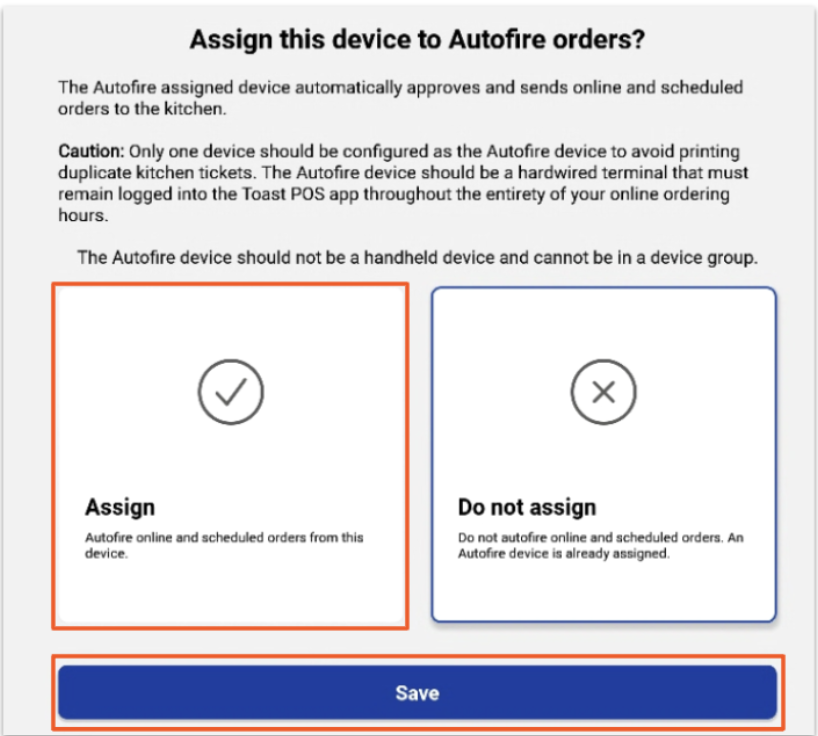
预期结果:该设备现已设置为您的自动开始烹饪设备,并将把在线订单和预定订单自动开始烹饪至厨房。
在 Toast Web 中启用订单自动开始烹饪
- 在 Toast Web 中,导航至 外带与配送 > 订单设置 > 在线订餐。
- 向下滚动至 批准 部分并找到 批准模式 设置。当选中 直接将订单发送至厨房 或 使用规则 时,选择自动开始烹饪设备的选项将会出现。
- 选择 更改设备(或 更新)以继续。
- Toast 建议使用已配置的 POS 设备来自动开始烹饪。选择 更新 以接受推荐设备,或从列表中选择其他设备。推荐设备是拥有最佳有线连接以处理在线订单的设备。
- 确认您选择的设备显示在 当前选择 旁边,然后选择 保存并发布 以完成更改。
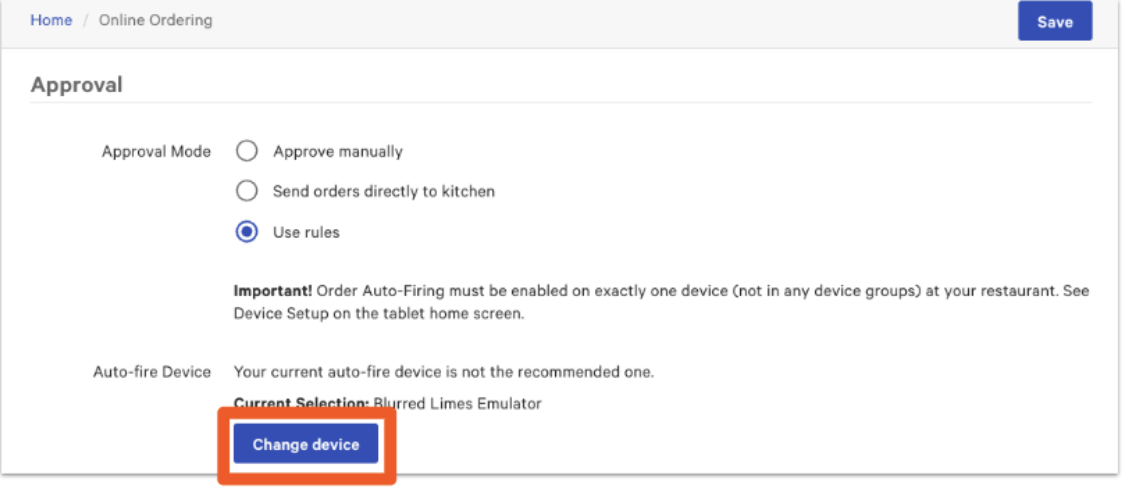
预期结果:您选择的设备会显示在“当前选择”旁边,在线订单将通过该设备开始烹饪。
注意:“直接发送订单至厨房”会在订单准备就绪时将其推送到厨房。当选择“使用规则”时,订单必须通过“待处理订单”模式进行审批,否则将被自动拒绝。
设置审批规则、阈值和最低限额
当“审批模式”选择“使用规则”时,您可以设置阈值和最低限额,以决定订单是需要人工审批还是被自动拒绝。使用审批规则还需要在一台 Toast 设备上配置订单自动开始烹饪。
- 导航至 外带与配送 > 订单设置 > 在线订餐。
- 向下滚动至 审批 部分,并为 审批模式 设置选择 使用规则。
- 在 审批规则 部分中,勾选您想要启用的每条规则的复选框:
- 现金阈值:超过触发金额的在线现金订单需要人工审批,否则将被自动拒绝。
- 信用卡最低金额:低于触发金额的在线信用卡订单需要人工审批,否则将被自动拒绝。
- 配送最低金额:防止低于最低总额的在线配送订单被下单。
- 总金额:适用于税后总额达到或超过设定金额的订单。
- 对于您启用的每条规则,请选择 执行 行为:需要批准 或 拒绝。
- 对于您启用的每条规则,请输入 触发金额。
- 选择 保存并发布 您的更改。
预期结果:您的批准规则已激活,符合条件的订单会出现在“待处理订单”中,等待批准后才会开始烹饪。
更改或确认您的自动开始烹饪设备
您可以在 Toast Web 上或设备本身的“设备设置”下更改或确认您的自动开始烹饪设备。当您选择新的自动开始烹饪设备时,Toast Web 会自动更新。
要确认当前选择了哪台设备,请查看 Toast Web 上“在线订购”页面中的“批准”部分。您当前的设备显示在“当前选择”旁边。
如果您选择了第二个自动开始烹饪设备,则会出现此消息:您目前有 2 台设备设置为自动开始烹饪,而不是建议的单台设备。这会导致重复的票据被打印。如果您选择另一台设备,Toast 将取消分配餐厅中所有其他自动开始烹饪设备。
注意:建议仅使用一台自动开始烹饪设备。两台设备可能会导致同一订单打印多张票据。
常见问题解答
为什么我的在线订单没有自动开始烹饪到厨房?
当自动开始烹饪设备离线、连接到 Wi-Fi 而不是以太网,或者同时连接到以太网和 Wi-Fi 时,在线订单可能不会自动开始烹饪到厨房。如果启用了两个连接,请禁用 Wi-Fi 并仅使用以太网或 USB-C 连接。确认已指定一台设备作为自动开始烹饪设备,确保其已开机,并通过以太网连接。重启自动开始烹饪设备通常能使其恢复在线。如果订单在“待处理订单”中等待,请检查您的审批模式是否设置为“直接将订单发送至厨房”。更多步骤,请参阅 排查在线订单无法开始烹饪的问题。
常见问题:
- 为什么我的在线订单没有打印到厨房?
- 为什么在线订单没有发送到厨房?
- 为什么我的在线订单没有自动开始烹饪?
- 如何指定一台设备来自动开始烹饪在线订单?
为什么顾客会看到“下单时出错”或“餐厅当前离线”?
当未指定自动开始烹饪设备或指定的设备离线时,顾客最常看到“下单时出错”或“餐厅当前离线”的提示。使用上述步骤指定或确认一台自动开始烹饪设备,并确保该设备已开机并通过以太网连接。
常见问题:
- 为什么我的顾客无法在线下单?
- 为什么我的在线订餐显示餐厅已离线?
- 为什么我的顾客在尝试在线下单时会看到这些错误消息?
- 是什么原因导致我的顾客无法在线下单?
我可以拥有多台自动开始烹饪设备吗?
您不应拥有多台自动开始烹饪设备。仅应设置一台设备自动开始烹饪,因为两台设备会导致同一订单打印出重复的票据。如果您选择了一台新设备,Toast 将取消餐厅中所有其他自动开始烹饪设备的指定。
常见问题:
- 我可以设置两台设备自动开始烹饪吗?
- 为什么我的订单打印了两次?
我应该选择哪台设备作为自动开始烹饪设备?
请选择一台在餐厅营业期间始终保持开启,并通过以太网连接的设备,以获得最稳定的连接。Toast 会根据最佳有线连接推荐设备。选择厨房显示设备可能会导致在线订单被归类到厨房团队而非服务员名下,因此当需要归属服务员或小费时,选择前台设备是一个不错的选择。
常见问题:
- 哪台设备应该自动开始烹饪在线订单?
- 哪台设备最适合自动开始烹饪?
相关文章