设置自营司机配送服务
上次更新时间:2026年4月8日 10:01
| 请注意,您无法在 Toast 配送服务®和使用配送员之间来回切换。如果您已收到当天的 Toast 配送服务®订单,然后更改配送类型以使用您的配送员,系统将在次日才能将这些订单分配给您的配送员。 |
如果您的餐厅提供自营配送员配送优惠,请按照本文进行设置!
如果您通过 Toast 使用线上点餐模块,我们建议您查看外带/配送部分以及线上点餐:高级设置,为在线订单安排配送并充分利用在线订购系统。
如果您不使用自己的配送员,而是使用Toast配送服务,请参阅《Toast配送服务概述》以获取设置、故障排查和常见问题解答。
观看此简短视频或按照以下步骤设置外带及配送:
如需为配送员提供补偿,请导航到外带与配送,并在提供的字段中输入美元金额。
- 选择配送用餐选项,在 POS 机上输入订单。
- 输入客人信息,如电话号码、姓名、电子邮件或账号。
- 如果已添加到 Toast,请选择客人的地址;否则,请手动输入。
- 选择溢出图标,然后选择“更改顾客”,以更新客人信息。
- 在将订单发送到厨房或完成付款后指派配送员。
- 从主菜单导航到配送界面。
- 选择“未分配”选项卡。
- 为订单分配配送员并将其移至“配送中”选项卡。
- 配送完成后,从“已配送”选项卡中选择订单并完成配送。
现在您已激活外带和配送,请参阅《使用您自己的配送员配置配送费》以设置配送费。要访问此页面,请登录 Toast Web 并导航至外带和配送 > 可用性 > 外带/配送。如果您没有“可用性”部分的权限,请向您的管理员申请以下权限:3.29 在线订单节流、6.4 发布和 6.6 餐厅运营设置。
返回顶部
设置自营司机配送服务
注意:您无法通过 DoorDash、Uber Eats 或 Grubhub 等第三方集成平台将订单配送至自有配送员处。
一旦进入外带/配送部分,即可启用外带和配送的基本设置。
注意:如果您使用自己的配送员进行配送,请确保您的餐厅将配送设置为用餐选项。在 Toast Web 中,导航到主页左侧的“厨房设置”,然后选择“用餐选项”以确认您是否将配送作为用餐选项。这必须由我手动完成。
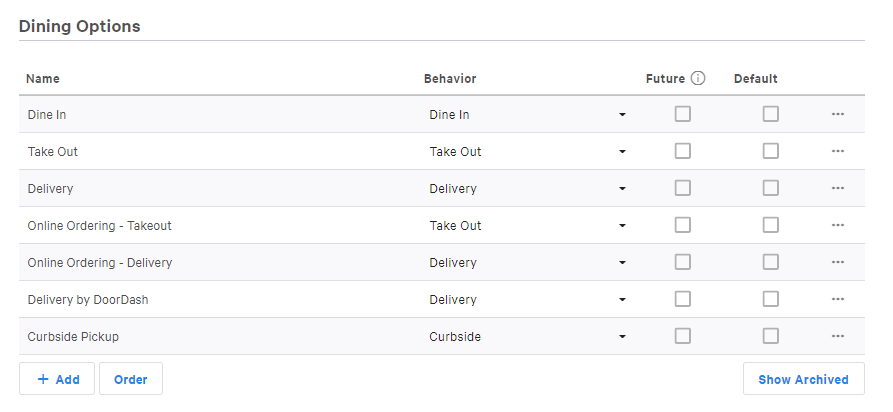
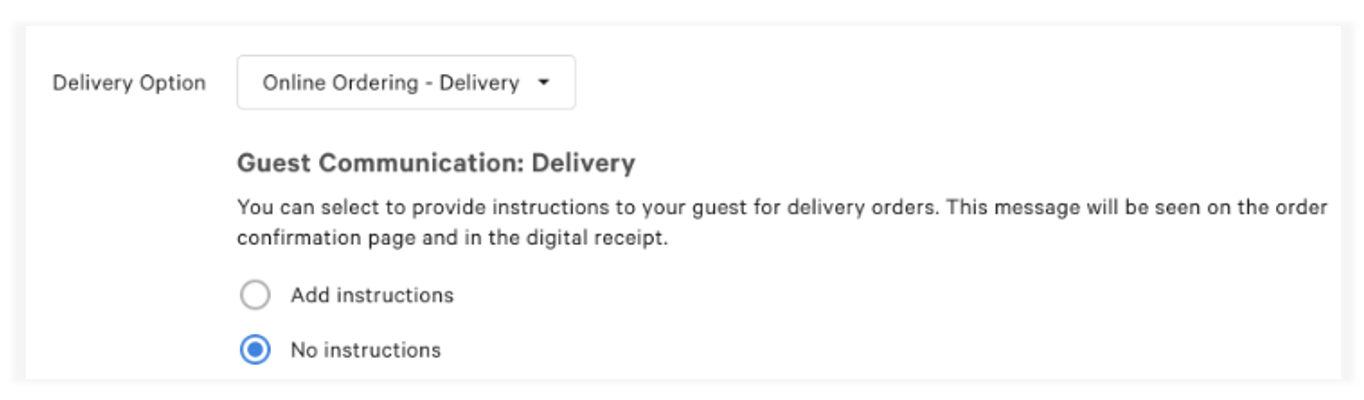
创建用餐选项后,返回线上点餐设置页面,选择用于配送的用餐选项。
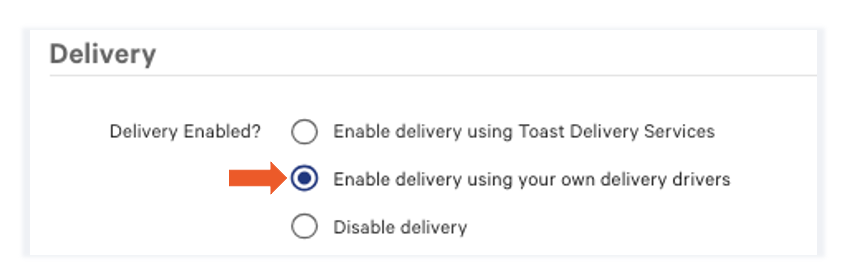
启用自营司机配送服务
- 在外带/配送标题下,找到启用配送? 部分,并选择使用您自己的配送员启用配送。这样一来,客人就可以下配送订单(线下和线上)。 注意: 为使用第三方配送员的餐厅启用配送服务(例如 Toast 配送服务)。 由于您的餐厅使用 Toast 配送解决方案,您需要指派配送员。
- Toast 的线上点餐系统外带视为标准默认服务。启用线上点餐后,便无法禁用外带用餐选项。
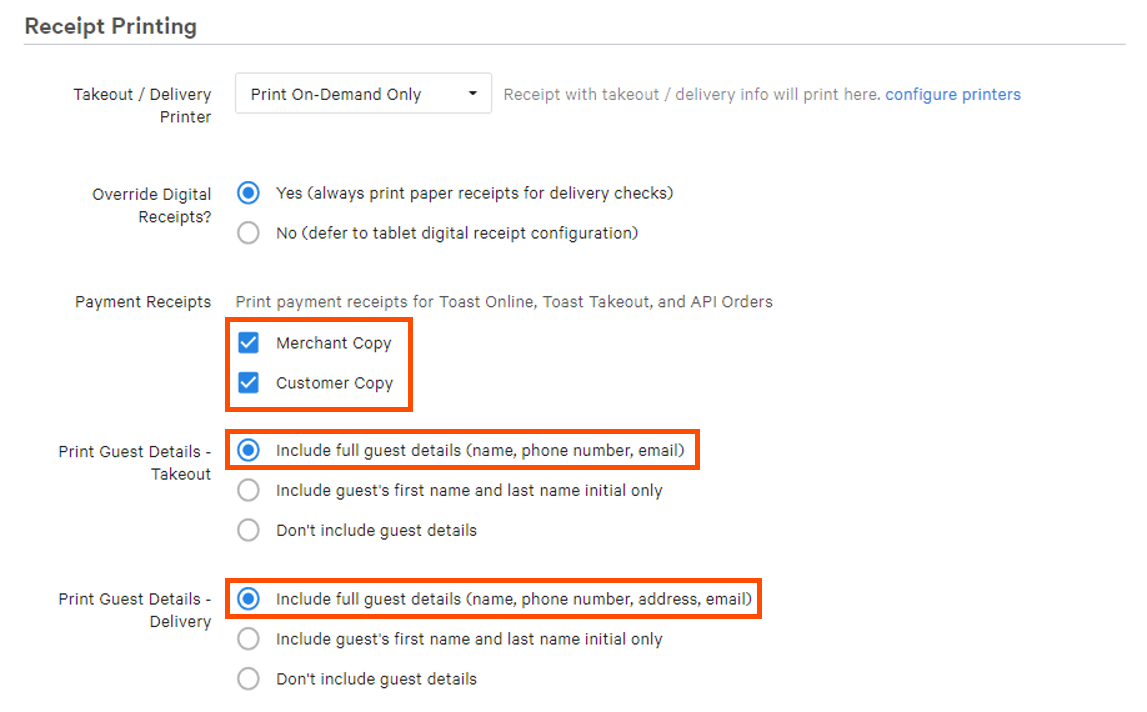
- 在收据打印标题下,您可以选择为在线订单打印的付款收据集以及外带和配送收据打印的客户详情集(如果有)。根据您的选择,员工在外带带和配送订单时将被提示输入此信息。客人的信息将保存到他们的顾客资料中。
- 注意:根据您的客人详情选择,员工在外带带和配送订单时将被提示输入此信息。然后,客人的信息将保存到他们的顾客资料中。
- 在结账方部分外带/配送标题下选择规则,收集客人的账单信息。 请注意,这仅适用于配送订单。
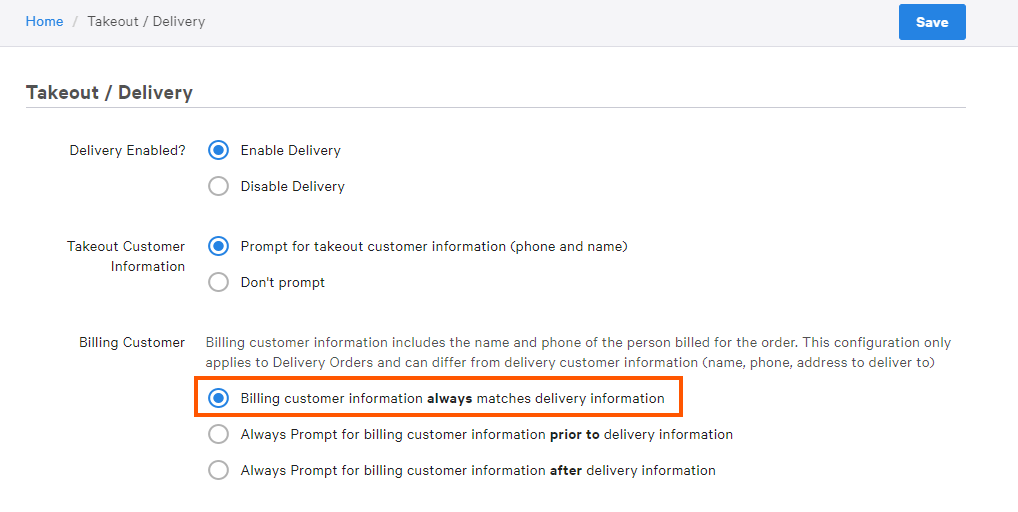
- 结账方信息始终与配送信息一致----下单时不提示需要结账方信息,使用与配送方信息相同的信息。
- 注意:这是默认设置,涵盖大多数订单。如果您有顾客通常下单让其他人配送,则应该选择其他选项。
- 在提供配送信息 之前 ,始终提示客人输入结账方信息 - 在提供配送方信息之前,提示客人输入结账方信息。
- 在提供配送信息 后 ,始终提示客人提供结账方信息 - 提示客人输入配送后结账方信息。
- 注意:第二和第三个选项都允许结账方信息与配送方信息(姓名、电话、配送地址)不同。
备注:
- 结账方信息包括订单结账人的姓名和电话。
- 拆分配送账单时,账单中将包含两个订单,均用于配送。
将现金储备分配给您自己的配送员
配送员在整个班次中可以分配初始现金余额,作为软储备。班次结束时,配送员的现金库会作为库存现金的一部分归还给门店。
- 在外带/配送标题下,找到分配司机库并选择“是,分配司机库”进行报告。在此处,您还可以将初始金额设置为驱动器将携带的值。
- 接下来,在外带和配送部分导航到用户界面选项。
- 在这里,找到“班次审查报告配置”部分并选择“配送”。
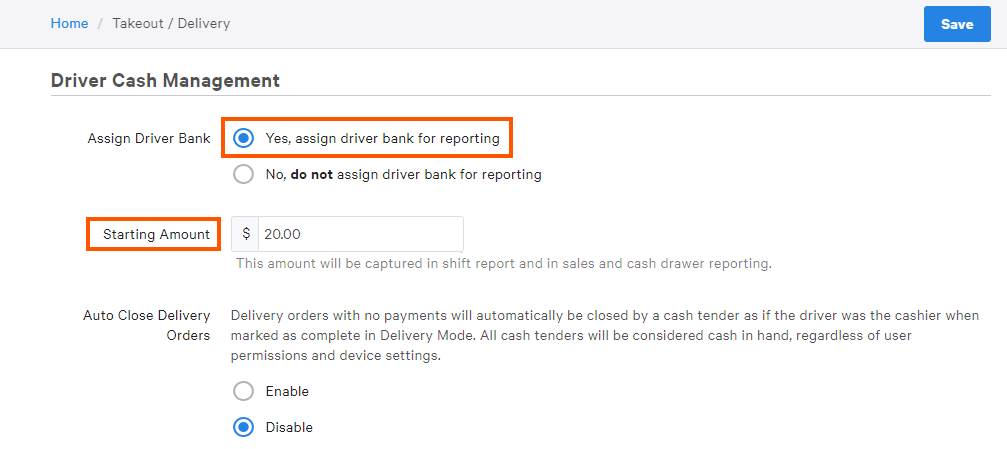
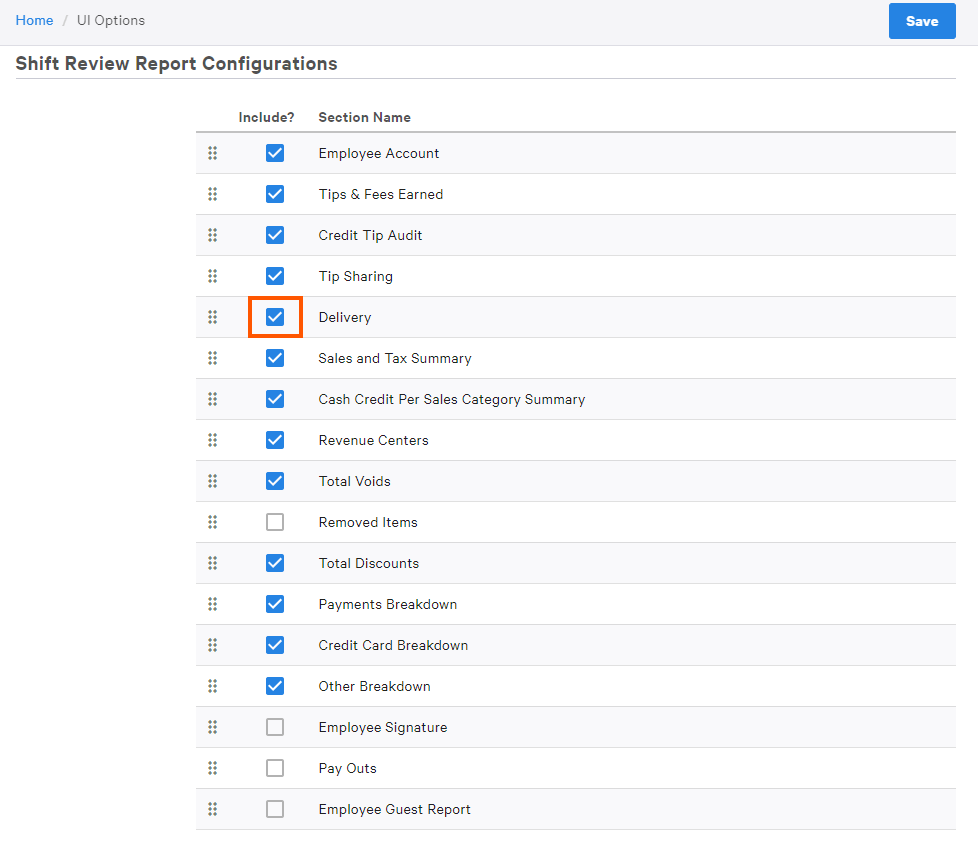
配送员的银行账户将显示在“库存现金”下。配送员欠餐厅的金额将包括配送员的银行金额。
预计用时在 Toast Web 的配送和外带页面中配置。预计用时用于告知客人订单完成所需的时间,并控制订单发送到厨房。
查看《管理预计用时策略》,了解如何为外带和配送订单配置预计用时。
添加延迟(分钟)后,餐厅可以手动调整外带和配送订单的预计用时,从而管理订单量。请注意,在线订单节流不会改变默认备餐时间。
要对外带和配送订单添加延迟,请执行以下操作:
- 在 Toast Web 中,使用屏幕左侧的导航栏导航到外带和配送页面。
- 在页面顶部,您将看到线上点餐控制面板,其中显示可分别对外带和配送订单添加延迟,间隔时间为5分钟。
- 选择延迟后,页面上的“预计用时”将发生变化(在选择“发布所有更改”后,页面下拉菜单旁的“_”和客人在线上点餐页面上的“_”也将发生变化)。
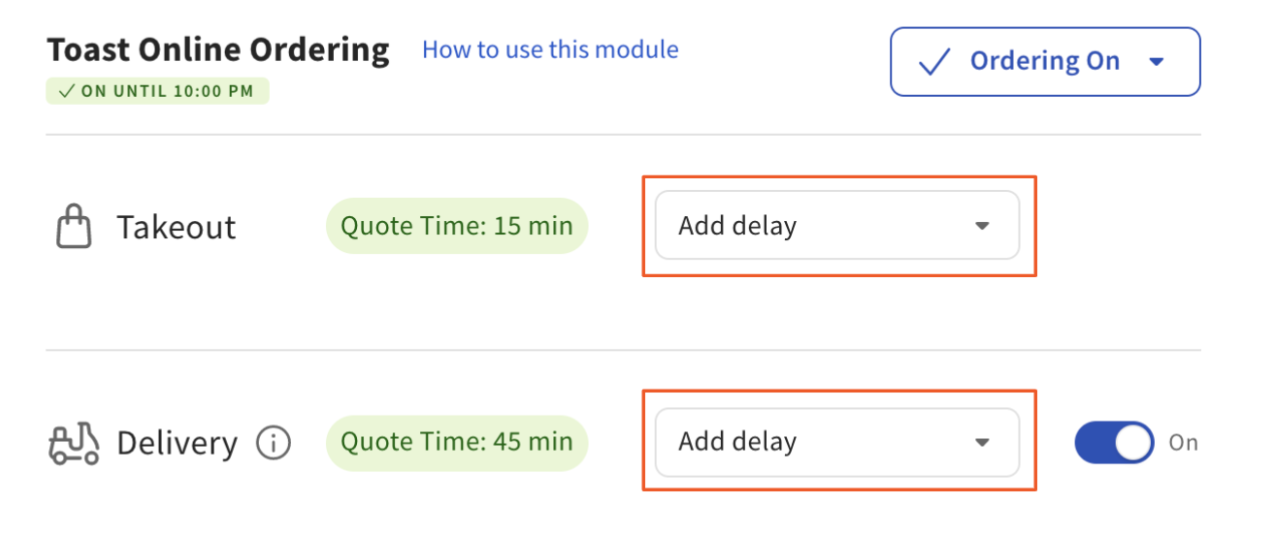
Toast Web:

线上点餐页面(客人可见):
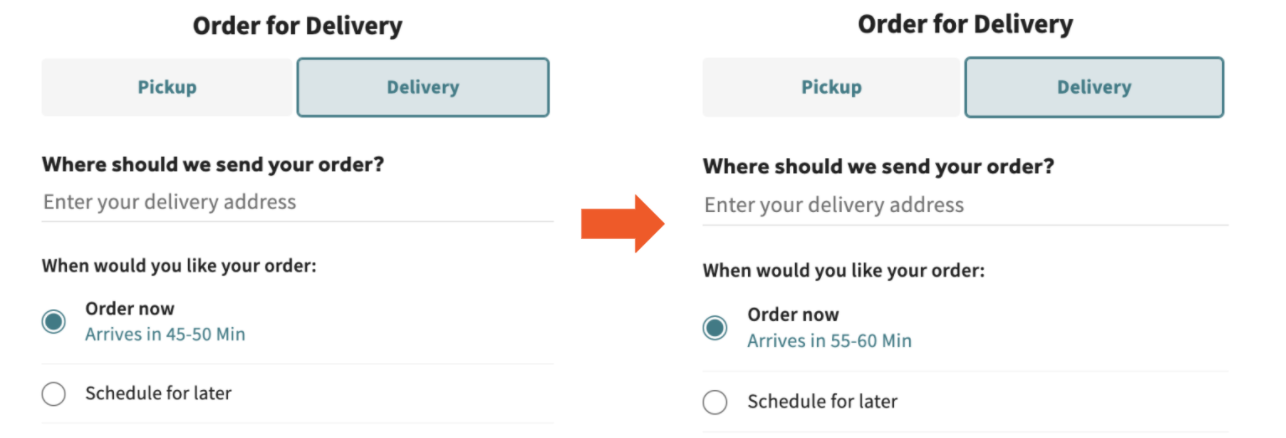
请注意,客人和 Toast Web 中的预计用时均已发生变化,反映预计用时(45 分钟)+ 10 分钟延迟 = 55 分钟。
返回顶部
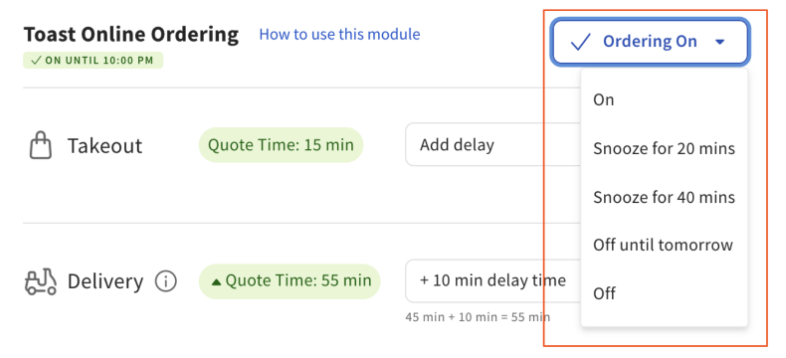
如果您的厨房需要在高峰时段补货,您也可以通过以下两种方式直接从线上点餐控制面板轻松暂停配送订单:
注意:如果您暂停线上点餐,则自取/外带及配送订单均将自动暂停。
选项 #1:使用控制面板左侧的下拉菜单,选择其中一个选项:
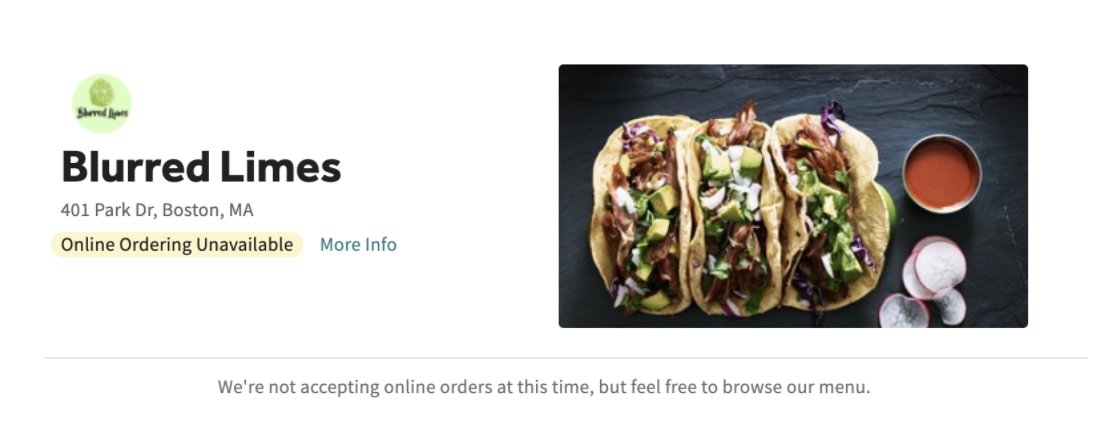
暂停使用后,您的线上点餐页面将显示以下消息,客人将无法下单。
选项 2:您也可以轻松将配送旁边的切换开关关上。这将使您的餐厅能够继续接受外带/自取订单,但不接受配送订单。

如要重新开始接收配送订单,请将其切换回开启状态。

配送区域
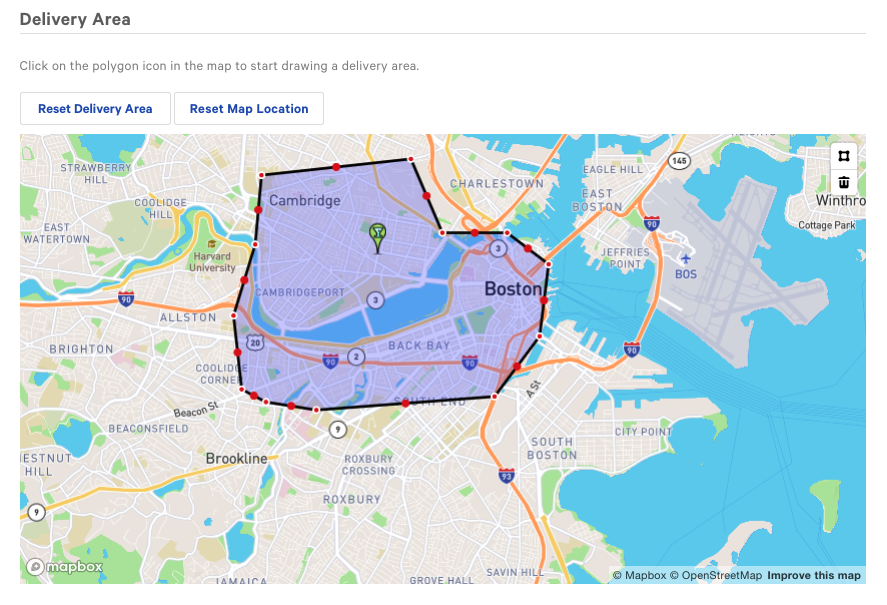
使用内置的地图功能设置最大配送区域。绿色别针表示餐厅的位置。 注意:如果您发现此地址不正确,请联系 Toast 客户服务中心以更新并验证地址。
- 在地图上的任意位置创建红点,用于指定配送区域限制。
- 您可以根据需要添加尽可能多的红点。点击并拖动每个点,即可根据需要调整配送区域。 配送区域内的区域将因此突出显示。
- 当创建现场或在线配送订单时,Toast 会将设置的配送区域与客户的地址进行比较,自动允许或拒绝客人下单。 注意: 使用重置配送区域或重置地图位置将地图还原到原始位置/配送区域。
- 记得“保存”并“发布”您的更改。
恭喜!现在您已经激活外带和配送,请参阅《配置配送费》文章设置配送费。