翻译仅供参考。您与 Toast 签署的任何法律协议(包括但不限于《商户协议》和《终端用户许可协议》),其订立语言可能不同于以上页面所使用的语言,无论是否提供本页面其他语言的译文,均应以您所签署的协议条款为准
打印测试单
上次更新时间:2026年10月20日 11:01
了解如何从您的打印机打印测试单,以及如何处理您获得的信息。
为什么我要打印测试单?
打印测试单可以为我们提供大量关于您的打印机的信息!它不仅能确认您的打印机已开启、纸张已正确装入且打印机能够进行物理打印,还能为我们提供关于您的打印机如何连接到互联网的网络信息。
在打印测试单之前,请务必检查电源线是否已完全插入打印机和墙壁插座,以确认您的打印机已连接到电源。您还需要确保以太网线已插入打印机并连接到路由器。
注意:在设备设置期间,测试打印失败不再阻止您完成打印机选择。设置完成后,请返回本文重试测试。
打印测试单
Toast Receipt Printer TP200
- 关闭打印机电源。电源按钮位于打印机正面。
- 确认打印机正面的指示灯为琥珀色。琥珀色表示打印机已关闭,可以打印测试单。
- 同时按住 进纸 按钮和 电源 按钮。
- 持续按住这两个按钮,直到打印出测试单且指示灯变为绿色,然后松开按钮。
Toast Receipt Printer TP300
在 TP300 上,测试单称为诊断报告。诊断报告包含有关打印机状态的关键信息,包括连接详情、错误和故障排除提示。
- 确认您的打印机已开机。
- 快速连续按两次橙色电源按钮。报告会自动打印。
预期结果:一份打印的诊断报告。
Epson TM-M30 热敏打印机和 Epson TM-T20ii 热敏打印机
以下说明适用于这两款打印机。
- 将电源开关拨至 关 位置。电源按钮位于打印机的右上角。
- 按下并待定 进纸 按钮。
- 将电源开关拨回 开 位置。
- 一旦打印机开始打印,松开 进纸 按钮。
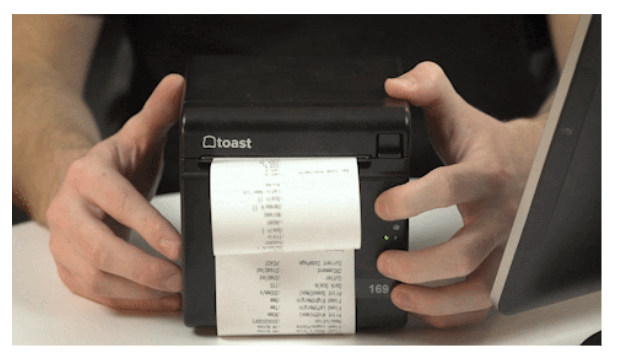
如果未打印任何内容,请联系 Toast 客户服务部并提供代码 #560。
回到顶部
Toast 厨房打印机 (TKP300)
- 将电源开关拨至 关 位置。电源按钮位于打印机的右上角。
- 按下并待定 进纸 按钮。
- 将电源开关拨回 开 位置。
- 一旦打印机开始打印,松开 进纸 按钮
如果未打印任何内容,请联系 Toast 客户服务部并提供代码 #521。
Epson TM-U220B 撞击式厨房打印机和 Epson TM-L90/100 标签打印机
- 找到打印机的背面。这是插入以太网线的地方。
- 以太网端口旁边有一个针孔大小的孔 - 在打印机电源开启时,使用细小的物体(如回形针或笔尖)待定此 重置 按钮几秒钟,直到打印机生成测试单据
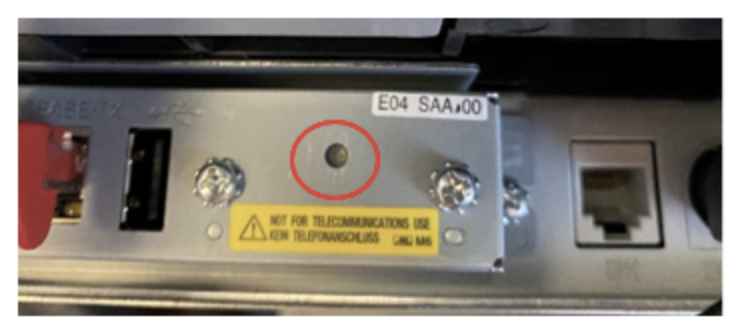
如果无法打印,请联系 Toast 客户服务部并提供代码 #516。
Toast 标签打印机 TLP400
- 关闭<1>您的打印机电源。
- 待定打印机顶部的 进纸<1>按钮。
- 在按住 进纸<1>按钮的同时,重新开启打印机电源。您的测试纸条将打印出不同的子菜单操作项。
- 要选择 打印自检,<1>请按 2 次进纸按钮,然后在按住按钮的同时按第三次进纸按钮。这将生成一张长纸条,其中包含固件版本和打印机序列号的数据。
- 打印将暂停,最后一张纸条上的文字显示“正在配置接口”。等待大约 1 分钟,让剩余的纸条打印出来。
如果无法打印,请联系 Toast 客户服务部并提供代码 #550。
 读取测试纸条
如果您能够打印测试纸条,现在您就拥有了关于网络设置的重要信息。虽然每张纸条显示此信息的方式不同,但请尝试在您的测试纸条上找到以下信息。
- IP 地址
- DHCP 已启用或已禁用
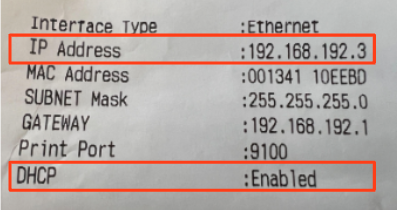
DHCP 是启用还是禁用?
| DHCP 已启用 | DHCP 已禁用 |
| 如果您的测试收据显示 DHCP 为启用,则说明您的打印机已设置为动态<3>IP 地址。 在 Toast Web 的打印机和钱箱<1>配置页面上,确认序列号字段已填充(填入设备的序列号),且 IP 地址字段为空。 示例: 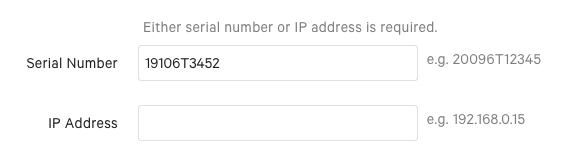 如果您看到两个字段都已填充,请删除 IP 地址。别忘了保存并发布<4>您的更改! | 如果您的测试收据显示 DHCP 为禁用,则说明您的打印机已设置为静态 IP 地址。 在 Toast Web 的打印机和钱箱<1>配置页面上,确认序列号字段为空,且 IP 地址字段已填充(填入测试单上列出的 IP 地址)。 示例: 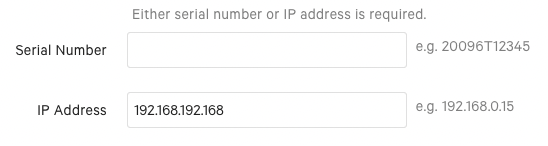 如果您看到两个字段都已填充,请删除序列号。别忘了保存并发布<4>您的更改! |
注意:如果您是首次设置打印机,请按照此支持中心文章中的说明进行操作,打印机设置概述。
回到顶部