重新开启员工前几日的班次
上次更新时间:2026年9月28日 11:55
开始之前
只有在当前工作周内的已结班次才能重新开启。您的工作周由餐厅设置的“周起始日”决定。如果班次早于当前工作周,则无法重新开启,尝试时您会看到错误提示。
重新开启班次需要满足以下条件:
- 拥有 3.14 编辑工时记录 和 4.3 劳动力报告 权限的 Toast Web 访问权限,以便从工时记录管理页面进行重新开启。
- 拥有经理权限的 Toast POS 设备,以便从“查看员工班次”进行重新开启。
注意:重新开启班次会删除最初结班时记录的小费分摊和现金收取条目。重新开启后,您需要重新输入这些信息。
何时重新开启班次
在以下情况下,重新开启之前已关闭的班次、重新计算其数据并重新关闭它:
- 员工下班并关闭班次后,账单上添加或调整了小费。
- 班次最初关闭时,账单中缺少小费。
- 小费从错误的钱箱中支付。
- 现金使用错误的钱箱收取。
如果员工只是忘记申报现金小费,则无需重新开启班次。您可以直接在 Toast Web 的“工时记录管理”页面上添加申报金额。请参阅 员工忘记申报现金小费 和 编辑员工打卡记录。
从 Toast Web 重新开启班次
使用此方法从“工时记录管理”页面重新开启已关闭的班次。
- 在 Toast Web 中,前往 报告 > 劳工 > 工时记录管理。
- 在页面顶部设置日期范围和地点,以便显示您需要的班次。
- 找到该员工,然后选择您想要重新开启的班次的 下班打卡 字段。
- 删除下班打卡时间并选择 复选标记 进行保存。现在可以在 POS 上再次访问该班次。
注意:如果您看到错误提示“[employee] already has a time entry in this time period”([员工]在此时间段内已有工时记录),则说明该班次不在当前工作周内,无法重新开启。
在 POS 上重新开启班次
经理可以直接在 POS 上为当前工作周重新开启已关闭的班次。
- 在 Toast 应用的主菜单中,选择 查看员工班次,位于 经理活动 部分下。
- 选择需要调整班次的员工。
- 选择 下班 时间旁边的 移除。
- 选择 编辑,然后确认。
- 选择 重新打开班次,然后确认。
预期结果:班次已重新打开,可以进行更新。
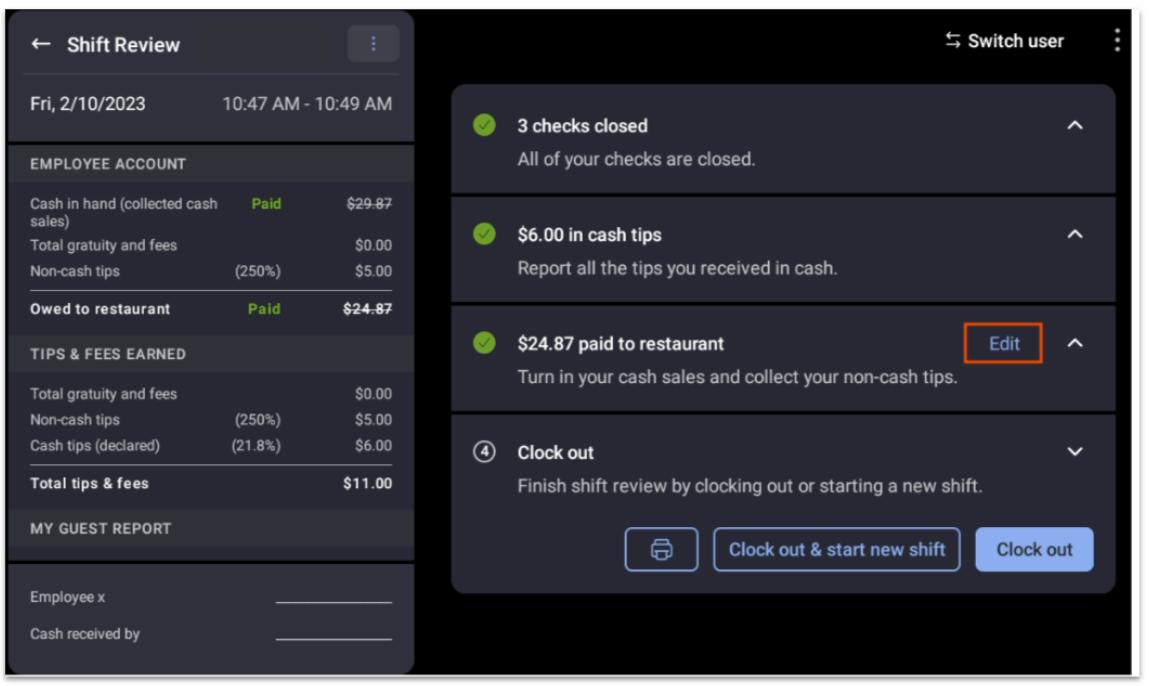
注意:在 Toast Web 中创建而非在 POS 上创建的班次,不会出现在 POS 的“查看员工班次”中。如果班次是在 Toast Web 中添加的,请改从“工时条目管理”页面重新打开并进行调整。
有关“查看员工班次”功能的完整说明,请参阅 编辑员工打卡条目 的“在 POS 上更新工时条目”部分。
重新打开班次后
班次重新打开后,请进行调整、重新计算班次数据,然后重新关闭班次。重新打开会清除之前的“小费分摊”和“已收现金”条目,因此请在重新关闭时重新输入这些值。
如果您从 Toast Web 重新打开班次,请记得在完成后在“工时条目管理”页面上重新输入员工最初的下班时间,以便班次反映正确的工时。
常见问题解答
为什么我无法重新打开上一周的班次?
您无法重新打开上一周的班次,因为班次只能在当前工作周内重新打开,该工作周由您餐厅的“周起始日”定义。如果您尝试重新打开较早的班次,将会看到错误提示“[employee] 在此时间段内已有工时条目。”对于当前工作周之外的班次,请联系 Toast 客户服务部。
为什么班次没有出现在POS的“查看员工班次”中?
班次可能不会出现在POS的“查看员工班次”中,因为在Toast Web中创建的班次不会显示在该功能中。只有在POS上发起的班次才会显示在那里。请改在Toast Web的“工时条目管理”页面中重新打开并调整Toast Web班次。
重新打开班次会删除小费和现金条目吗?
是的,重新打开班次会删除班次关闭时记录的“小费支出”和“已收现金”条目。重新打开后,请在重新关闭班次时重新输入这些数值。
我的员工忘记申报现金小费了——我必须重新打开班次吗?
不需要,如果员工只是忘记申报现金小费,您不必重新打开班次。直接在Toast Web的“工时条目管理”页面上添加申报的现金小费。请参阅员工忘记申报现金小费。
相关文章