向您的客人发送发票
上次更新时间:2026年9月17日 17:29
注意:本文介绍 Toast 发票功能——您用于向客户和客人收费的免费功能。本文不涉及您收到的用于支付软件和硬件费用的每月 Toast 发票(即 Toast 开具的账单)。如果您要查找您的 Toast 账单,请参阅 了解您的 Toast 发票。
开始之前
适用于:Toast Web,Toast 发票 | 所需权限:4.16 查看发票、餐饮与活动,4.17 编辑发票、餐饮与活动
您将完成以下操作:向客户发送电子发票,客户可以通过信用卡、Apple Pay 或 Google Pay 在线支付,并可在 Toast Web 中管理该发票,直至其被支付或取消。
这篇文章适合您吗?
- 您想要就餐饮订单、私人活动、租赁或批发订单向客户或客人开具发票 → 您找对地方了。
- 您想要查找或支付每月的 Toast 软件或硬件账单 → 请参阅 了解您的 Toast 发票 和 Toast 发票常见问题解答。这些发票位于 Toast 账户 > 账单 > 账单与发票 下,这与客户发票页面不同。
- 您是首次设置 Toast 发票 → 请从 Toast 发票入门 开始,然后返回此处创建您的第一张发票。
创建并发送发票
要向您的客人发送电子发票:
- 登录 Toast Web > 财务 > 付款 > 客户发票。
- 选择右上角的 创建发票。
- 在 查找客户 下,搜索现有客户或选择 + 创建客户 以输入新客户的信息。
- 选择一个 用餐选项,以便您可以跟踪不同的订单类型(例如餐饮),并选择 日期 和 时间 以创建预定订单。这让您的餐厅能够优先处理或管理即将到来的大型订单和餐饮订单。
- 如有需要,调整 准备时间。系统将提示您选择在订单到期日期前多久开始烹饪这些项目。
- 选择+ 添加项目以添加要向客人收费的菜单项。
- 附加到该项目的所有修饰符和默认备注也会显示。
- 如有需要,您可以添加特殊说明。
- 在发票上拖动菜单项以重新排列它们(这在发票支付后也适用)。
- 如有需要,选择 + 添加服务费 或 + 添加折扣 以进一步自定义发票。
- 配置您的 付款计划 设置,包括付款金额和到期日期。如果需要,您可以在此处添加定金请求。有关定金请求,请参阅 使用 Toast 开票发送定金请求。
- 配置您的发票详细信息。您可以在此处:
- 指定一名将收到此订单小费的服务员(可选)。
- 启用 允许客户在支付发票时添加小费。
- 启用 允许客户使用信用卡支付(或 Apple Pay 或 Google Pay)。如果未启用此设置,客人将必须亲自前往您的餐厅进行付款。
- 启用 将订单标记为免税。这将从发票中排除税款。
- 添加 备注。
- 添加一个 电子邮件附件(例如图像文件),该文件将附加到您的发票电子邮件中。该图像无法添加到发票 PDF 本身中。
- 选择 查看发票。您可以预览 PDF 格式和电子邮件格式的发票。
- 选择 编辑 进行更改,或选择 发送发票 以通过电子邮件发送。您还可以选择打印发票或将其下载为 PDF 文件。
预期结果:您的客人会收到一封带有 支付此发票 按钮的电子邮件。当他们选择该按钮时,会被重定向到一个网页,在那里他们可以输入信用卡信息。发送发票后,发送发票 按钮会变为 发送提醒,以便在付款延迟时您可以再次通过电子邮件联系客人。
注意:在保存发票草稿之前,不会计算税款。
仅发送付款链接
如果您只想向客人发送付款页面链接(无需重新发送完整的发票电子邮件):
- 从 Toast Web > 财务 > 付款 > 客户发票 打开发票。
- 在 付款计划 部分,选择 复制付款页面链接。
- 将复制的链接粘贴到短信、聊天工具或任何其他通信渠道中。
预期结果:收件人可以在浏览器中打开该链接并支付发票,无需原始邮件。
在 Toast Web 中查看发票
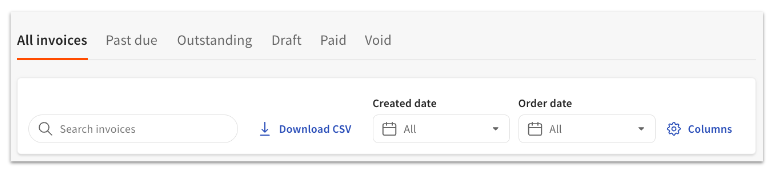
Toast Web 中的 客户发票 页面显示了您创建并发送的每一张发票。
要查找特定发票:
- 导航至 Toast Web > 财务 > 付款 > 客户发票。
- 使用选项卡按状态筛选发票:所有发票、逾期、未结清、草稿、已作废 或 已付款。
- 使用搜索栏按客户名称或发票信息进行搜索。
- 使用 创建日期 和 到期日期 筛选器进一步缩小列表范围。
- 从列表中选择一张发票以打开发票详情页面。
预期结果:发票详情页面随即打开,您可以在此查看付款状态、发送提醒、作废项目或作废整张发票。
为逾期发票发送提醒
如果您的客人尚未付款,您可以发送手动提醒,或启用自动逾期提醒。
要发送手动提醒:
- 从 Toast Web > 财务 > 付款 > 客户发票 打开发票。
- 选择发票详情页面顶部的 发送提醒。
预期结果:您的客人会收到一封包含最新付款链接的提醒邮件。
要启用自动逾期提醒:
- 从 Toast Web > 财务 > 付款 > 客户发票,从左侧菜单中选择 设置。
- 在 通知 部分,开启 发送逾期发票提醒。
预期结果:当发票逾期时,Toast Invoicing 会自动向客户发送电子邮件,然后每三天发送一次重复提醒,直到发票结清为止。要了解更多信息,请参阅 调整您的发票设置。
作废已发送发票上的项目
要从您已发送的发票中删除单个项目,请将该项目从发票中作废。作废的项目仍会显示在发票上并带有删除线,其金额不计入发票总额。
- 从 Toast Web > 财务 > 付款 > 客户发票 打开发票。
- 找到您要删除的行项目,然后点击项目右侧的 3 个点。
- 作废该项目。
预期结果:该行项目在发票上会被划掉,并从发票总额中扣除。您的顾客在打开发票时会看到该作废项目。
作废整张发票
如果客户取消了订单,您可以从发票详情页面作废整张发票。
- 从 Toast Web > 财务 > 付款 > 客户发票 打开发票。
- 选择 更多选项 > 作废发票。
预期结果:该发票会移至“客户发票”页面上的 已作废 选项卡。客户无法支付已作废的发票。如果客户在您作废发票之前已经付款,请参阅 发放退款 以了解退款流程。
注意:Toast Invoicing 使用与 POS 相同的 Toast 退款工作流程。您无法撤销作废操作——如有需要,请创建一张新发票。
变体:餐宴、活动与挂账账户
Toast 开票功能是面向所有 Toast POS 客户提供的免费客户开票功能。两个相关产品用于处理相邻的工作流程。
Toast 餐宴与节日订单管理
Toast 餐宴与节日订单管理是一个付费模块,专为承接大量餐宴和活动业务的餐厅而设计。部分客户使用 Toast 开票功能为餐宴订单开具发票,但 Toast 餐宴与节日订单管理具有更强大的功能(潜在客户获取、BEO 工作流程、日历集成)。
注意:Toast 餐宴与节日订单管理模块目前尚未向美国境外的客户开放。
如果您要为餐宴或活动订单开具发票:
- 对于一次性活动押金:请使用上述步骤并在“付款计划”部分添加押金,或参阅“使用 Toast 开票功能发送押金请求”以了解完整的押金流程。
- 对于菜单尚未确定的活动:请参阅“发送活动押金发票”——选项 #2 介绍了如何先发送仅含押金的发票,待项目确定后再重新发送完整发票。
- 对于 Toast 餐宴与节日订单管理中已预订的现有活动:请使用 Toast 餐宴与节日订单管理模块。请参阅“获取 Toast 餐宴与节日订单管理相关帮助”。
挂账账户
挂账账户允许您的顾客将订单记入持续余额并在之后付款。挂账账户发票的管理页面与标准 Toast 开票功能不同。
若要创建或管理挂账账户的发票:
- 导航至 Toast Web > 财务 > 付款 > 挂账账户 > 账户。
- 搜索或选择挂账账户,然后在账户资料页面选择 创建发票——或者使用左侧菜单中的 批量开票选项,一次性为日期范围内的所有挂账账户开具发票。
预期结果:发票会出现在挂账账户的活动日志中,并发送到存档的电子邮件地址。有关完整的挂账账户设置和开票流程,请参阅 挂账账户入门。
管理发票设置
您可以从 设置 页面更改所有发票的设置,包括默认到期日期、默认备注、品牌标识、小费百分比、逾期提醒等。
- 导航至 Toast Web > 财务 > 付款 > 客户发票。
- 从左侧菜单中选择 设置。
预期结果:发票设置 页面随即打开。要了解有关每项设置的更多信息,请参阅 调整您的发票设置。
常见问题解答
已付发票在报告中显示在哪里?
已付发票根据订单的履行日期显示在报告中,而不是根据发送或支付发票的日期。在客人付款当天,销售摘要报告中会出现 全额支付 和 信用卡付款 条目。在订单履行当天,销售额、税款和小费会显示在 净销售额、税额 和 小费 下方。草稿状态的发票不会显示在报告中。有关完整的报告细分,请参阅 Toast 开票报告。
客人可以在发票中添加小费吗?
只有在发送发票前,您在发票 详细信息 部分启用了 允许客户添加小费,客人才能在支付发票时添加小费。如果该设置已关闭,客人仍然可以通过支付现金或在 POS 机上重新刷卡的方式当面添加小费。
如何删除发票?
Toast 开票功能不支持彻底删除。作废是正确的操作——请参阅上方的 作废整张发票。作废的发票会保留在 作废 选项卡中以供您记录,但客户无法对其进行支付。如果发票长时间卡在处理中且您无法将其作废,请联系客户服务部。
我的客人说支付链接无法使用,我该怎么办?
首先,请确认发票 详细信息 部分中已启用 允许客户使用信用卡支付。如果未启用,客人将无法在线支付。如果已启用该设置但链接仍然失效,请作废现有发票并创建一张新发票以刷新支付链接。如果新发票也无法使用,请联系客户服务部——该问题可能需要进行账户级审查,而本文无法解决。
我可以在发送发票后对其进行编辑吗?
发票发送后,您仍然可以对其进行编辑。进行更改后,发送提醒按钮会变为发送更新按钮。选择该按钮即可通过电子邮件将修订后的发票发送给客人。如需了解更多信息,请参阅 使用 Toast 发票发送定金请求。
为什么我的活动已确认,但发票仍处于草稿状态?
Toast 发票会一直保留在 草稿 中,直到您选择 发送发票。Toast 餐宴与节日订单管理中的“已确认”状态与发票状态是分开的——确认活动并不会自动发送相关发票。打开发票,进行审核,然后选择 发送发票 以将其移出草稿状态。
客人可以用支票支付发票吗?
可以——如果您接受支票付款,请参阅 使用 Toast 发票应用支票付款,了解如何针对未结发票记录支票付款。
相关文章