翻译仅供参考。您与 Toast 签署的任何法律协议(包括但不限于《商户协议》和《终端用户许可协议》),其订立语言可能不同于以上页面所使用的语言,无论是否提供本页面其他语言的译文,均应以您所签署的协议条款为准
将旧一代硬件升级到 Flex 3 终端和打印中心
上次更新时间:2026年6月1日 00:01
使用此硬件升级决策树来识别适合 Flex 14(旧版)和 TP200 设置的正确 Toast 设备更换。
将旧一代硬件升级到 Flex 3 终端和打印中心
如果您有以下硬件设置,请使用此决策树:
- 通过 USB-C® 供电的 Flex 14(旧版)和 Toast 打印机(TP200)
- 通过以太网连接的 Flex 14(旧版)和 Toast 打印机(TP200)
- (如适用) 现金抽屉连接到 Toast 打印机(TP200)
- 由电源供电的 Toast 打印机(TP200)(旧版)
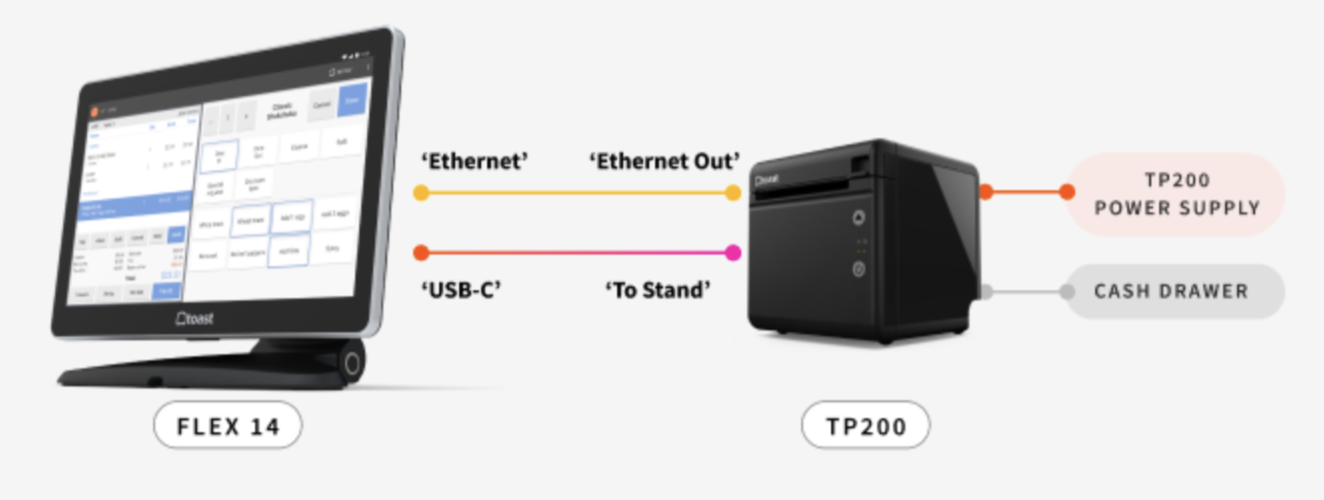
-
- 选择 14" Flex 3 台面终端 + 打印中心(TP300)
- 收到硬件后,请使用 Toast Flex 3 安装指南 进行后续步骤。
- 选择 14" Flex 3 台面终端 + 打印中心(TP300)
- 将TP200打印机替换为TP300打印中心和Flex 14的打印中心适配器。
- 选择打印中心(TP300)和Flex 14的打印中心适配器。
- 收到硬件后,请使用Toast Flex 3安装指南进行下一步。
- 选择打印中心(TP300)和Flex 14的打印中心适配器。
- 替换Flex 14(旧版)。
- 选择14英寸的Flex 3台式终端。
- 选择14英寸的Flex 3台式终端。
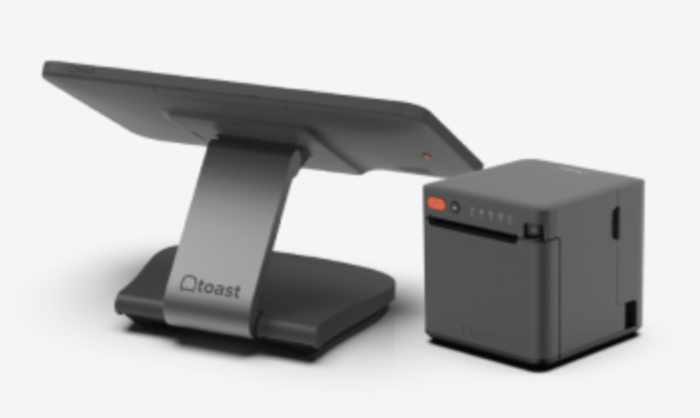
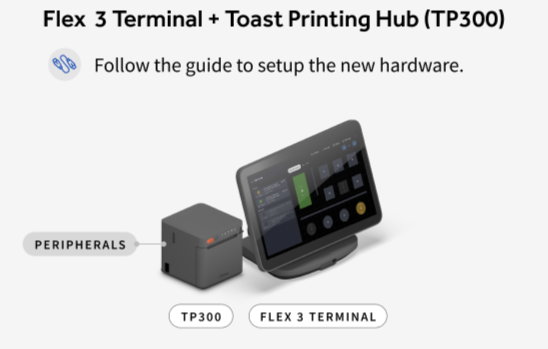
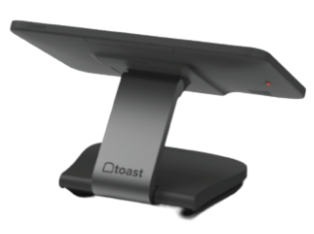
-
-
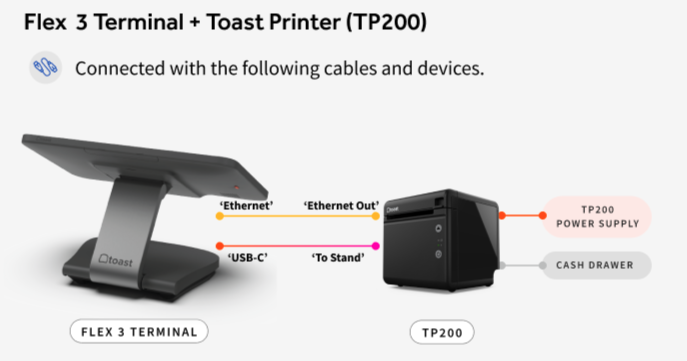
- Toast打印机(TP200)的电源将继续为Toast打印机(TP200)和14英寸的Flex 3台式终端供电,使用现有的USB-C转支架电缆。
- 收到硬件后,请在本文中导航到替换Flex 14(旧版)以获取替换步骤。
- 注意:连接到Flex 3配置的TP200将仅为Flex 3终端供电。它不支持USB网络,Ethernet仅通过使用RJ45以太网电缆连接设备来支持。
- Toast打印机(TP200)的电源将继续为Toast打印机(TP200)和14英寸的Flex 3台式终端供电,使用现有的USB-C转支架电缆。
-
收到硬件升级后的安装步骤
用14英寸的Flex 3台式终端替换Flex 14(旧版)
- 关闭您的Flex 14(旧版),然后断开终端的以太网和USB-C电缆。注意:将电缆保持连接到Toast打印机(TP200)。
- 将14英寸的Flex 3台式终端放置在您喜欢的位置。
- 抬起颈部,直到终端屏幕达到最高位置。
- 向前倾斜屏幕,直到停止旋转,与Toast标志的前面对齐。
- 轻轻向上推底盖,直到它释放并打开,露出端口。
- 要为14" Flex 3台面终端供电,请将USB-C电缆连接到Toast打印机(TP200)。
- 要连接互联网,请将以太网电缆从14" Flex 3台面终端连接到Toast打印机(TP200)。
- Toast打印机(TP200)的电源将继续为Toast打印机(TP200)和14英寸的Flex 3台式终端供电,使用现有的USB-C转支架电缆。
将Toast打印机(TP200)替换为打印中心(TP300)和适配器
- 关闭Toast打印机(TP200),并断开USB-C电缆和电源。
- 要将打印中心(TP300)连接到您的Flex 14(旧版),请打开打印机的后盖。
- 将打印中心(TP300)的电源适配器连接到打印机,然后插入墙壁插座。
- 打印机将自动开机。
- 将标记为"To TP300"的打印中心适配器的末端直接连接到TP300打印机的USB-C端口。使用集成的拇指螺丝固定连接,以防止意外断开。
- 将随打印中心提供的打印机电源加长电缆插入适配器的插座。
- 将电源加长电缆的另一端连接到您的Flex 14(TT200)终端。
- 可选:将现金抽屉和/或USB配件连接到打印中心。
- 在您的Toast POS上,按照:打印机设置 > 添加或更换打印机。我们将指导您设置新的打印机。
附加资源
USB-C®是USB实施者论坛的注册商标。