翻译仅供参考。您与 Toast 签署的任何法律协议(包括但不限于《商户协议》和《终端用户许可协议》),其订立语言可能不同于以上页面所使用的语言,无论是否提供本页面其他语言的译文,均应以您所签署的协议条款为准
Toast Flex 3 硬件兼容性
上次更新时间:2026年10月20日 13:05
Flex 3 硬件与上一代硬件的兼容性概述。
- Flex 3 兼容性概述
- 升级设备兼容性
- Toast Flex 3 升级场景
- 将 Toast Flex 3 终端与 Flex 3 硬件连接
- 将 Flex 3 终端与之前的 Flex 硬件连接
- 将 Flex 14 英寸终端与 Flex 3 硬件连接
- 其他资源
| 有关硬件更换的更多指导,请参阅 将旧一代硬件升级至 Flex 3 终端和打印中心。 |
Flex 3 兼容性概述
Flex 3 采用了符合 USB 标准的升级版系统架构,这增加了配置的灵活性,使设备能够面向未来,并实现了更强大、更可靠的系统性能。设备兼容性注意事项:
- 电源适配器不可互换。TP300 打印中心使用 100W 电源适配器,而 Flex 3 终端使用 65W 适配器。
- 客显屏在 Flex 14 和 Flex 3 之间无法交叉兼容。
- 打印机无法完全交叉兼容,在不同代际的终端上使用时具有不同的功能:
- TP300 打印中心支持网络打印和通过 RJ45 连接的以太网。连接到 Flex 14 终端时,需要 打印中心适配器 才能启用通过 USB 的电源和以太网、USB 打印以及 USB 外设联网功能。
- TP200 打印机连接至 Flex 3 终端时,支持通过 USB 供电、通过网络打印以及通过 RJ45 线缆进行以太网连接。其 USB 连接不传输数据,因此连接到 TP200 的 USB 外设(读卡器、扫描仪、秤)将无法与 Flex 3 配合使用 — 请参阅下方的 连接 Flex 3 终端与之前的 Flex 硬件 部分。
- 读卡器将具有交叉兼容性,包括 Flex 3 终端、顾客显示屏和打印中心上的多个 USB-A、Micro USB 和 USB-C 接口。
- 钱箱在 Flex 14 英寸(第 2 代)和 Flex 3(第 3 代)硬件之间具有交叉兼容性。
- Toast 手持设备如果与下方的终端和打印机在同一网络上运行,将保持相同的兼容性。
升级设备兼容性
如果您要从 Flex 14 英寸设备升级到 Flex 3 设备,以下信息可帮助您了解哪些硬件最适合您当前的设置。
升级设备前需要了解的事项
- Toast 读卡器适用于各种设备,升级时无需更换。
- 这些示例侧重于标准升级路径,不包含维修或更换的情况。
- 零售设置遵循下文概述的相同兼容性指南。安装选项可能会因您的厨房显示系统 (KDS) 或自助点餐机配置而异。
Toast Flex 3 升级场景
POS 终端
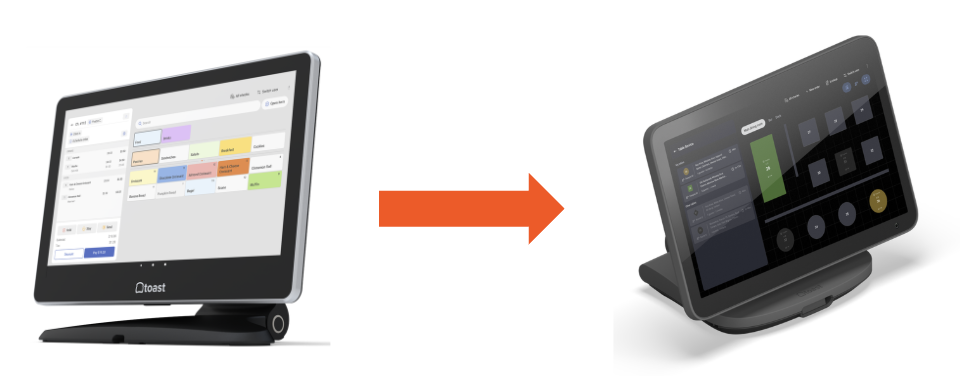
- 如果您要更换没有顾客显示屏或收据打印机的 Flex 14 英寸终端,
- 那么建议更换为 Flex 3 台式终端。
- 如果您的 Flex 14 英寸设置包含顾客显示屏,
- 那么,建议更换为 Flex 3 顾客显示终端。
- 如果您的 Flex 14” 设置包含一台 Toast 收据打印机,
- 那么推荐的替代设备是 Flex 3 终端,添加 TP300 打印机集线器将启用所有功能(请参阅上述关于打印机的说明)。
- 如果您的 Flex 14” 设置同时包含顾客显示屏和 Toast 收据打印机,
- 那么,建议使用与 TP300 打印机集线器配对的 Flex 3 终端和顾客显示屏。
注意:这些升级路径也适用于 Elo 终端。Epson 打印机通过网络进行打印,无需更换。现有的安装座和支架通常可以根据需要重复使用或更新。
顾客显示屏
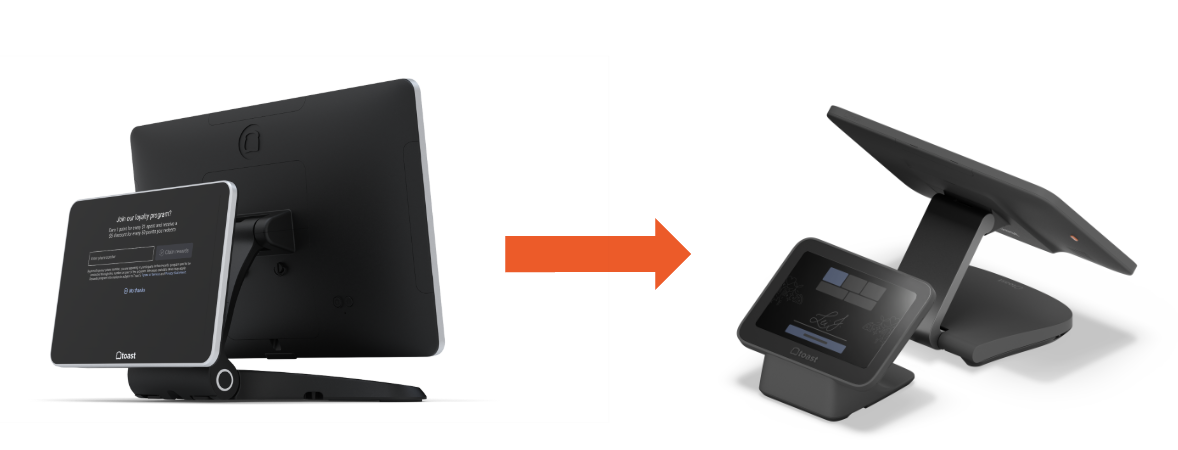
- 如果您要更换 8” Flex 顾客终端(第二代)——无论是直接连接 (DA) 还是楔形安装——Flex 3 顾客显示终端都是这两种情况下的推荐更换设备。
注意:
- Flex 3 顾客显示屏仅设计用于与 Flex 3 终端配合使用。它不能与 Flex 14” 设备一起使用,也不能单独使用,除非您已经拥有 Flex 3 终端或显示屏。
- 更长的顾客显示屏线缆可能有助于独特的柜台布局或扩展覆盖范围。
收据打印
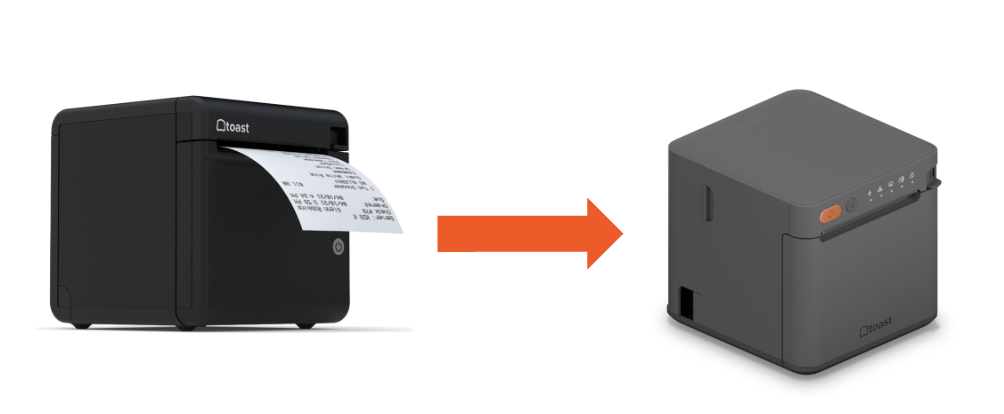
- 如果您要更换 TP200 收据打印机,
- 那么如果连接到 Flex 14 终端,配备打印机集线器适配器的 TP300 打印机集线器是最佳解决方案。
- 配置了语言包的 TP200 打印机与 Toast Flex 3 不兼容。另请注意,TP200 只能为 Flex 3 供电——它无法传输以太网或 USB 数据——因此 TP200 不能用作 Flex 3 的网络连接。
- 如果您正在将 TP300 打印中心添加到 POS 或自助点餐机设置中,
- 那么打印中心支持与 Flex 3 终端或其他同一网络上的兼容 Toast 设备(例如 Toast Go® 3)进行收据打印。
注意:虽然通过网络打印收据在打印中心上的工作方式相同,但当连接到 Flex 14 英寸时,USB 电缆将无法提供相同的功能。为了保持电源和网络功能,最好的方法是连接另一台 TP200 收据打印机与 Flex 14 英寸配合使用,或者购买适用于 Flex 14 的打印中心适配器以实现完全兼容。
厨房显示系统 (KDS)
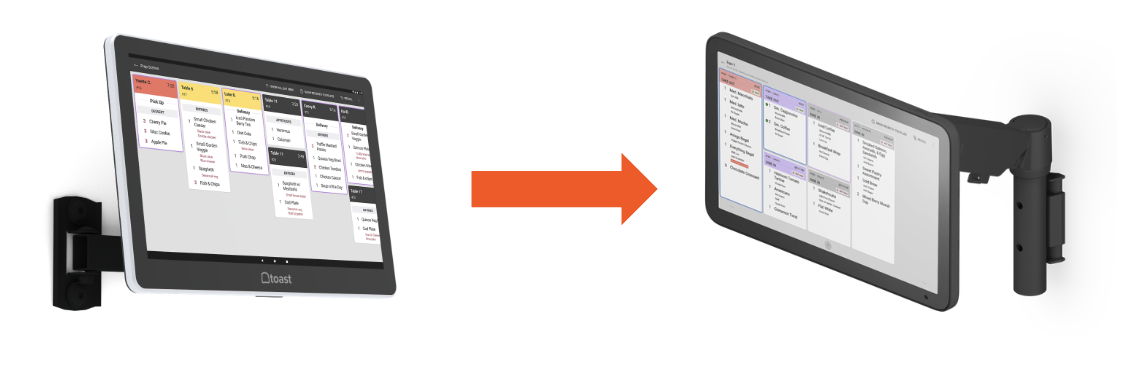
- 如果您要升级 Flex 14 英寸厨房显示屏,有两种选择:
- 重复使用您现有的安装座或支架,或者
- 安装一个新的 Toast 安装座或 Toast 支架
- 如果您要更换 Flex 14 英寸厨房显示屏并重复使用壁挂支架,
- 那么Flex 3 显示屏是一个兼容的替代品。
- 提示:Flex 3 显示屏与标准 75x75 VESA 支架兼容。
- 那么Flex 3 显示屏是一个兼容的替代品。
- 如果您要更换 Flex 14 英寸厨房显示屏并更换壁挂支架或安装到其他表面(例如立柱或搁板),
- 那么,建议使用带有 Toast 支架的 Flex 3 KDS。
- 如果您要更换 Flex 14 英寸厨房显示屏和支架,
- 那么,建议使用 Flex 3 KDS 台式选项。
自助点餐机
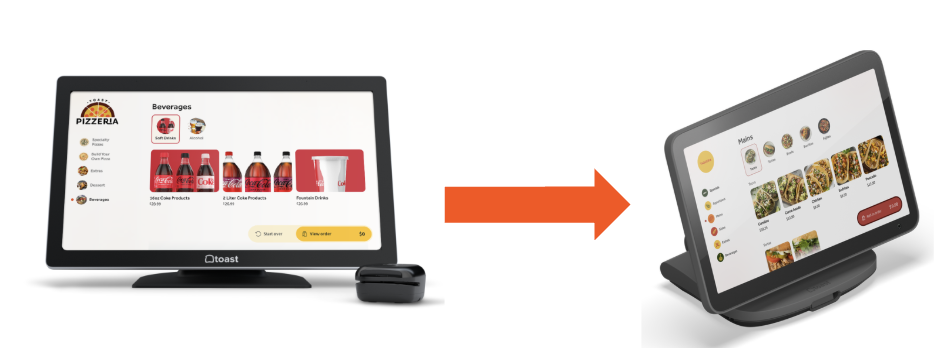
注意:右上方的自助点餐机图片为 Toast Flex 3 台式终端自助点餐机。
- 如果您正在升级一台包含收据打印机以及现有支架或底座的 Flex 14 英寸自助点餐机,
- 那么建议使用搭配打印中心的 Flex 3 显示屏。
- 或者,您也可以将 Flex 14 显示屏与 TP300 打印中心配合使用,并为 Flex 14 配备一个打印中心适配器。
- 如果您的自助点餐机是壁挂式的且不包含打印机,
- 那么配备兼容壁挂支架的 Flex 3 显示屏可提供无缝升级。
- 如果您的自助点餐机使用台式支架且不包含打印机,
- 那么建议使用 Flex 3 台式终端。
将 Toast Flex 3 终端与 Flex 3 硬件连接
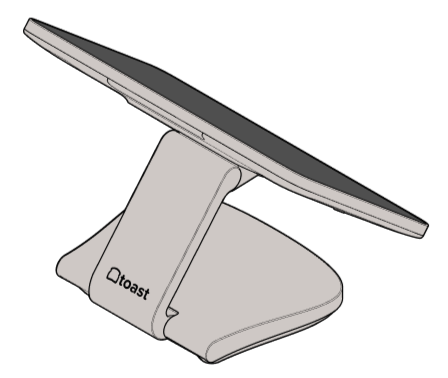
| Flex 3 终端 | 硬件名称 | 硬件图片 | 兼容性 |
 | Toast 打印中心 | 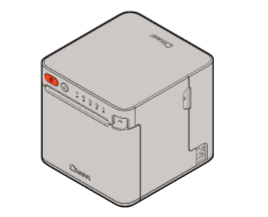 |  |
| 65W 电源 | 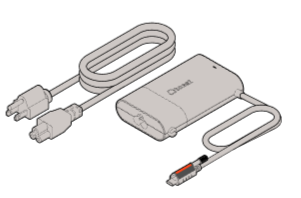 | | |
| Flex 3 客显屏 | 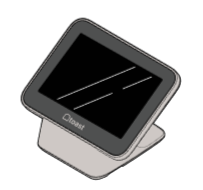 | |
将 Flex 3 终端与之前的 Flex 硬件连接
| Flex 3 终端 | 硬件名称 | 硬件图片 | 兼容性 |
| Toast 打印机 TP200
注意:必须遵循以下步骤,以确保与 Flex 3 终端和 Toast 打印机 (TP200) 的兼容性。有关 USB 集线器兼容性的信息,请参阅 Toast 认证的 Toast Flex 3 硬件 USB 集线器。
注意:当 TP200 连接到 Flex 3 终端时,其 USB 端口仅用于供电——之前在 Flex 14” 设置中通过 TP200 菊花链连接的 USB 外设(如读卡器、扫描仪和秤)将无法通过 Flex 3 上的 TP200 工作。请将这些外设直接连接到 Flex 3 终端或打印集线器。 | 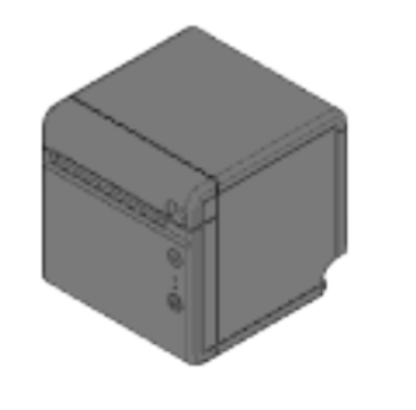 | |
| Toast Flex for Guest (第 2 代) | 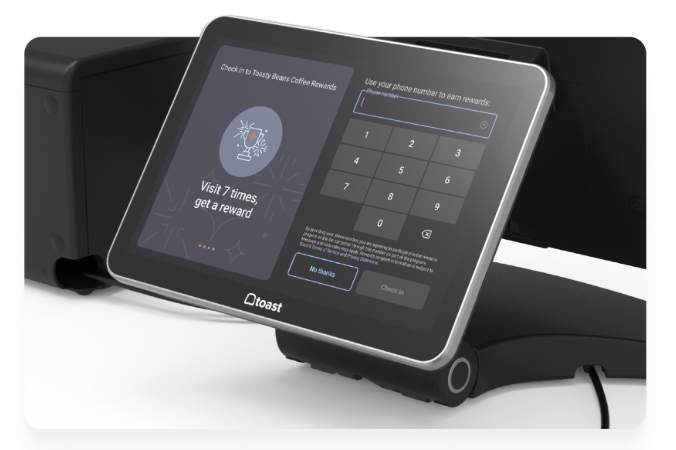 |  | |
| Flex 14” 100W 电源适配器 | | |
将 Flex 14” 与 Flex 3 硬件连接
| Flex 14” | 硬件名称 | 硬件图片 | 兼容性 |
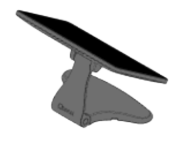 | Toast 打印集线器(与 Flex 14” 适配器配合使用) | | |
| Flex 3 客显屏 | | | |
| 65W 电源 | | |
其他资源
- Toast Flex 3 安装指南
- Toast Flex 3 终端常见问题解答
- 获取 Toast Flex 3 终端的相关帮助
- Toast Flex 3 顾客显示屏常见问题解答
- Toast 打印中心安装指南
- Toast 打印中心常见问题解答
- 获取 Toast 打印中心的相关帮助
- 获取设置 Toast Wi-Fi 密码的相关帮助