翻译仅供参考。您与 Toast 签署的任何法律协议(包括但不限于《商户协议》和《终端用户许可协议》),其订立语言可能不同于以上页面所使用的语言,无论是否提供本页面其他语言的译文,均应以您所签署的协议条款为准
Toast Printing Hub 安装指南
上次更新时间:2026年8月27日 12:06
按照本文中的步骤设置您的 Toast 打印中心 (TP300)。
Toast Flex 3 的 Toast Printing Hub 安装
请按照以下步骤将 Toast Printing Hub 连接到 Toast Flex 3 终端。
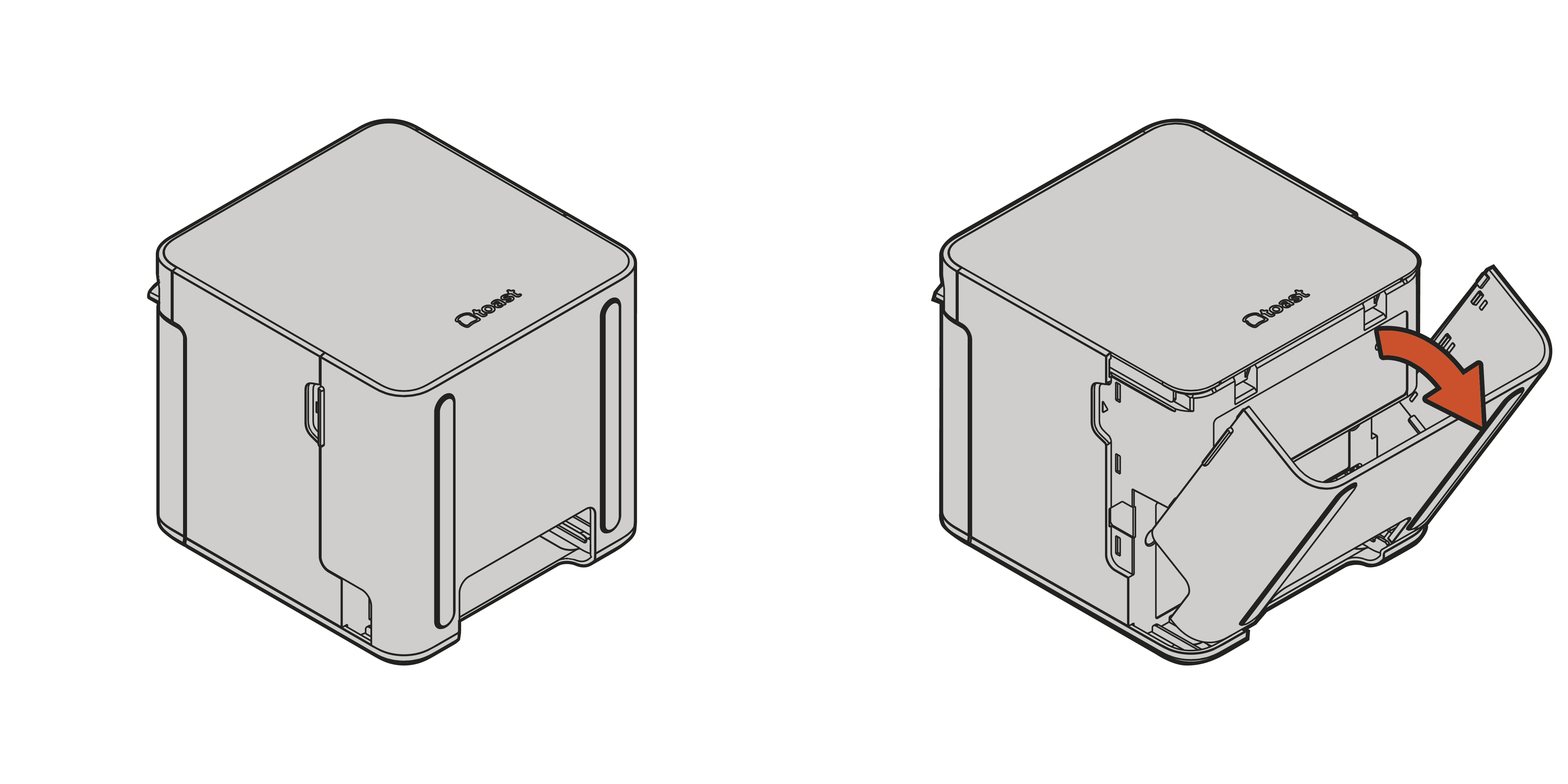
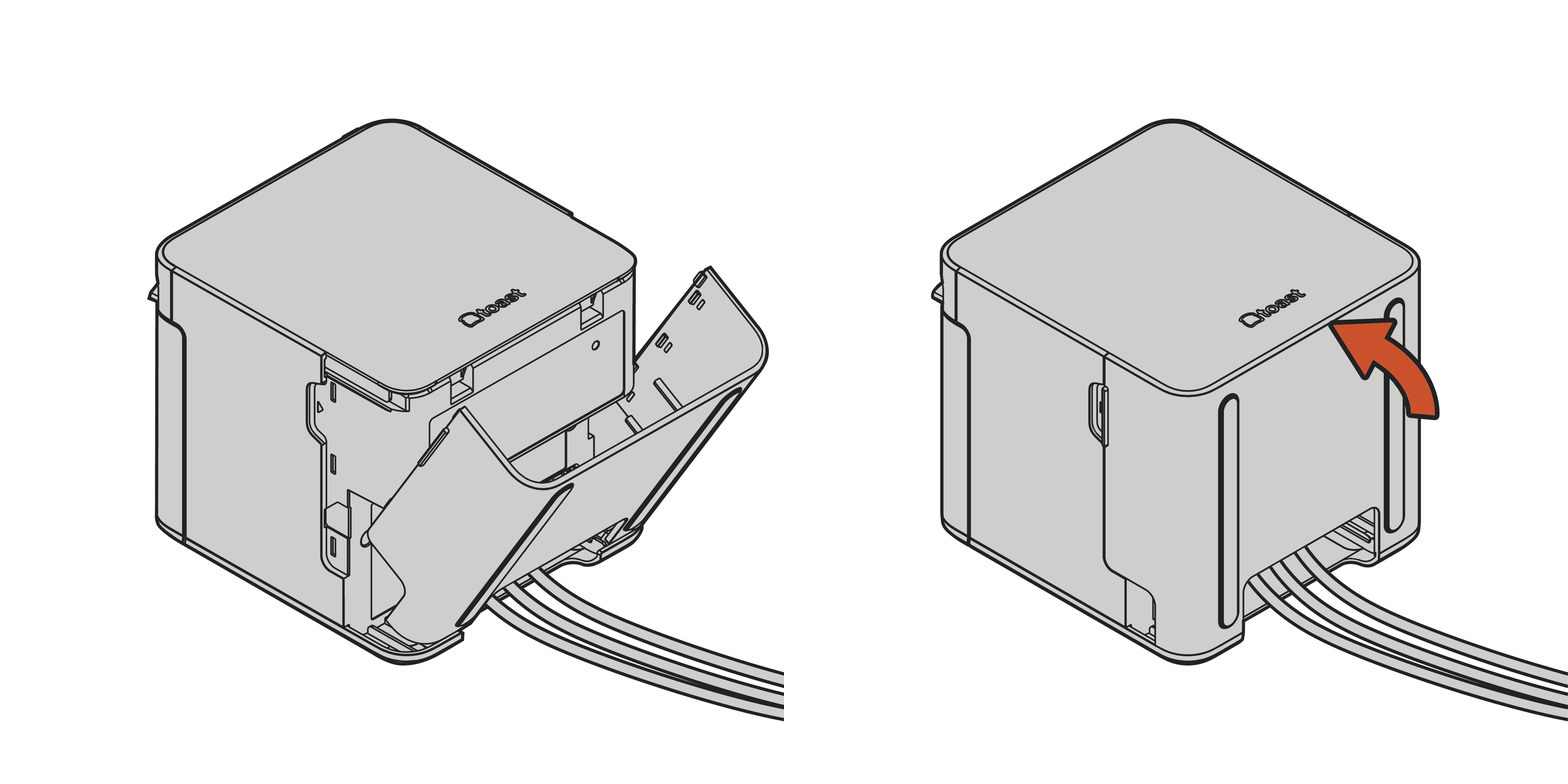
- 打开打印机的后盖。
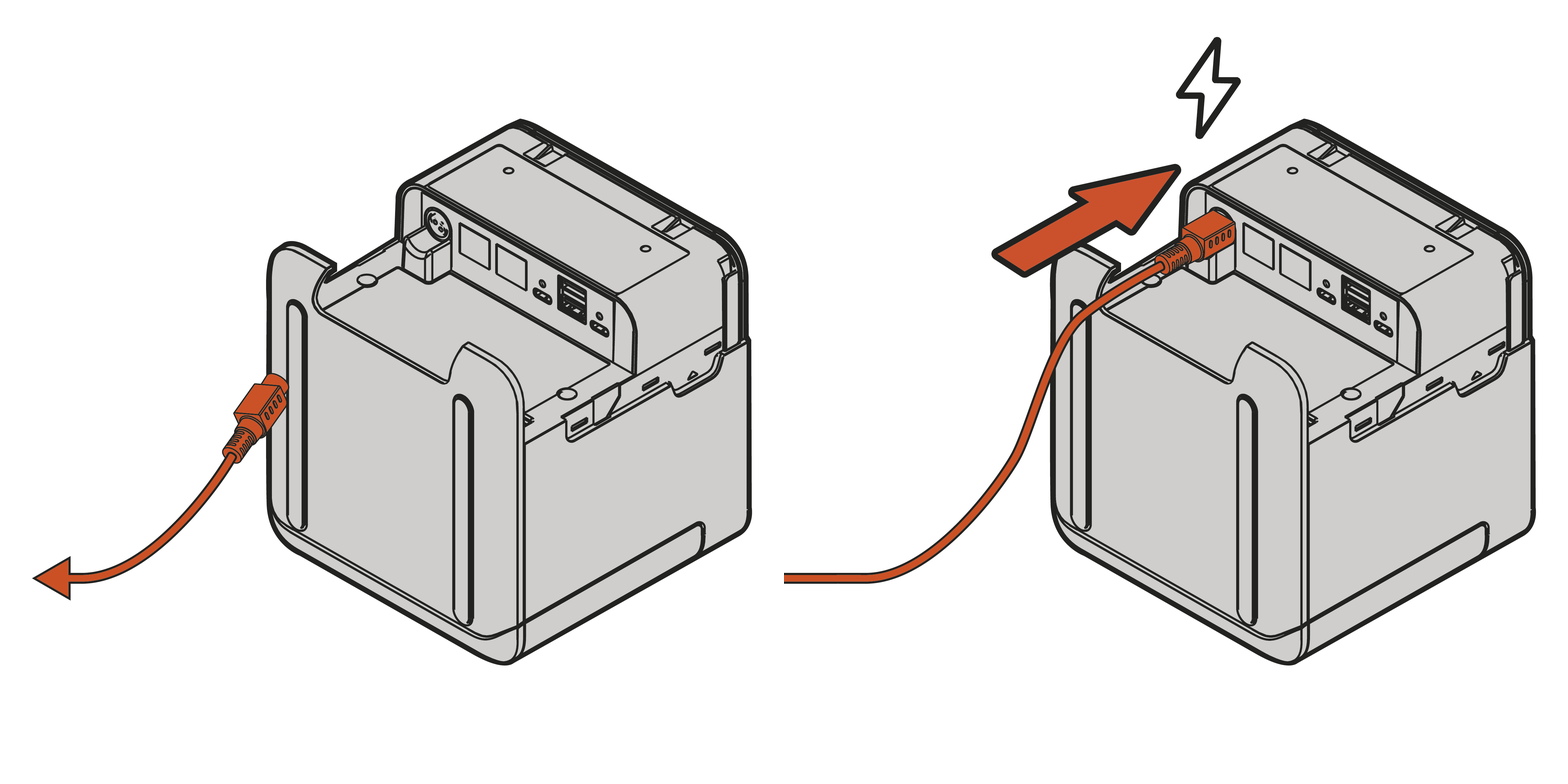
- 将电源适配器连接到打印机,然后将其插入墙壁插座。打印机将自动开机。
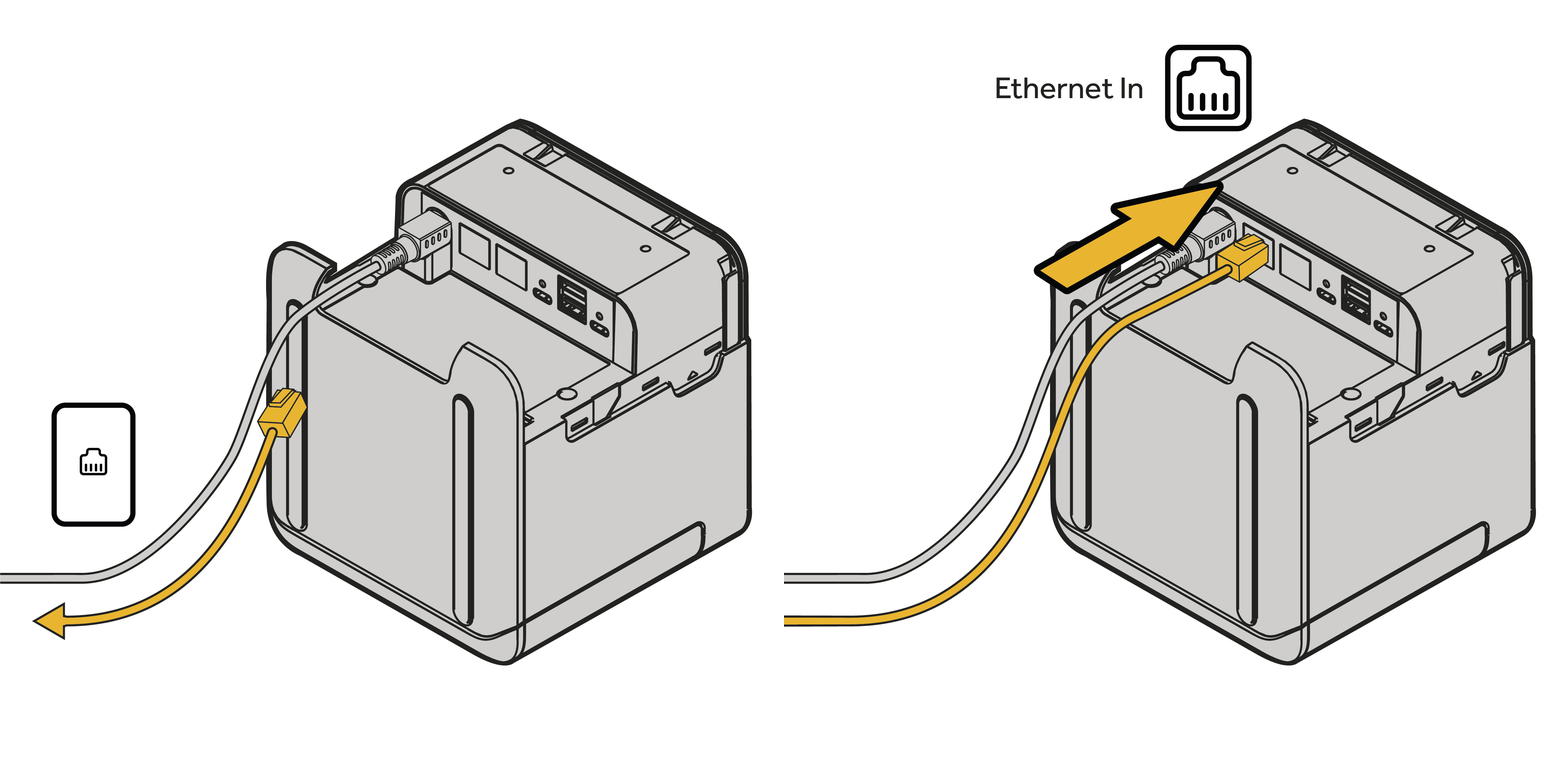
- 将以太网线连接到打印机上的以太网输入端口,并将另一端插入您的 Toast 网络交换机、路由器或连接到 Toast 网络的 RJ45 墙壁插座。查看关于设置您的 Toast 网络的更多详细信息。
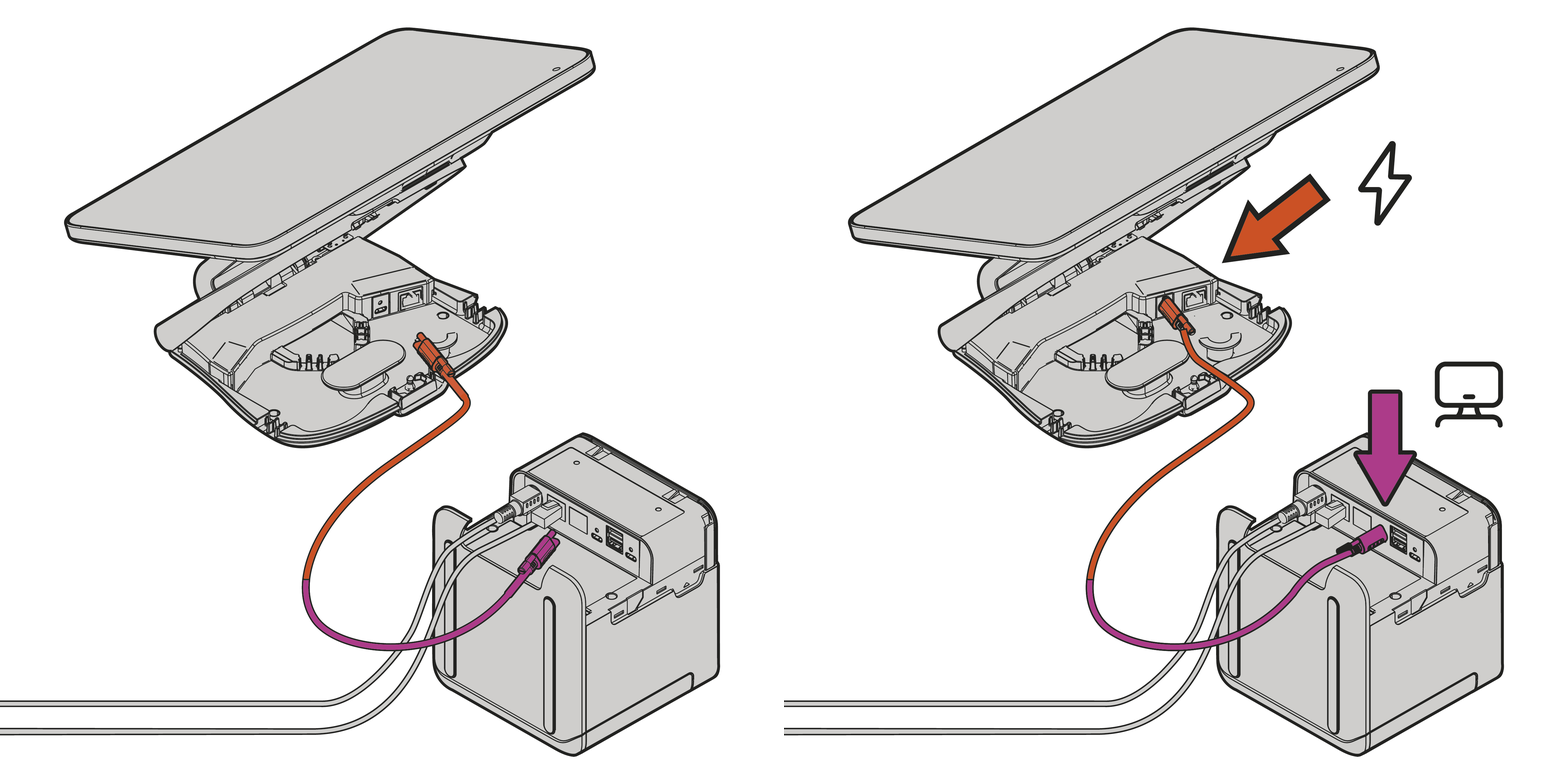
- 将打印机电源增强线连接到您的终端底座电源端口,另一端连接到打印机上的终端端口,并拧紧指旋螺钉。
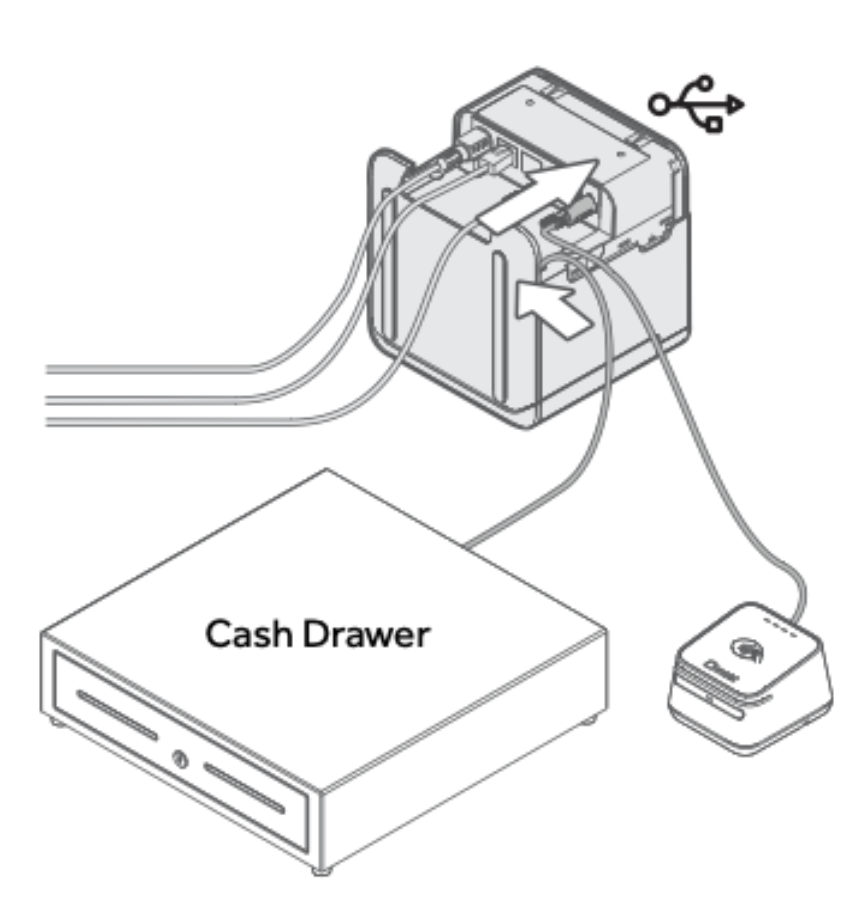
- 可选 - 将钱箱和/或 USB 配件连接到打印机。
- 对齐底边并合上后盖。
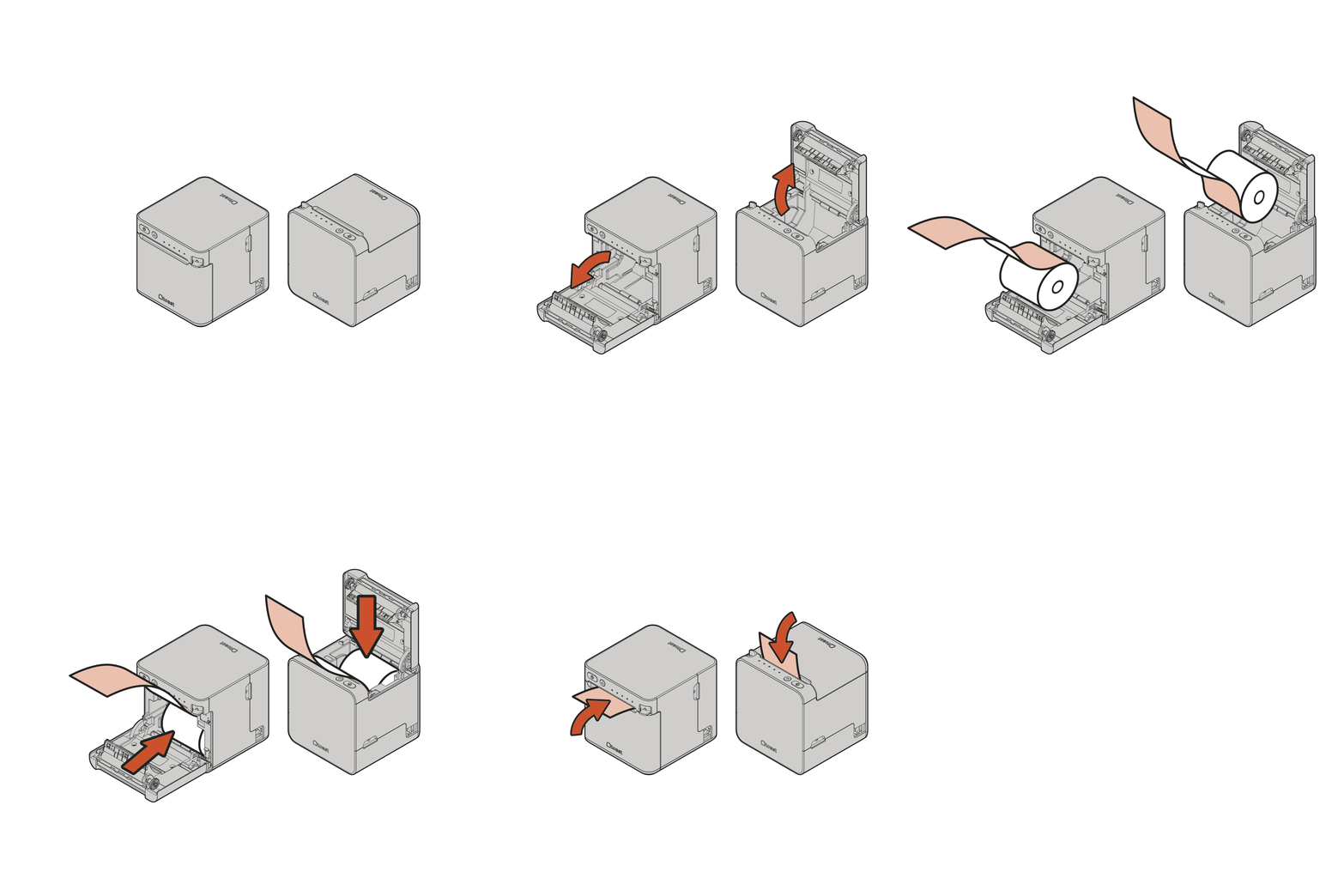
- 打开纸仓,将热敏纸卷装入,光面朝向状态 LED 灯。
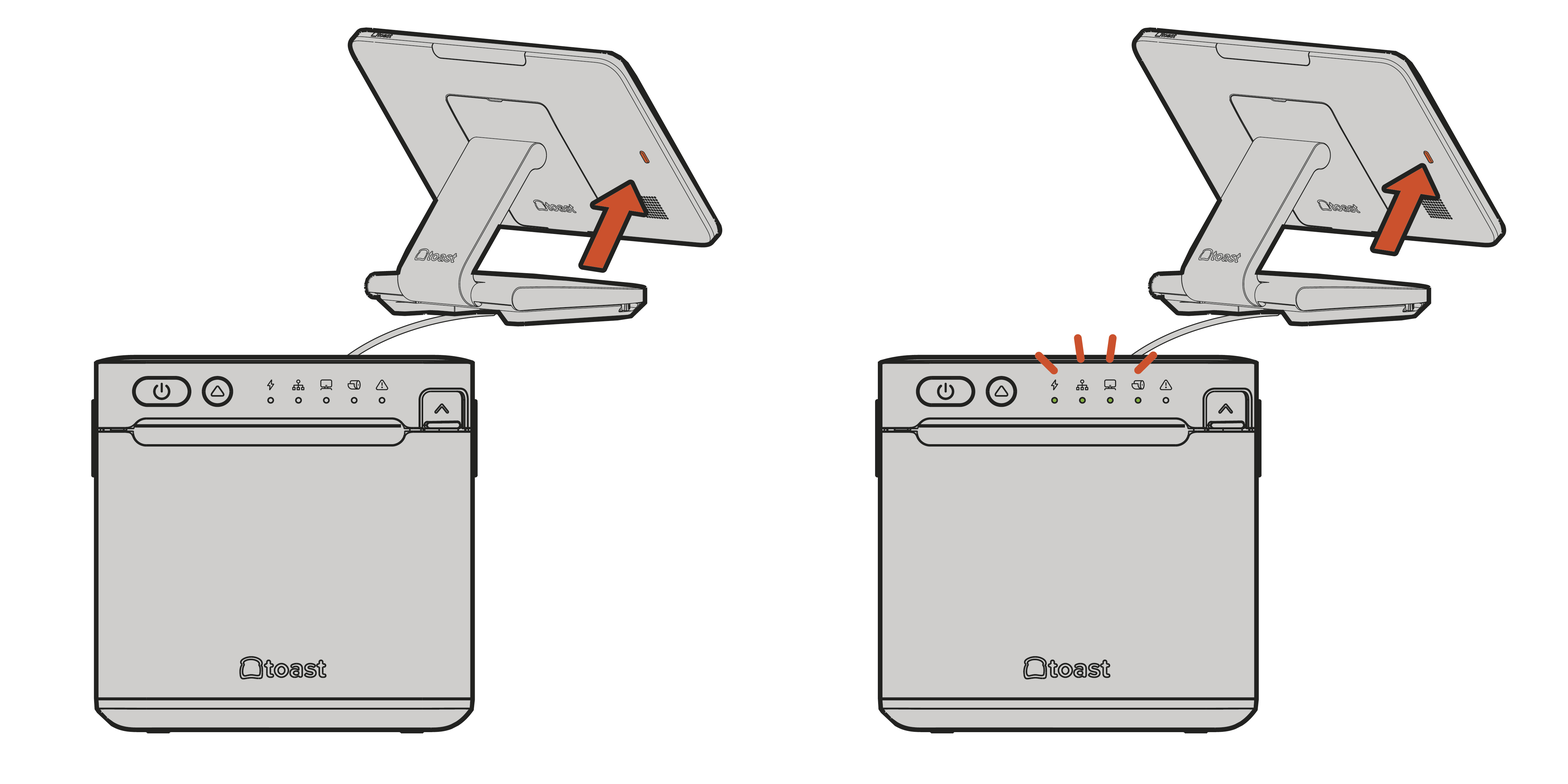
- 打开终端电源后,电源、网络 和 终端 指示灯应全部为绿色。
- 在您的 Toast POS 上,导航至 设置 > 打印机设置 > 立即设置。我们将引导您完成新打印机的设置。否则,请选择手动设置流程,点击 + 添加或更换打印机。
Toast Flex 14 的 Toast 打印中心安装
请按照以下步骤将 Toast 打印中心连接到 Toast Flex 14 终端,具体取决于您是否使用适配器。
注意:使用 TP300 打印中心适配器将启用打印中心的高级功能,包括扫描仪和秤等外围设备的 USB 网络连接。
如果使用适配器连接 TP300 打印中心,请按照以下步骤操作:
- 打印机端口:将标有“To TP300”的打印中心适配器末端直接连接到 TP300 打印机上的 终端 端口。使用集成指旋螺钉固定连接,以防止意外断开。
- USB 线缆:将打印中心随附的打印机电源增强线缆插入适配器上的插座。
- 终端端口:将 Power Plus 线缆的另一端连接到您的 Flex 14 (TT200) 终端。
- 可选:将钱箱和/或 USB 配件连接到打印集线器。
- 在您的 Toast POS 上,导航至 设置 > 打印机设置 > 添加或更换打印机。我们将引导您完成新打印机的设置。
注意:这些连接将启用以下功能:
- 配送:由 TP300 打印机向 Flex 14 终端供电。
- 通过 USB-C 的以太网:使终端能够通过 USB 线缆和适配器访问互联网。在此配置中,无需将以太网线插入 Flex 14 终端,但它可用作额外的互联网连接。
- 通过 USB-C 直接打印:支持从终端通过 USB 连接向 TP300 进行可靠、高速的收据打印,在网络连接中断时提供备份。 同时也支持从 Flex 14 通过网络打印到其他打印机,以及从餐厅内的其他设备向 TP300 发送打印任务(请参阅文章 Toast Web 中的打印机设置)。
- USB 集线器联网:支持使用连接到 TP300 的 USB-A 和 USB-C 端口的外围设备(如扫描仪、秤或读卡器),并使其可供 Flex 14 终端访问。
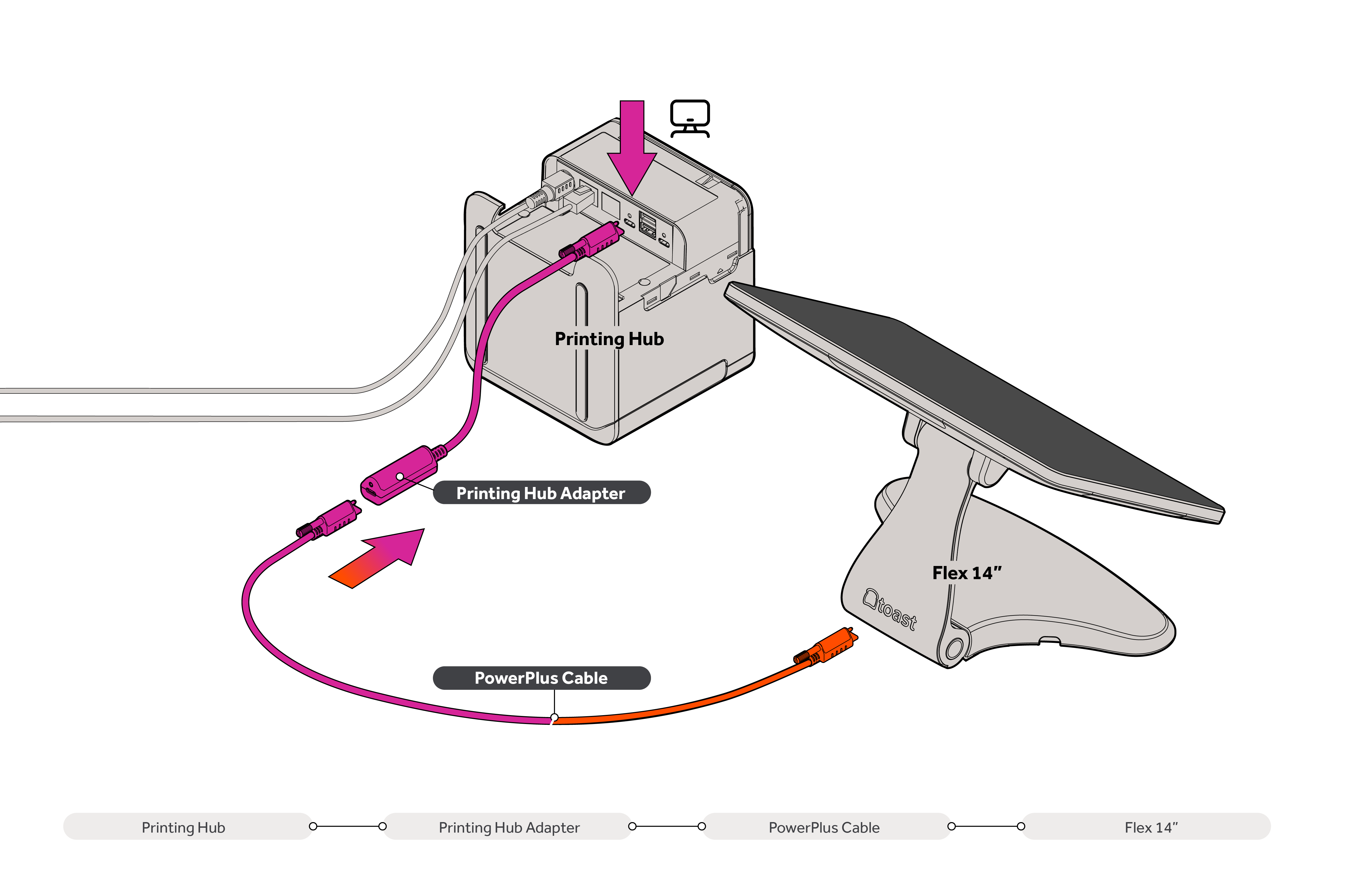
如果不使用适配器连接 TP300 打印集线器,请遵循以下步骤:
- 遵循上述步骤 1-3。
- 可选:将一根以太网线连接到打印机的以太网输出端口,并将另一端插入 Flex 14 以太网端口。
- 可选:将钱箱连接到 TP300 打印集线器。
- 遵循上述步骤 5 以设置您的打印机。
注意:此连接将启用以下功能:
- 以太网 over RJ45:使终端在连接到打印机上的以太网输出端口时,能够通过 RJ45 电缆访问互联网。
- 通过网络打印:支持从 Flex 14 通过网络在 TP300 上进行收据打印,以及在网络上的其他打印机上进行打印。
Toast 打印中心的其他资源