Toast Flex 3 安装指南
上次更新时间:2026年8月31日 13:49
- Flex 3 终端安装指南视频
- 现场准备
- 设置终端
- Toast Flex 3 终端 Wedge 设置
- 安装视频,translation_14:
- 准备 Wedge 安装
- 电源安装
- Wedge 安装
- 设置支架
- 其他资源
Toast Flex 3 终端安装指南视频
Toast Flex 3 终端安装视频指南。
Toast Flex 3 终端现场准备
在开始之前,请根据您的购买和配置确认您拥有安装所需的所有硬件。确定您希望 Toast Flex 3 终端放置的位置。确保附近有电源插座,最好有墙壁以太网端口(在安装前测量到墙壁插座的距离可以节省时间)。在开始终端设置之前,请检查您是否拥有所有配置设备。
注意: 自助点餐机、厨房显示系统和其他配置可能包含不同的设备和配件。
设置 Toast Flex 3 终端
注意:如果您的线缆或电源适配器与此处描述的不符,请确认您使用的是 Flex 3 专用硬件——Flex 3 线缆和电源适配器不能与早期的 Flex 终端代际互换,即使插头看起来物理上匹配也不行。如果您不确定是否有正确的部件,请参阅 获取 Toast Flex 3 终端帮助。
- 将 Toast Flex 3 终端放置在您首选的位置。
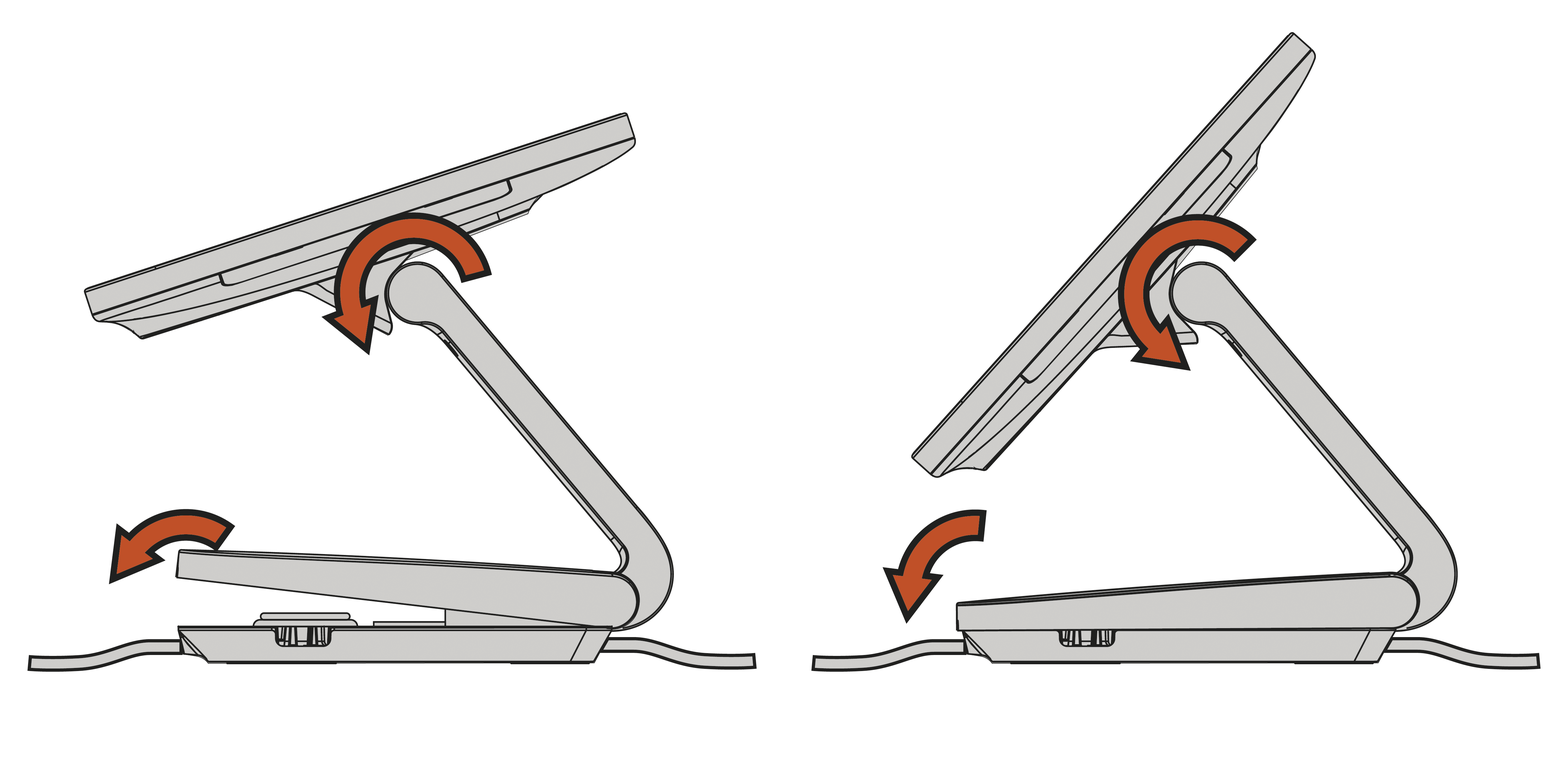
- 抬起颈部,直到终端屏幕达到最高点。
- 将终端屏幕向前倾斜,直到它停止转动,使其与 Toast 标志的前部对齐。
- 轻轻向上推底座盖,直到它从底座上松开并打开,露出底座中的端口。
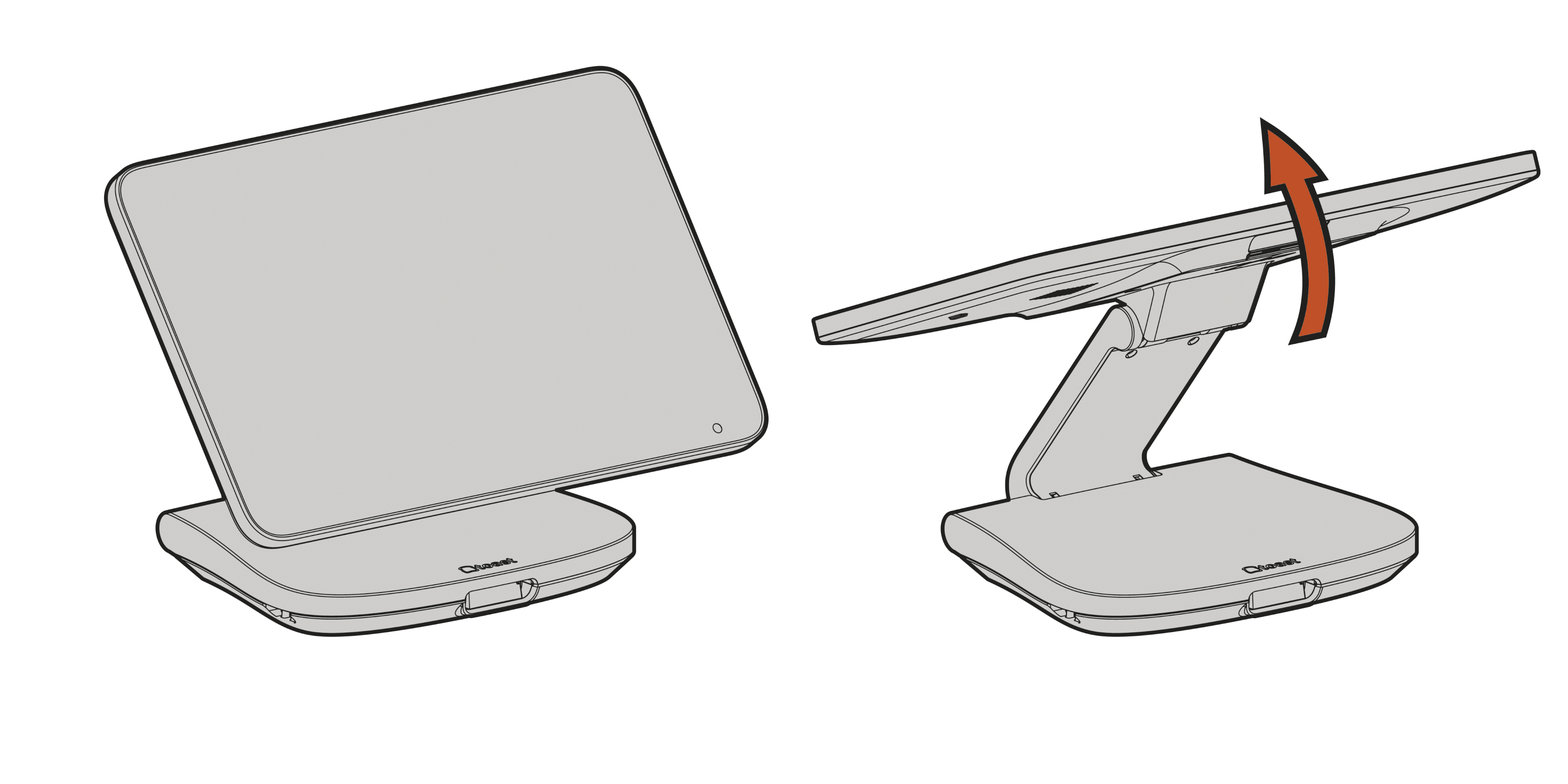
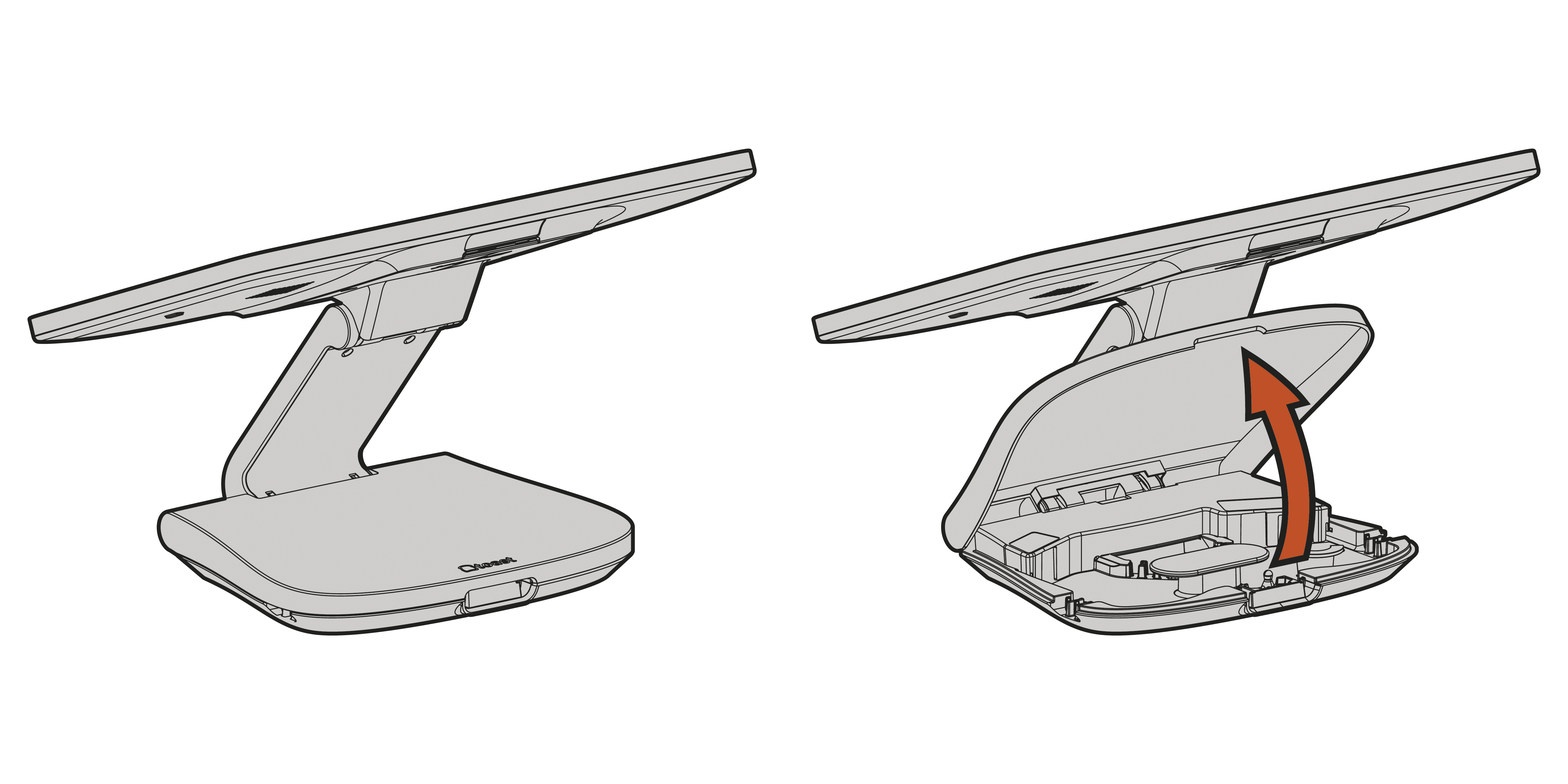
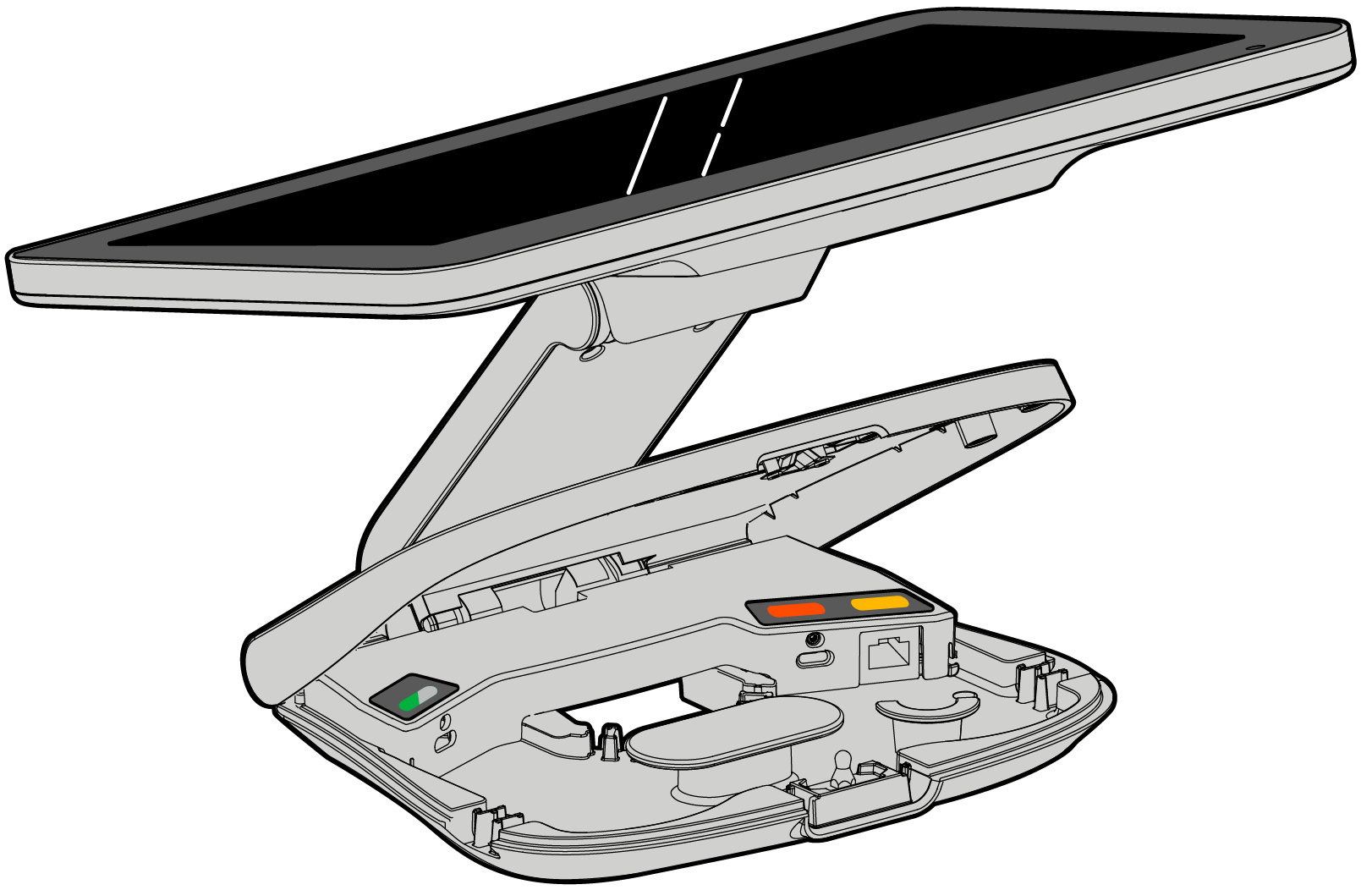
为 Toast Flex 3 终端供电并连接以太网
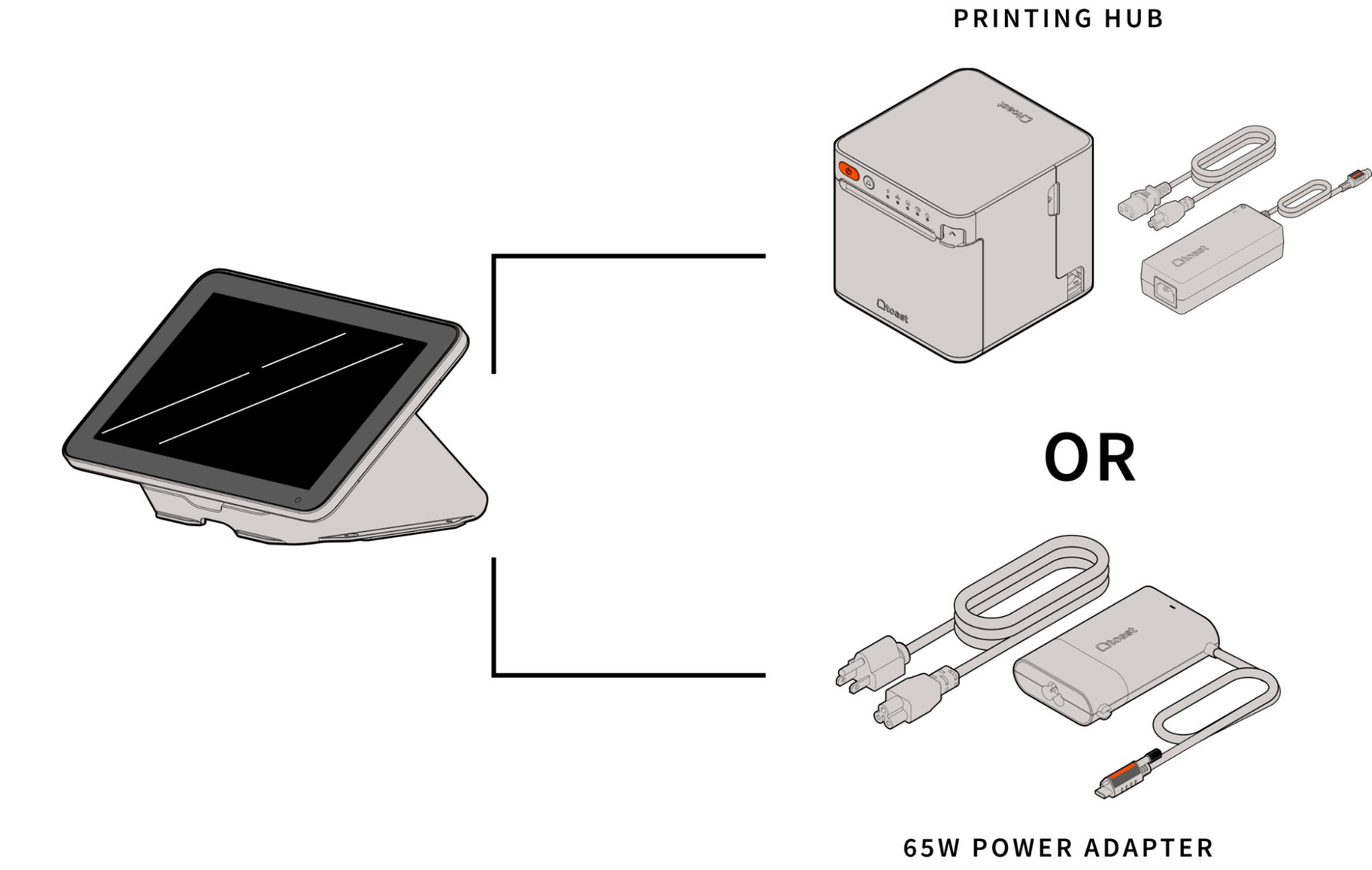
为终端供电有两种方式:使用专用电源适配器,或使用连接到打印集线器的 USB Power Plus 线缆。如果您的终端没有电源,您需要使用连接到打印机的 USB Power Plus 线缆,因为它还提供互联网、USB 集线器访问和 USB 打印功能。
使用 65W 电源适配器为 Flex 3 终端供电
将连接到电源的橙色 USB-C 电源线插入标有橙色的端口,并拧紧指旋螺钉以确保连接牢固。
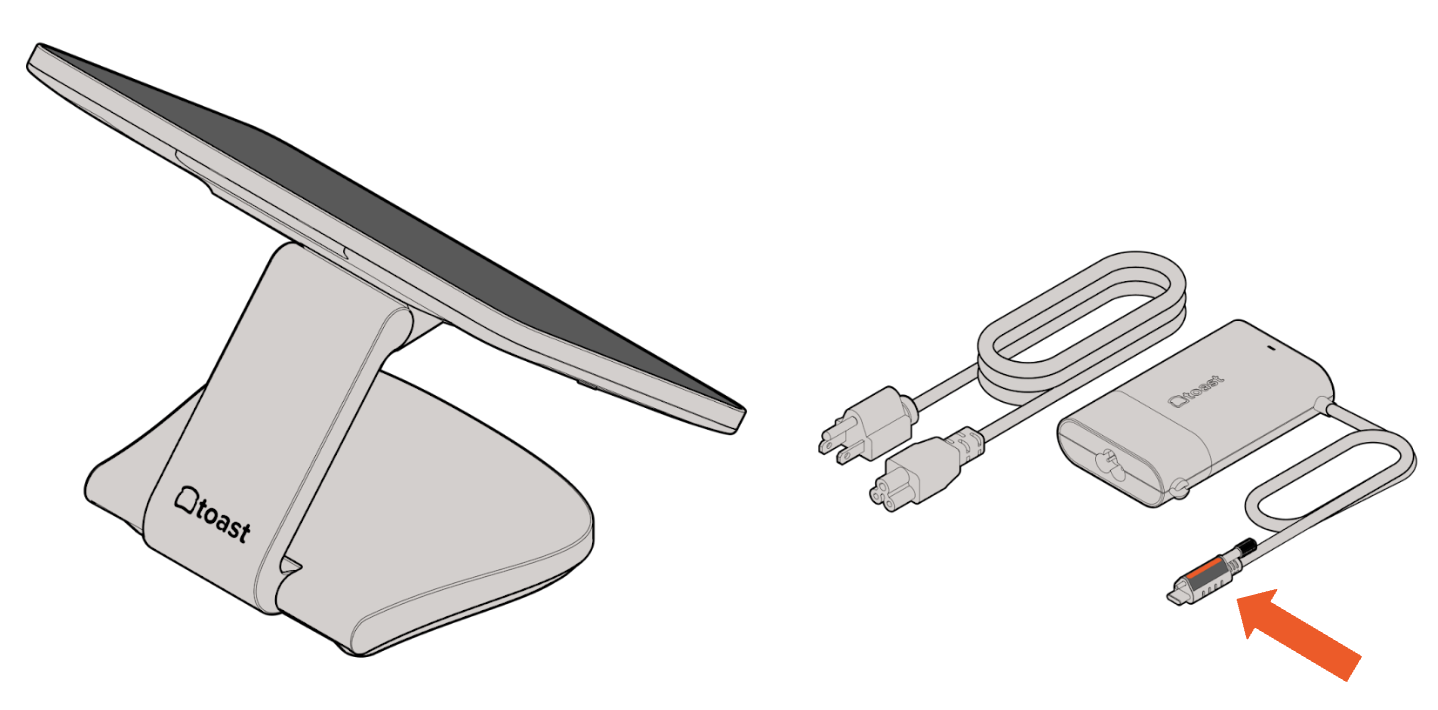
Toast 打印集线器 (TP300) 作为电源
- 如果您打算将 Toast 打印机与终端配合使用,请完成 Toast TP300 打印集线器安装指南 中的设置说明,并使用打印机的 Power Plus 线缆 代替电源。
- 将 交流电源线插入电源和最近的电源插座。
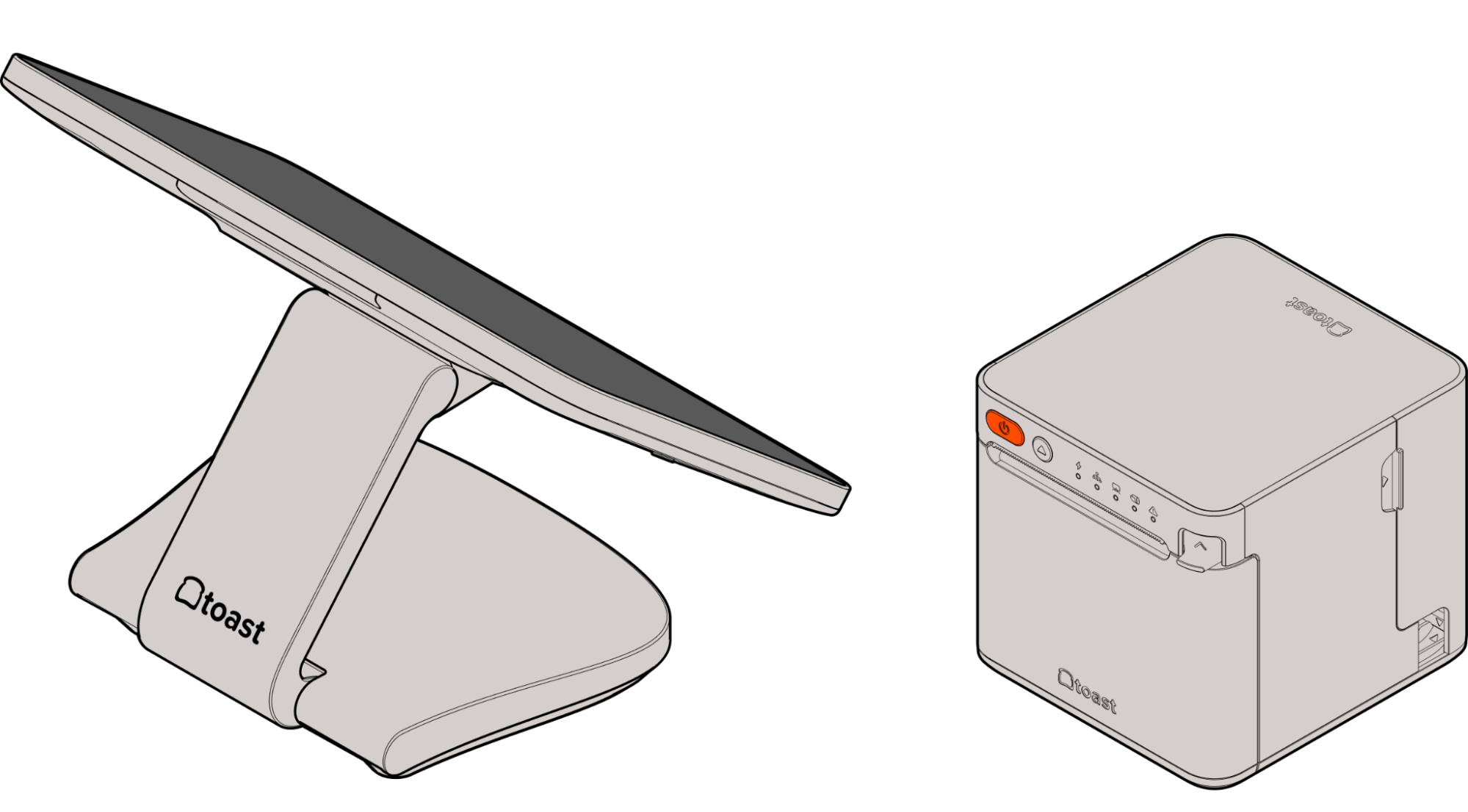
如果您打算将 Toast Flex 3 客显与此终端配合使用,请完成本文中 Toast Flex 3 客显安装 部分的步骤。
回到顶部
Toast Flex 3 客显安装
在开始之前,请确定您希望将 Flex 3 客显放置的位置。确保其在 Toast Flex 3 终端使用绿色 USB-C 线缆的连接范围内。
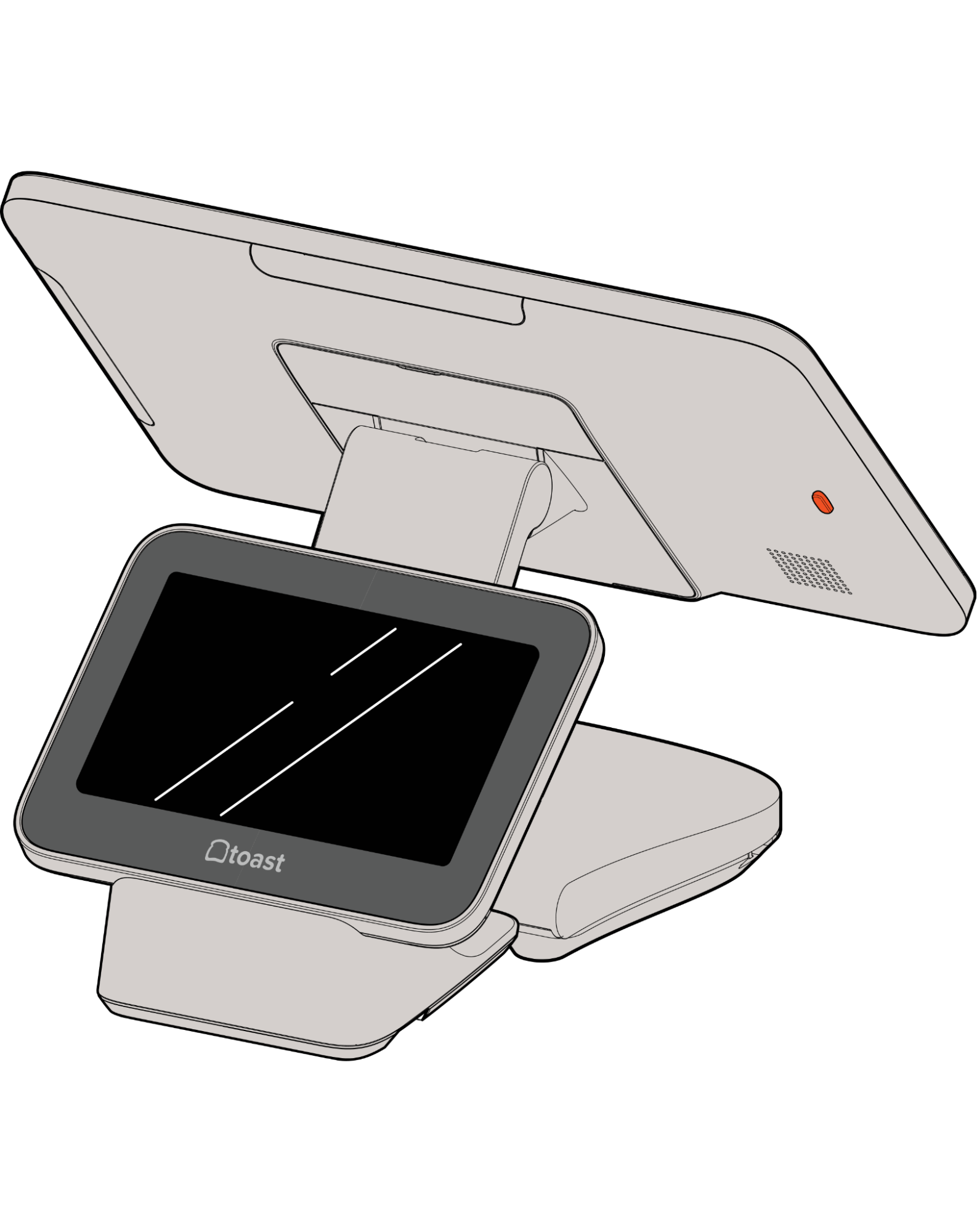
注意:要完全设置 Toast Flex 3 显示屏,您需要一台 Toast Flex 3 终端。
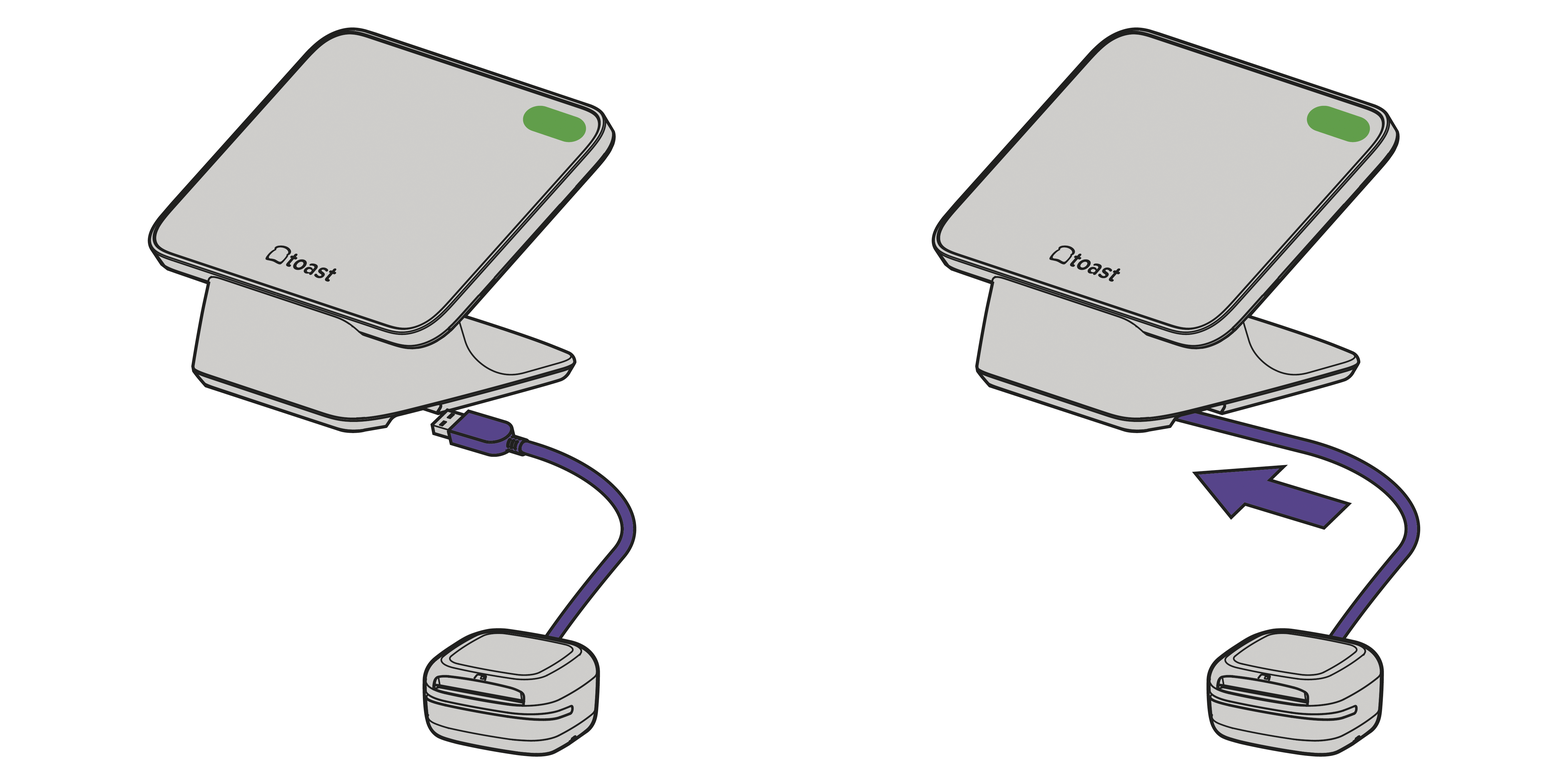
- 将 Flex 3 客显翻转过来,插入 USB-C 线缆的 90 度弯头端。
- 将线缆穿过 Flex 3 客显底部的线槽。
- 将 Flex 3 客显正面朝上放置在您想要的位置,确保 USB-C 线缆能够连接到 Toast Flex 3 终端。注意:如果您需要更长的线缆,可以从 Toast 购买。
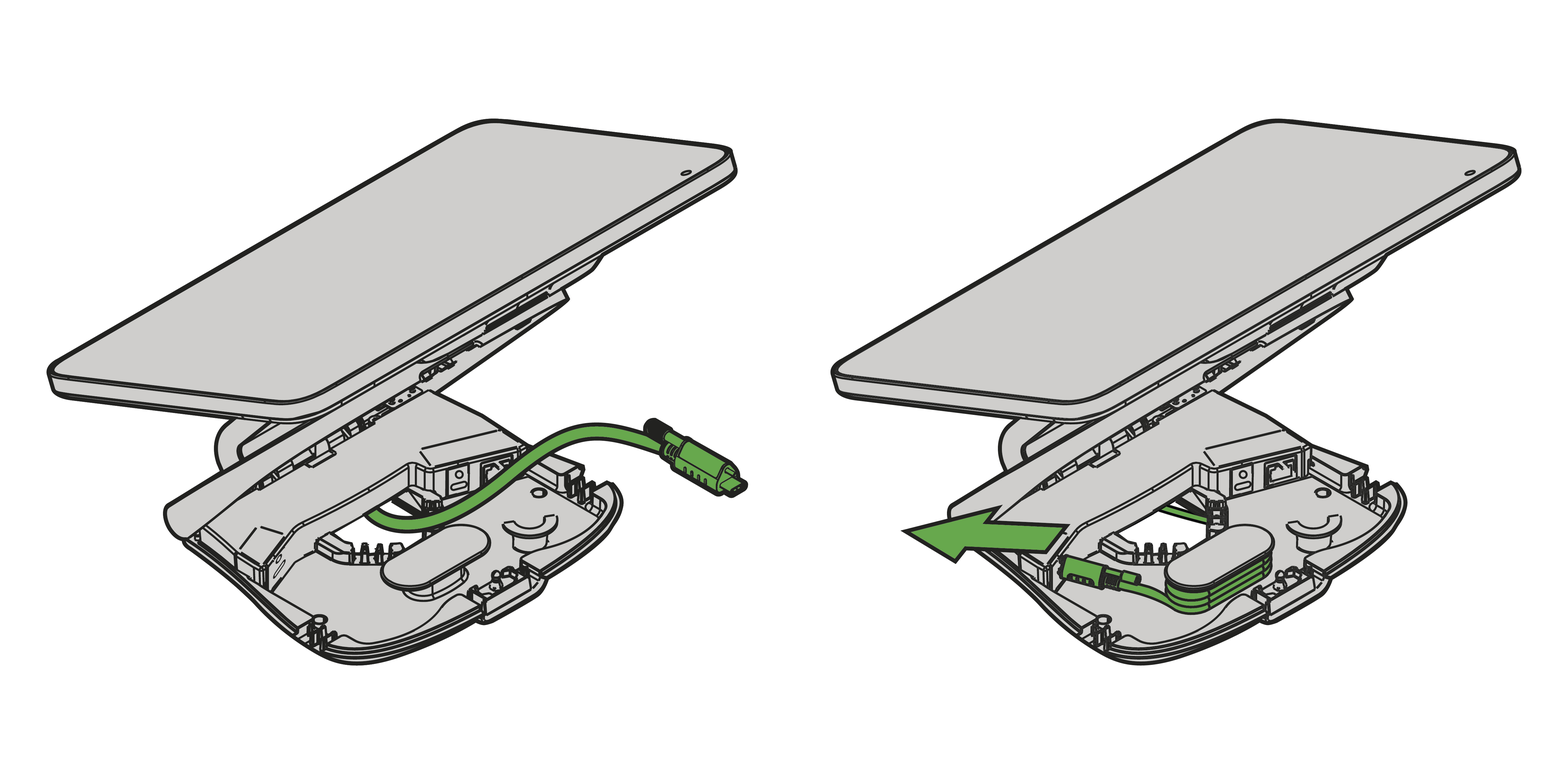
- 选择终端底座上的四个线缆入口之一,以布设 TGD300 线缆。TGD300 可以嵌套在终端前部下方,方法是将 USB-C 线缆从终端前部下方穿入底座。
- 将多余的 USB-C 线缆缠绕在中心防滑钉上,留出足够的长度,以便将线缆的剩余一端插入底座中的绿色 USB-C 端口。
Flex 3 读卡器安装
读卡器可以通过以下方式连接到 Flex 3 终端:
- 柜台式读卡器
- 带有 USB-A 线缆的读卡器可以插入打印机集线器 (TP300) 中的 USB-A 端口,或者插入客户显示屏 (TGD300) 下方。
- 带有 USB-C 线缆的读卡器可以插入打印机集线器 (TP300) 中的 USB-C 端口,或者插入 Flex 3 终端底座中的 USB-C 端口,或者插入 Flex 3 显示屏 (TT300) 背面的 USB-C 端口。
- 直接连接式读卡器可以使用随附的 M4 螺丝直接连接到 Flex 3 终端背面(2 个连接器位置)或客户显示屏 (TGD300) 上的 1 个位置。先取下接口盖以露出这些端口。有关识别和设置读卡器的更多详细信息,请参阅识别您的读卡器类型。
终端连接互联网的方式有几种,包括:
- USB Power Plus 线缆 – 当此线缆连接到 TP300 打印机集线器时,将提供互联网连接。打印机必须处于开启状态并使用以太网线连接。
- 以太网线 – 可以将以太网线连接到终端底座。将黄色以太网线插入标有黄色的互联网端口,然后将另一端插入墙上的以太网插座。
- Wi-Fi – 通过在设置中开启 Wi-Fi 来连接到 Wi-Fi 接入点,系统将提示您连接到 Wi-Fi
注意: 一旦连接到上述互联网源之一,如果其他源更方便,可以进行切换。前往互联网设置并启用您想要使用的来源。有关更多信息,请参阅 验证您的互联网连接。
完成您的 Toast Flex 3 终端安装
- 选择终端底部的四个出线口中的任意一个,并将线缆固定在出线槽中。
- 将剩余的线缆缠绕在底座内部的防滑钉上。
- 合上底座盖,并将屏幕旋转至舒适的位置。
- 如果您打算在此终端上使用 Toast 直接连接读卡器,请完成 读卡器安装指南 中的步骤。
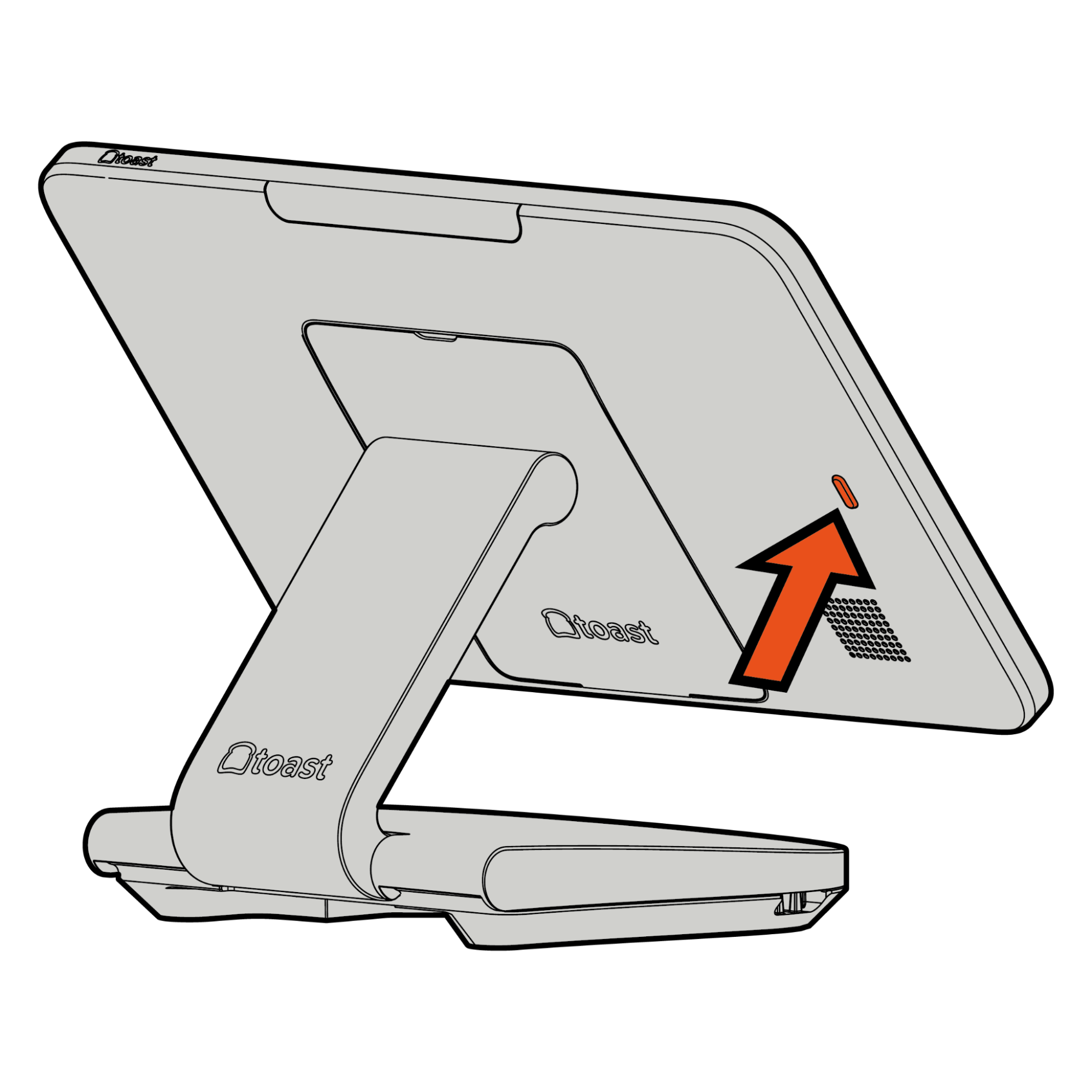
- 按住终端屏幕后盖上的橙色电源按钮 3 秒钟以开启终端。
- 屏幕开启后,按照提示完成 Toast Flex 3 设置。
Toast Flex 3 终端楔形底座设置
Toast Flex 3 终端楔形底座安装视频
Toast Flex 3 终端楔形底座安装概览视频。
准备安装楔形底座
注意:确保您拥有包装内附带的两颗螺丝和螺丝刀,以便将楔形底座正确安装到 Toast Flex 3 显示屏上。
- 将 Toast Flex 3 显示屏从包装中取出,并将其正面朝下放置在平坦、干净的表面上。
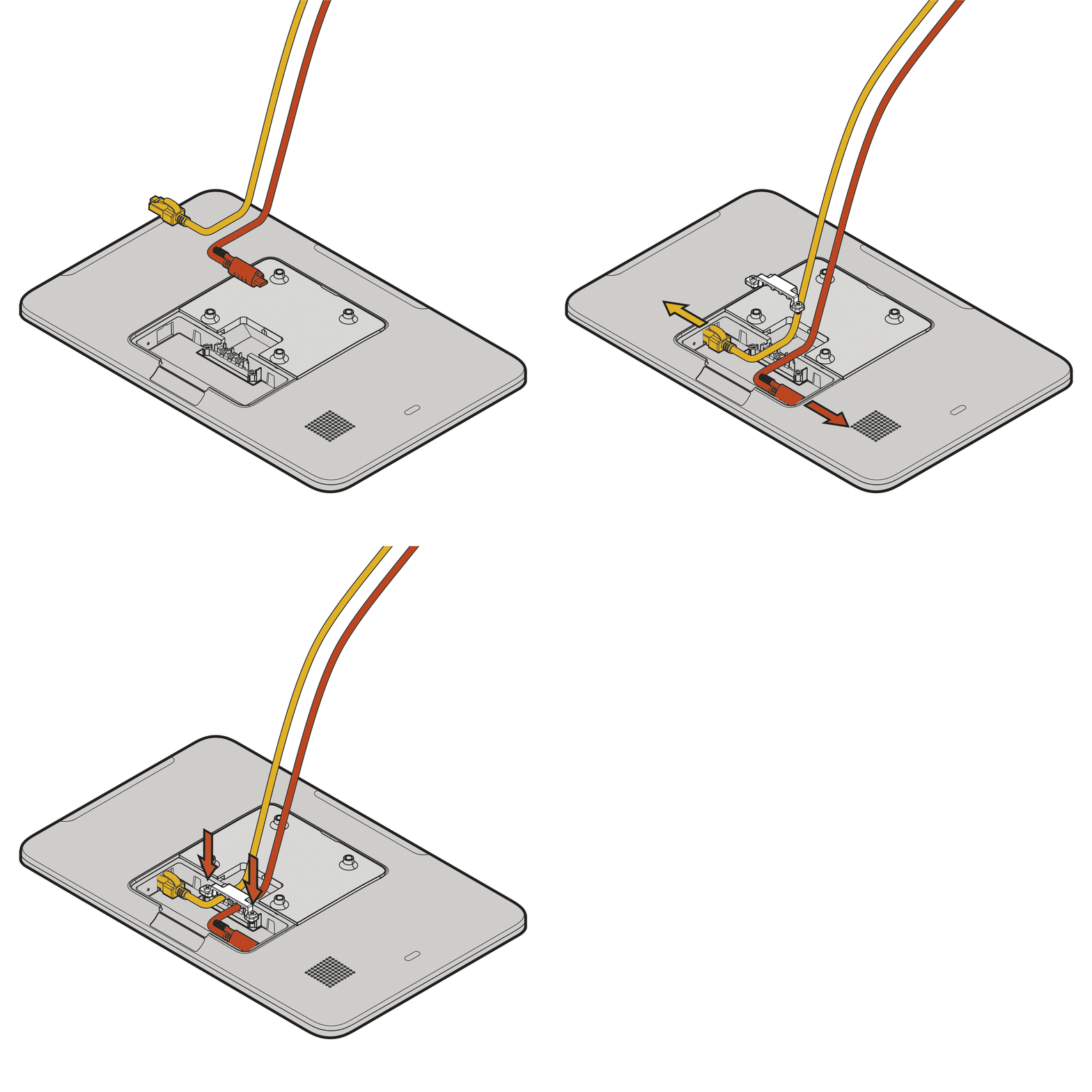
- 在 Toast Flex 3 显示屏背面,取下连接盖。
- 使用显示屏随附的螺丝刀,拧下线缆夹上的两颗固定螺丝。
为 Toast Flex 3 显示屏安装电源和以太网
- 如果您打算将 Toast 打印机与显示屏配合使用,请完成 TP300 说明手册中的设置说明,并使用打印机随附的 打印机 Plus 线缆 代替电源。
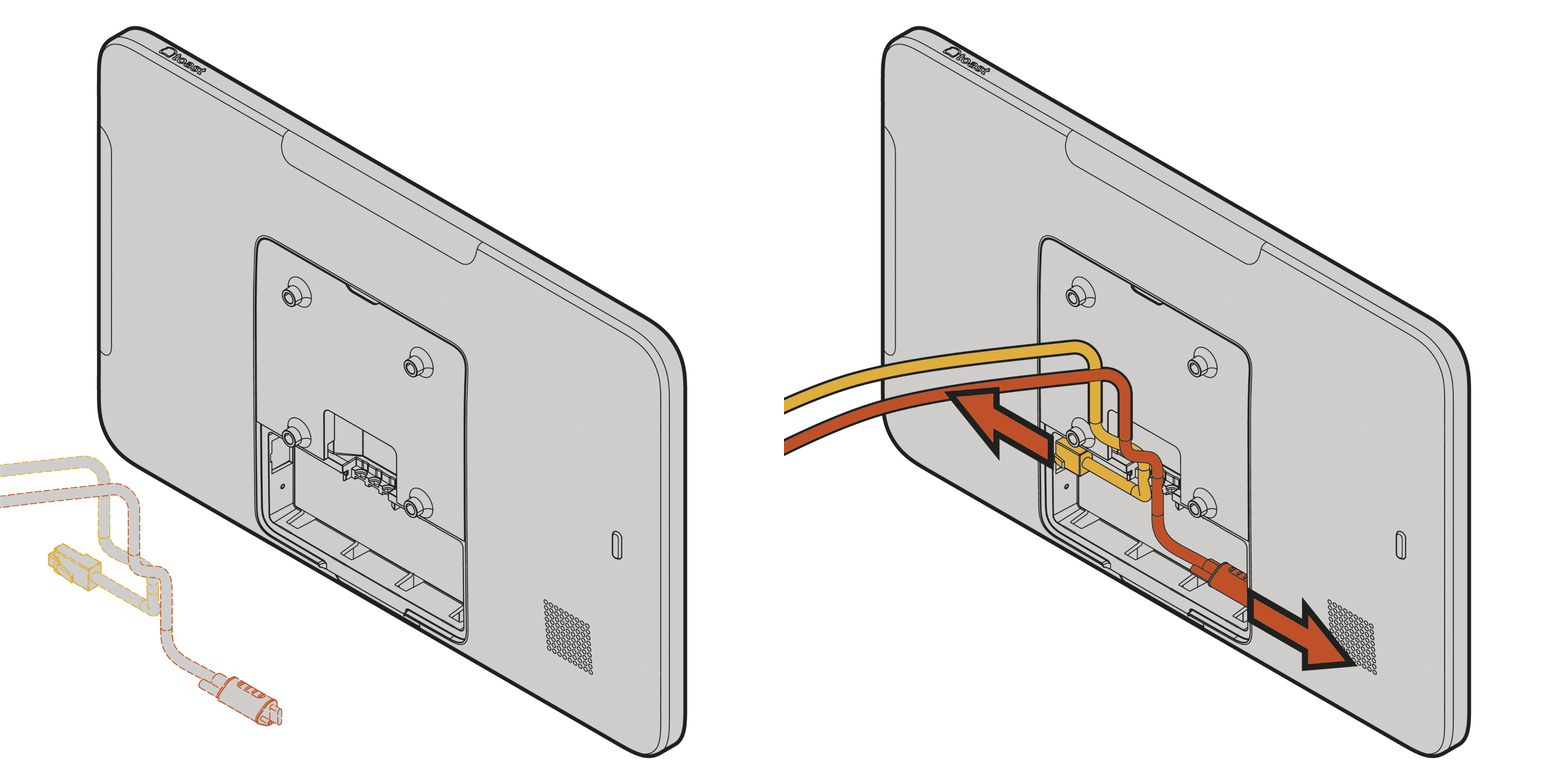
- 将连接到 电源 的 橙色 USB-C 电源 线插入标有橙色的端口,并拧紧手拧螺丝以确保连接牢固。
- 将 黄色以太网 线插入标有黄色的 互联网 端口。
将 Wedge 安装到 Toast Flex 3 显示屏上
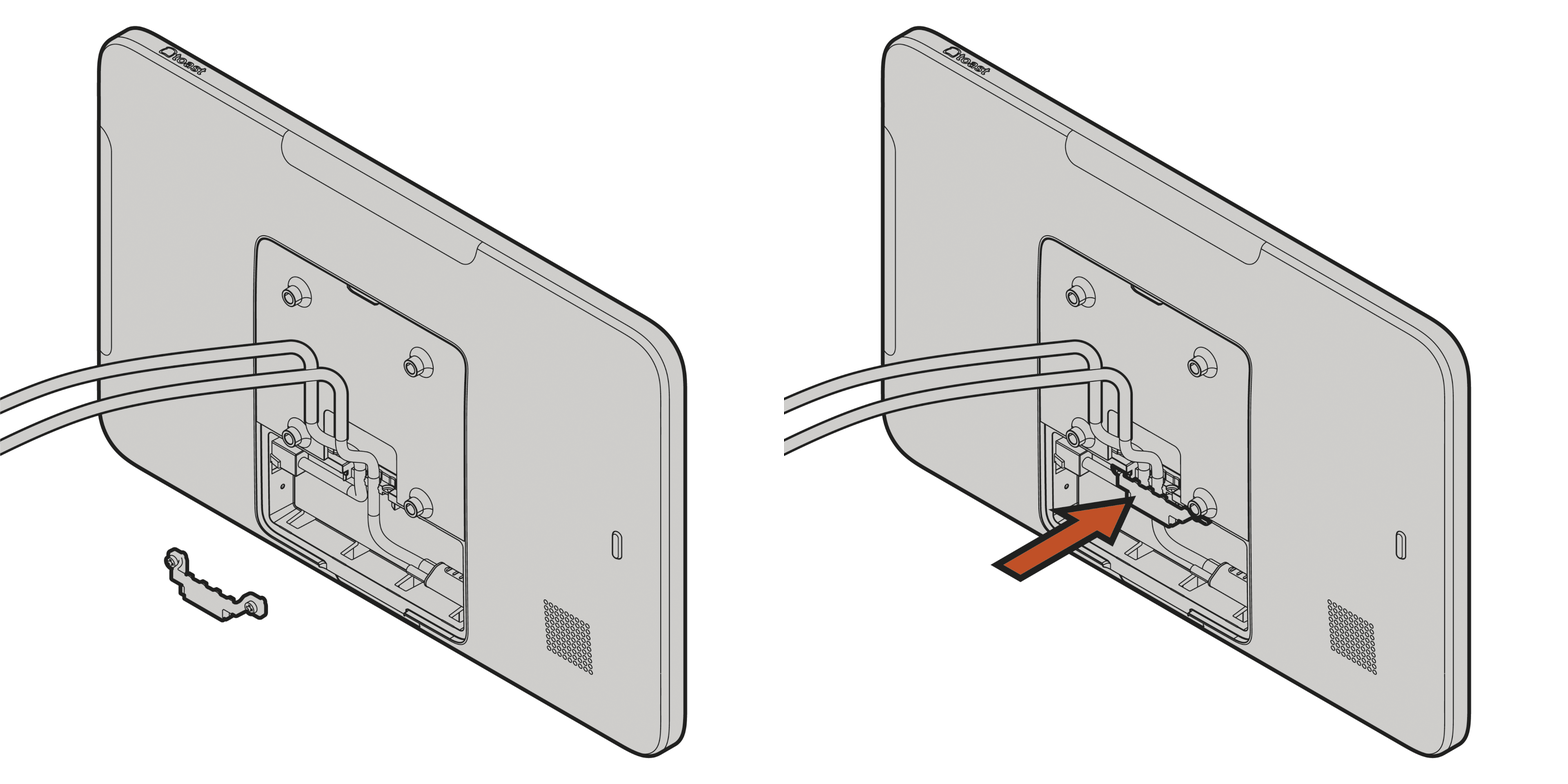
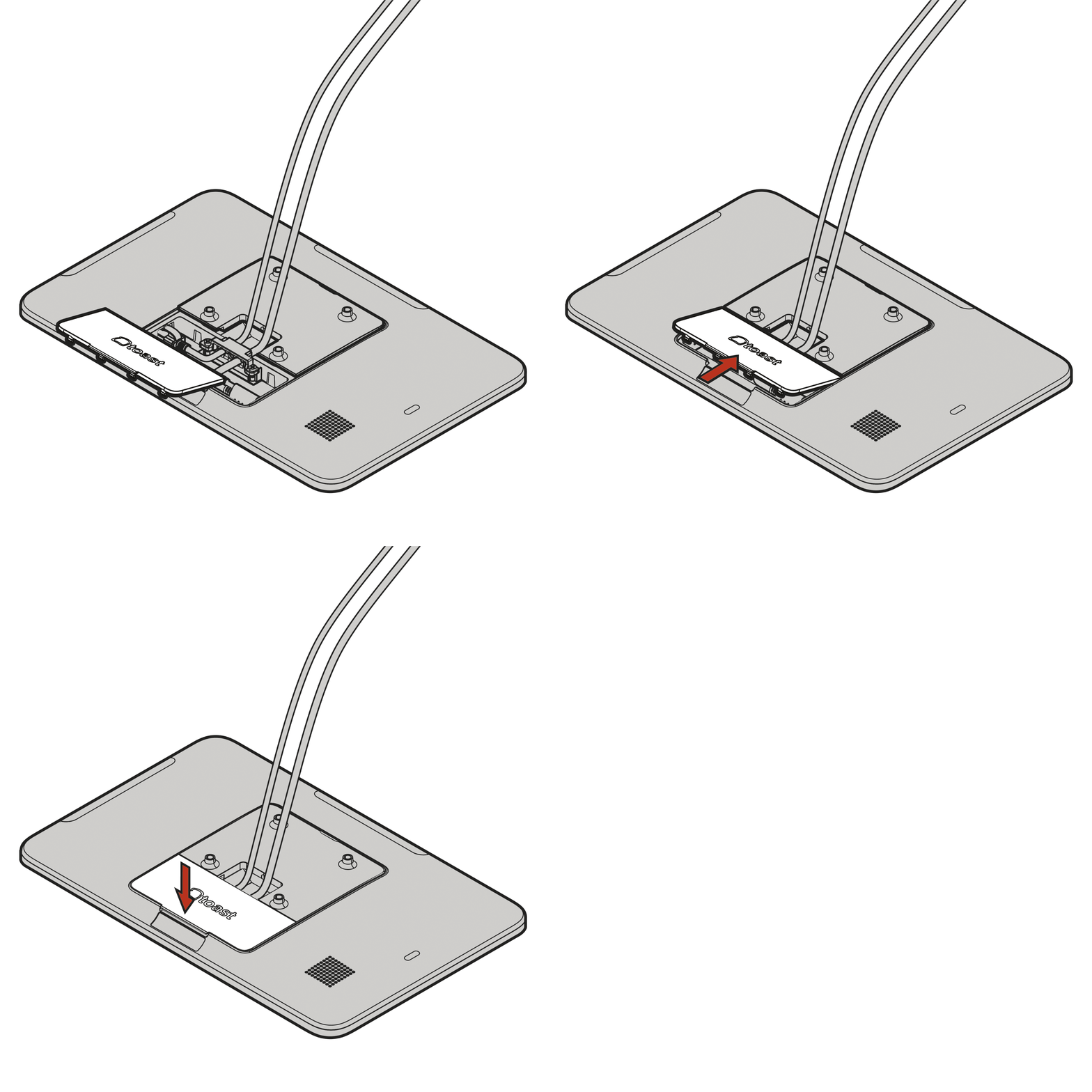
- 将线缆送入显示屏背面的插槽中,并拧紧 线缆固定架,确保线缆留在每个插槽中。
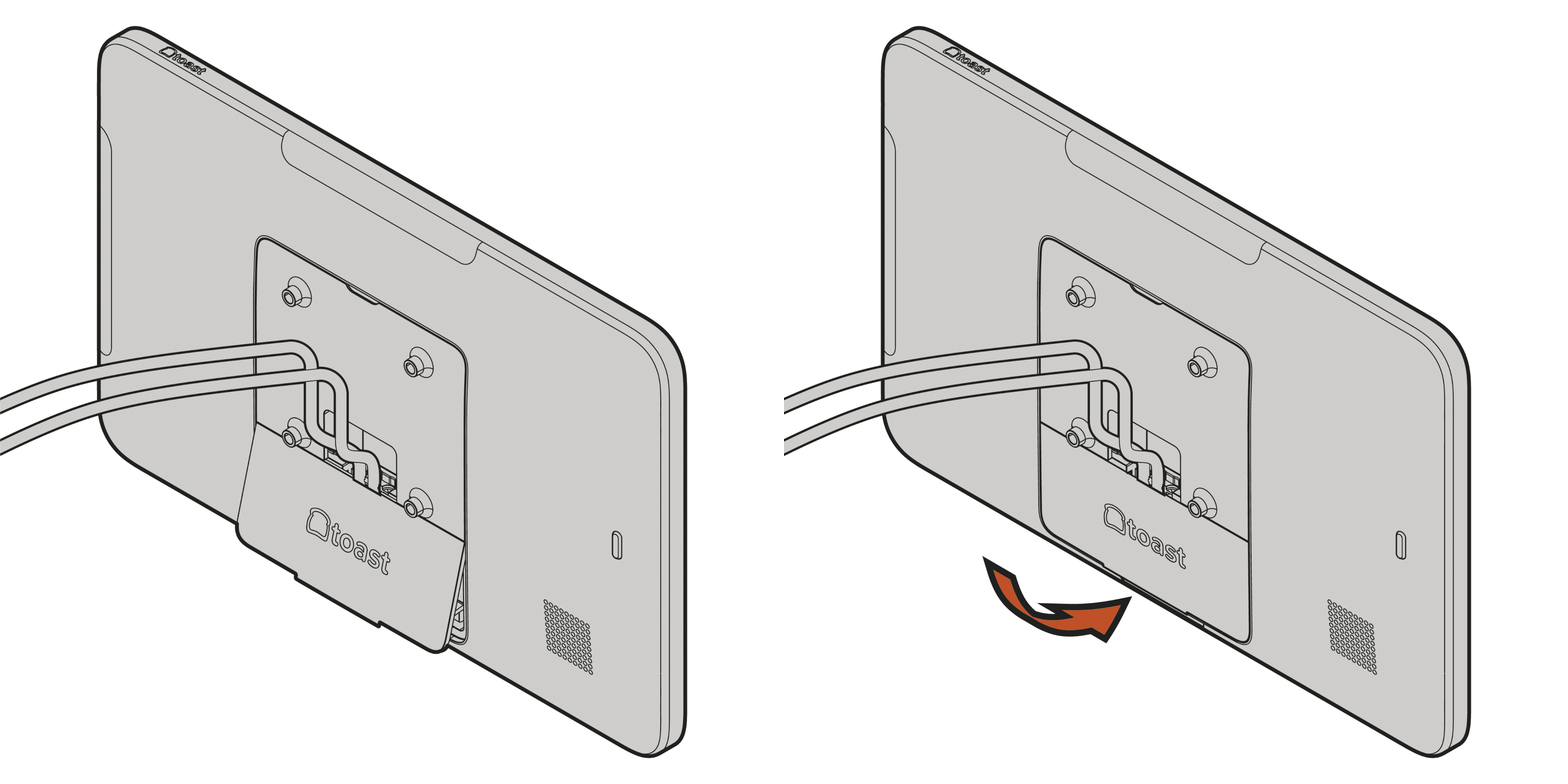
- 将线缆盖装回显示屏,遮住端口。
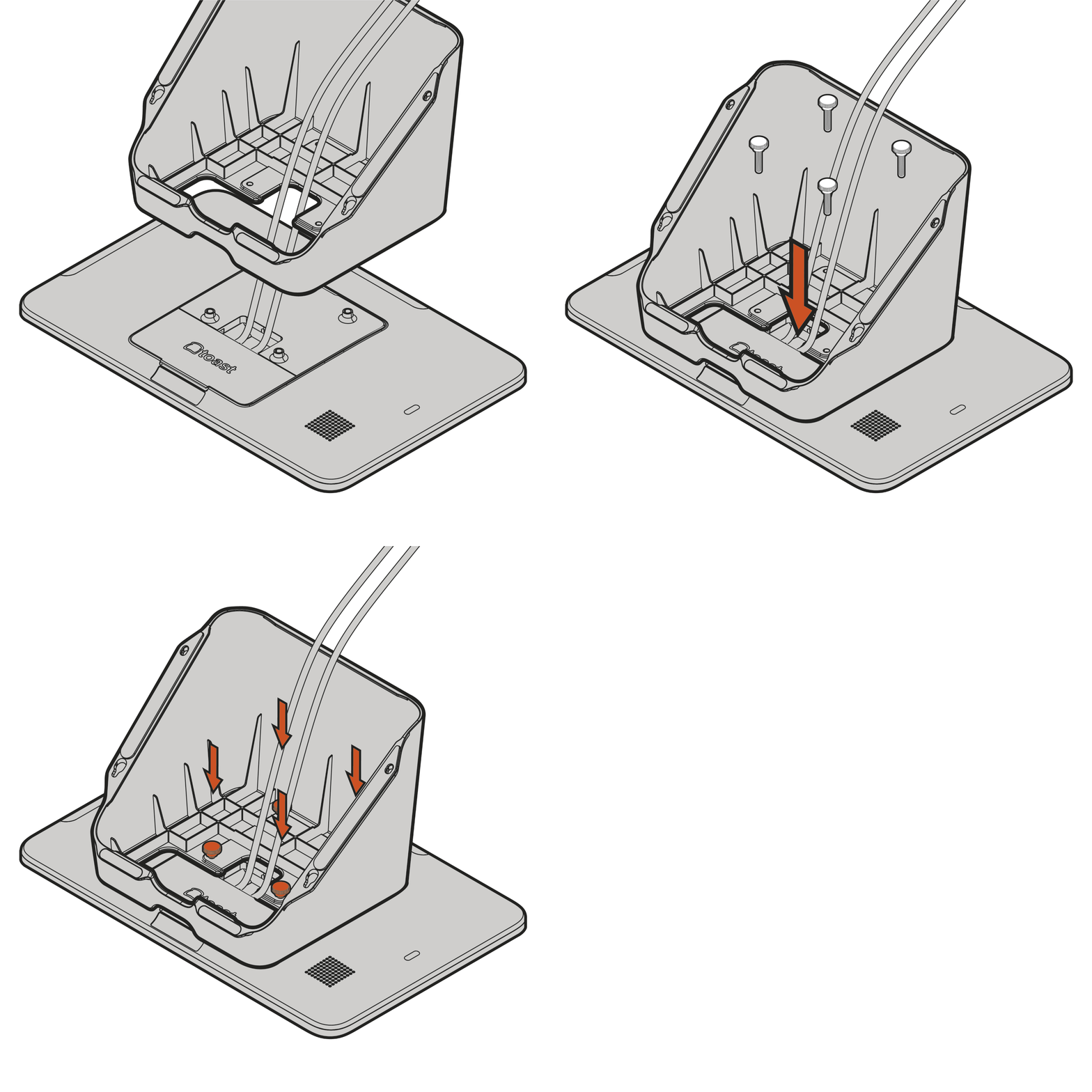
- 从包装中取出 Wedge,包括 4 个手拧螺丝。
- 将 电源线 和 以太网线 穿过 Wedge 上的孔。
- 对齐底座,使四个 VESA 安装孔与通用后盖上的四个柱子对齐,下方的开口与显示屏背面的线缆端口对齐。
- 使用 Wedge 随附的 4 个手拧螺丝,将 Wedge 拧到显示屏上。
- 翻转显示屏和 Wedge,将组件的橡胶垫面朝下放置。
- 将 以太网 线和 电源交流电缆 插入各自的墙壁插座。
- 要开启终端,请按住屏幕后盖上的橙色电源按钮三秒钟。
- 屏幕开启后,按照提示完成 Toast Flex 3 显示屏设置。
Toast Flex 3 终端支架设置
Toast Flex 3 终端支架设置视频
Toast Flex 3 终端支架安装视频。
- 请遵循 Flex 22 英寸柜台支架安装指南 中第 1、2a、2b 或 2c 步的说明。
- 从包装中取出 Toast Flex 3 终端屏幕,并将其正面朝下放置在平坦、清洁的表面上。
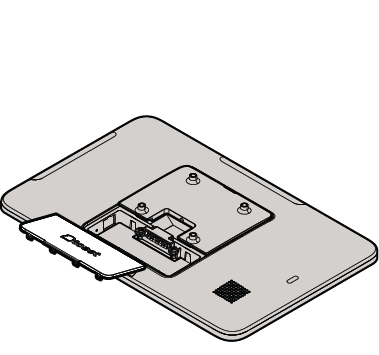
- 取下 Toast Flex 3 终端屏幕背面的线缆盖。
- 使用十字螺丝刀,拧下线缆固定片上的两颗自攻螺丝。

注意:请确保使用显示屏包装中的螺丝将显示屏固定到支架上。支架包装中的螺丝已针对 Toast Flex 22 进行优化。
使用 Toast Flex 3 支架安装电源和以太网
- 将连接至 电源 的 橙色 USB-C 电源 线缆插入标有橙色的端口,并拧紧手拧螺丝以确保连接稳固。
- 如果您打算将 Toast 打印机与终端配合使用,请完成 打印中心 (TP300) 安装指南 中的设置说明,并使用打印机的 橙色 USB-C 线缆代替电源线。
- 将 黄色以太网 线缆插入标有黄色的 RJ45 以太网 端口。
在支架上安装 Toast Flex 3 显示屏
- 将线缆送入终端屏幕背面的插槽中,并拧紧 线缆固定夹,确保线缆保持在每个插槽内。
- 在终端屏幕上安装线缆盖,覆盖端口。
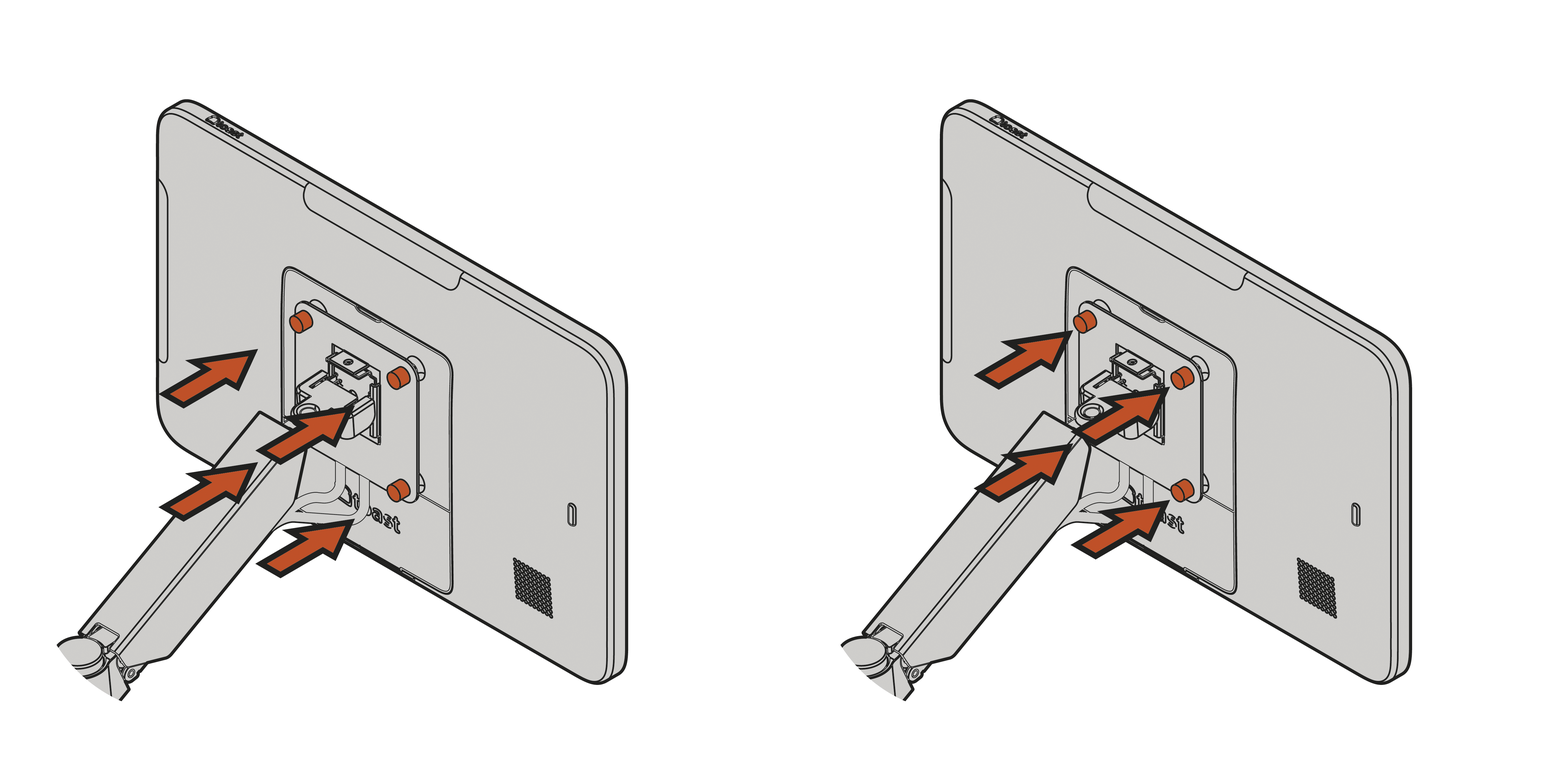
- 使用四颗手拧螺丝将 VESA 板安装到终端上,从而将 VESA 板固定在终端屏幕背面。
- 使用随附的四颗螺丝将终端屏幕安装到支架上。
- 将 VESA 板滑到支臂末端,并将其对齐到支撑凸耳内。
- 使用垂直手拧螺丝将其固定到位。
- 将 以太网线 和 交流电源 线分别插入各自的墙壁插座中。
- 按住终端屏幕后盖上的橙色电源按钮三秒钟,以开启终端。
- 终端开机后,按照屏幕上的提示完成 Toast Flex 3 终端设置。