排查 Toast 设备上的互联网连接问题
上次更新时间:2026年10月16日 12:52
诊断并修复 Toast 设备(有线或无线)的互联网连接问题,包括路由器检查、Wi-Fi 凭据和离线模式。
- 概述步骤
- 快速分类:我应该遵循哪个分支?
- 检查有线设备连接
- 检查无线连接
- Wi-Fi 密码和 Toast 网络凭据
- 排查您的 Toast 路由器故障
- “我有互联网连接,但 Toast 设备处于离线状态”
- 单个设备离线(其他设备正常工作)
- 影响 Toast 和非 Toast 设备的更广泛的连接问题
- 在联系客户服务之前
- 常见问题解答
- 相关文章
概述步骤
请针对最常见的情况使用这些步骤——一个或多个 Toast 设备显示“无网络连接”,且您需要快速恢复在线状态。大多数问题可在五分钟内解决。
先决条件:能够物理接触受影响的 Toast 设备和您的 Toast 路由器。设备端检查不需要 Toast Web 权限。
注意:在开始故障排除之前,请咨询您的互联网服务提供商 (ISP),查看您所在的区域是否存在互联网中断。如果您的 ISP 确认存在中断,请勿重启 Toast 路由器——在已知的 ISP 中断期间重启可能会在服务恢复时导致打印问题。
最快的修复方法适用于大多数情况:
- 确认 Toast 路由器已通电,且路由器 LED 指示灯为白色(如果正在恢复,则为绿色)。
- 确定受影响的设备是有线连接(通过以太网线连接到设备)还是无线连接(仅 Wi-Fi)。
- 对于有线设备:确认设备上已启用以太网并禁用了 Wi-Fi。
- 对于无线设备:确认设备已连接到您的 Toast 管理网络(名称为 YourRestaurantName_Secured 或 YourRestaurantName_TOAST)。
- 如果问题仍然存在,请重启设备。
如果问题未解决,请使用“快速分类表”跳转至正确的分支。
快速分类:我应该遵循哪个分支?
| 症状 | 最可能的原因 | 快速修复 | 自助服务? |
| 一台终端没有网络,其他终端正常工作 | 线缆、交换机或设备级设置 | 请参阅 检查有线设备连接 或 单个设备离线 | 是的 |
| 所有 Toast 设备均显示无互联网连接 | Toast 路由器、Toast 网络或 ISP | 请参阅 排查您的 Toast 路由器故障 | 大多数原因适用;请参阅标记的步骤 |
| Toast 显示我们处于离线状态,但我的手机有互联网连接 | 设备连接到了错误的网路,或上游路由器离线 | 请参阅 “我有互联网连接但 Toast 处于离线状态” | 是的 |
| 我忘记了 Toast Wi-Fi 密码 | 凭据存储在 Toast Web 中 | 请参阅 Wi-Fi 密码和 Toast 网络凭据 | 是的 |
| 路由器 LED 指示灯呈橙色或红色 | 路由器已丢失上游连接或出现故障 | 请参阅 排查您的 Toast 路由器故障 | 部分情况——红色指示灯可能需要联系客户服务部 |
| Wi-Fi 信号较弱(1–2 格) | 路由器放置位置或存在干扰 | 请参阅 更广泛的连接问题 | 是的 |
| 设备在断电后处于离线状态 | 恢复序列 | 链接至 断电后该怎么做 | 是的 |
检查有线设备连接
有线设备通过以太网线缆连接到 Toast 网络——要么是插入终端背面的 RJ-45 线缆,要么是同时提供电源和网络连接的 USB-C 线缆(通常在 Toast 打印机以菊花链方式连接到 Toast Flex 时使用)。
下文引用的屏幕截图描绘了 Toast Flex 设备的界面。
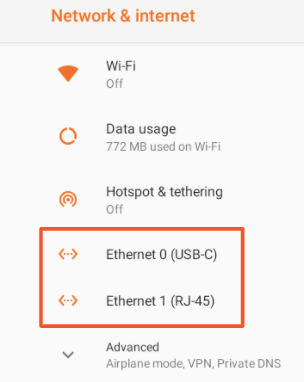
检查有线设备:
- 关闭 Toast 应用以访问设备的主菜单。
- 选择 齿轮图标 以打开设备设置。
- 找到 网络和互联网 设置并选择 以太网。
- 确认仅启用了与您的物理设置相符的一个以太网选项:
- 如果您使用 USB-C 线缆连接终端,则应启用 Ethernet USB-C。
- 如果您使用 RJ-45 以太网线缆连接终端,则应启用 Ethernet RJ-45。
- 如果受影响的设备是 Elo V2 或 Elo V3,您将只会看到一个以太网选项——请启用它。
- 通过关闭以太网、等待五秒钟然后再重新开启,来重置以太网连接。
- 导航至设备的 Wi-Fi 设置页面,并确认 Wi-Fi 已关闭。

预期结果:Toast 设备显示网络连接图标,且 Toast 应用正常加载。
注意:对于有线设备,应开启一个有线连接(RJ45 或 USBC),且 Wi-Fi 应始终处于关闭状态。
如果设备仍显示无连接,请参阅下方的 排查 Toast 路由器故障 或 排查 Toast 以太网线缆连接故障,以确认您使用的是受支持的线缆。
检查无线连接
无线设备通过Wi-Fi连接到Toast托管网络。此设备适用于Toast Go 2和Toast Go 3。
检查无线设备:
- 查看设备屏幕右上角的Wi-Fi图标,以确认您是否已连接到互联网。
- 打开设备设置,在无线和网络部分下选择Wi-Fi。
- 确认Wi-Fi已启用。启用时开关为彩色,禁用时为灰色。
- 连接到正确的网络。在Toast Web中,导航至Toast账户 > 隐私合规 > Wi-Fi配置,以查看要连接的SSID。其名称为YourRestaurantName_Secured或YourRestaurantName_TOAST。
- 在溢出菜单中选择“连接到PCI网络”
- 当设备连接后,网络名称下方会直接显示“已连接”字样。
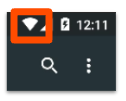
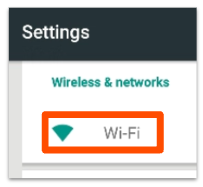
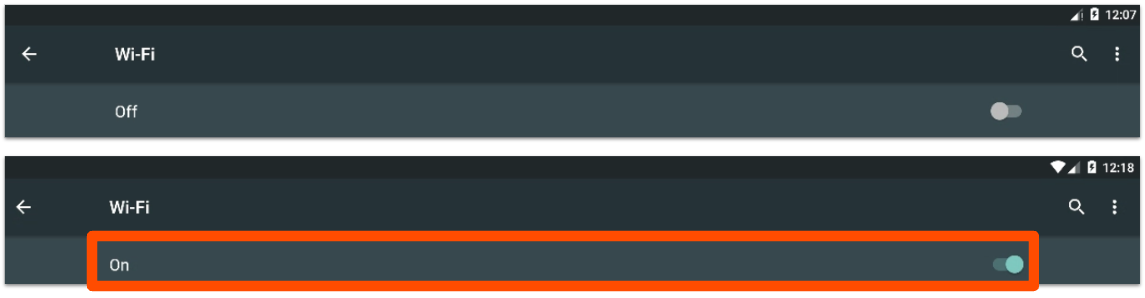
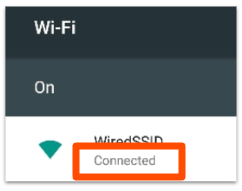
如果Wi-Fi未启用,请将其开启,然后从列表中选择您的Toast网络。
预期结果:Wi-Fi指示器显示满格,且网络名称显示“已连接”。Toast应用程序正常加载。
注意:如果您的终端已连接到Wi-Fi但付款处于待处理状态且无法处理,则您可能未连接到餐厅的安全Toast Wi-Fi网络。重新检查网络名称并选择YourRestaurantName_Secured或YourRestaurantName_TOAST。
如果设备连接到了错误的网路(例如访客网路或个人 Wi-Fi)且无法切换,请参阅 在 Toast 设备上忘记网路 以移除不需要的连接,然后重新连接到 Toast 网路。
Wi-Fi 密码和 Toast 网路凭据
出于安全考虑,Toast Wi-Fi 密码不会在帮助中心显示。要查找您的 Toast Wi-Fi 密码:
在 Toast Web 中,导航至 Toast 账户 > 隐私合规 > Wi-Fi 配置。请参阅:查找您的 Toast Wi-Fi 密码
如果您无法通过 Toast Web 获取密码,请联系客户服务部。
排查您的 Toast 路由器故障
当餐厅的所有 Toast 设备都显示没有网路,但您的其他餐厅网路(访客、个人、办公)正常工作时,或者路由器本身显示异常的 LED 灯颜色时,请使用此分支。
重要:如果您已知悉网路服务提供商(ISP)中断,请勿重启路由器。在 ISP 中断期间重启可能会在服务恢复时导致打印问题。
要排查 Toast 路由器故障:
- 确认受影响的设备已连接到专用的 Toast 网路。请参阅上方的 检查有线设备连接 或 检查无线设备连接。
- 重启受影响的设备以排除设备层面的问题。
- 通过检查餐厅的其他网路(访客、个人 Wi-Fi)在其他设备上是否通过您的 ISP 拥有活跃的网路连接,来确认这是否仅为 Toast 网路的问题。如果那些其他网路也无法使用,则原因是 ISP,而非 Toast。
- 找到您的 Toast 路由器。它通常是黑色、白色或银色的,并带有“Cisco”、“Pronto (Toast Router)”或“Meraki”品牌标识。
- 确认路由器的电源线已插入,并且路由器已插入正常工作的电源插座。
注意:如果您知道互联网服务提供商出现中断,请勿重启路由器。这会导致在离线模式下打印和厨房显示屏出现问题。
如果您仍然无法连接互联网,请在此处与我们的客户支持团队进行在线聊天。您可以在 Toast Web 和 Payroll Web(每个页面右下角的蓝色支持按钮)以及 Toast Now 应用中的“支持”选项卡中进行聊天。
有关如何联系支持团队的更多信息,请查看如何联系客户支持或访问support.toasttab.com。
自管理网络
如果您的餐厅使用自管理网络(您未使用 Toast 提供的路由器),则上述步骤可能不适用。请联系您的网络管理员以获取针对您硬件的指导。
“我有互联网连接,但 Toast 处于离线状态”
这是一种常见情况,即手机和个人设备上的常规互联网连接正常,但 Toast 设备显示离线。原因通常是以下之一:
- Toast 设备连接到了错误的 Wi-Fi。打开设备设置,选择Wi-Fi,并确认设备连接的是YourRestaurantName_Secured或YourRestaurantName_TOAST,而不是访客或个人网络。如果连接到了错误的网络,请切换网络。
- Toast 路由器上游离线。检查路由器 LED 指示灯。橙色或红色表示路由器或 ISP 出现问题。
- Toast 设备缓存了旧网络且无法重新连接。忽略网络并重新连接——请参阅 Forget a Network on a Toast Device。
- 您当前处于 离线模式,因为发生了中断。Toast 设备会在中断期间缓冲交易。请参阅 Use Toast in Offline Mode 获取恢复步骤。
如果以上方法都无法解决问题,请参阅 Troubleshoot Internet or Network Connection Issues
单个设备离线(其他设备正常工作)
如果一台 Toast 设备显示没有网络连接,而您的其他设备工作正常,则问题出在该特定设备或其物理连接上,而不是您的 Toast 网络。
有关单个离线设备的分步恢复说明,请参阅 Single Terminal Has No Network Connection。
如果该离线设备是断电后唯一无法恢复的设备,请参阅 What To Do After a Power Outage。
影响 Toast 和非 Toast 设备的更广泛的连接问题
如果 Toast 和非 Toast 设备的互联网连接缓慢或断断续续,尤其是在高峰时段:
- 检查手持设备上的 Wi-Fi 信号强度。查看通知栏中的 Wi-Fi 图标——为获得最佳性能,您应该看到四到五格信号。如果只看到一格或两格信号,请将平板电脑移近 Toast 路由器或无线接入点。
- 禁用通过您的互联网连接运行的任何其他设备或服务。
- 限制在同一互联网连接上运行的流媒体应用(iTunes、音乐服务、视频服务)——共享同一 ISP 线路的其他 Wi-Fi 网络(私人办公室、访客)产生的大量流量可能会拖慢 Toast。
- 拔掉电源线再插上,以重启路由器。这可以清除影响性能的临时问题。(在已知的 ISP 中断期间,请勿重启。)
- 请联系您的互联网服务提供商 (ISP),检查所在社区或区域是否存在网络连接问题。
- 考虑升级到更快的互联网套餐。

在联系客户服务之前
如果上述步骤无法解决问题,请在与客户服务开始聊天前准备好以下信息。准备好这些信息可以减少沟通往复,加快问题解决速度:
- 具体症状(例如,“POS 终端显示无互联网连接——Wi-Fi 显示信号满格,但应用显示离线”)。
- 受影响的设备是有线还是无线。
- Toast 或 Meraki 路由器 LED 指示灯颜色。
- 如果您不确定型号,请提供一张路由器照片(正面和背面)。
- 门店名称及受影响设备的名称(例如:“吧台终端”、“厨房传菜员平板电脑”)。
- 该问题是影响门店内的单台设备还是所有设备。
- 门店内的非 Toast 设备(手机、访客 Wi-Fi)是否也存在问题。
- 您已尝试过上述哪些步骤。
要开始聊天,请选择 Toast Web 或 Payroll Web 页面右下角的蓝色客户服务按钮,或者打开 Toast Now 应用并选择客户服务。您也可以访问Toast 支持网站。
常见问题解答
为什么路由器显示一切正常,但我的 POS 机却显示没有互联网连接?
路由器可能已连接到互联网,但 POS 机可能未连接到正确的网络。打开设备设置,选择Wi-Fi(适用于无线设备)或以太网(适用于有线设备),并确认您连接的是 YourRestaurantName_Secured 或 YourRestaurantName_TOAST。如果设备连接的是访客网络或个人网络,即使互联网本身正常,它也无法连接到 Toast 服务。
我的Toast Wi-Fi密码是什么?
Toast Wi-Fi密码不会显示在帮助中心。请使用管理员权限登录Toast Web以查看您的网络凭据,或者如果您无法访问Toast Web,请联系客户服务部。请参阅上方的Wi-Fi密码和Toast网络凭据。
有线设备应该启用还是禁用Wi-Fi?
对于有线设备,Wi-Fi应始终关闭,以太网应始终开启。例外情况是自管理网络,您的网络管理员可能会进行不同的配置。
如果Toast路由器LED指示灯呈橙色,这意味着什么?
橙色LED指示灯表示路由器可能未连接到您的互联网服务提供商。请与您的ISP确认服务是否正常。如果ISP确认服务正常,请通过拔掉电源线、等待30秒后再插回的方式重启Toast路由器。等待30至60秒,直到LED指示灯变为黄色,然后变为绿色或白色。
我的网络恢复了,但有一台平板电脑仍然离线。我该怎么办?
当大多数设备从中断中恢复但有一台仍然离线时,问题出在该特定设备上。请参阅单个终端没有网络连接以获取恢复步骤。如果中断是由停电引起的,请参阅停电后该怎么办。
在Toast网络中断时,我可以使用其他Wi-Fi进行支付吗?
Toast设备配置为与Toast安全网络配合使用。不支持切换到其他Wi-Fi(例如个人热点),这可能会阻止支付处理。如果您的 Toast 网络中断,请使用 Toast 离线模式继续收款,并在网络恢复后进行同步。请参阅 在离线模式下使用 Toast。
如果我的网络是自行管理的怎么办?
如果您不使用 Toast 提供的路由器,则您餐厅的网络被视为自行管理。本文中的路由器故障排除步骤可能不适用。请联系您的网络管理员以获取针对您硬件的指导。Toast 客户服务部门可以支持连接的 Toast 设备端(以太网、Wi-Fi、应用程序行为),但无法配置第三方路由器。