翻译仅供参考。您与 Toast 签署的任何法律协议(包括但不限于《商户协议》和《终端用户许可协议》),其订立语言可能不同于以上页面所使用的语言,无论是否提供本页面其他语言的译文,均应以您所签署的协议条款为准
在三星显示器上安装 Insight Engage 3.0
上次更新时间:2026年9月17日 11:53
了解如何在三星显示器(Tizen 7)上安装Insight Engage 3.0,包含逐步设置、配置和激活说明。
安装概述
本程序提供在带有 Tizen 7 嵌入式播放器的三星显示器上安装 Insight Engage 3.0 媒体播放器软件的说明。
系统要求
完成此安装所需的设备和工具如下:
- 需要配备 Tizen 7.0及以上版本的三星显示器。
- USB 键盘(可选)
- 三星遥控器(随显示器提供)
注意:请勿将以太网电缆安装到 Meraki 路由器(Toast)。
安装 Insight Engage
找到红外遥控器
找到随显示器提供的三星遥控器,并识别所需的按钮。
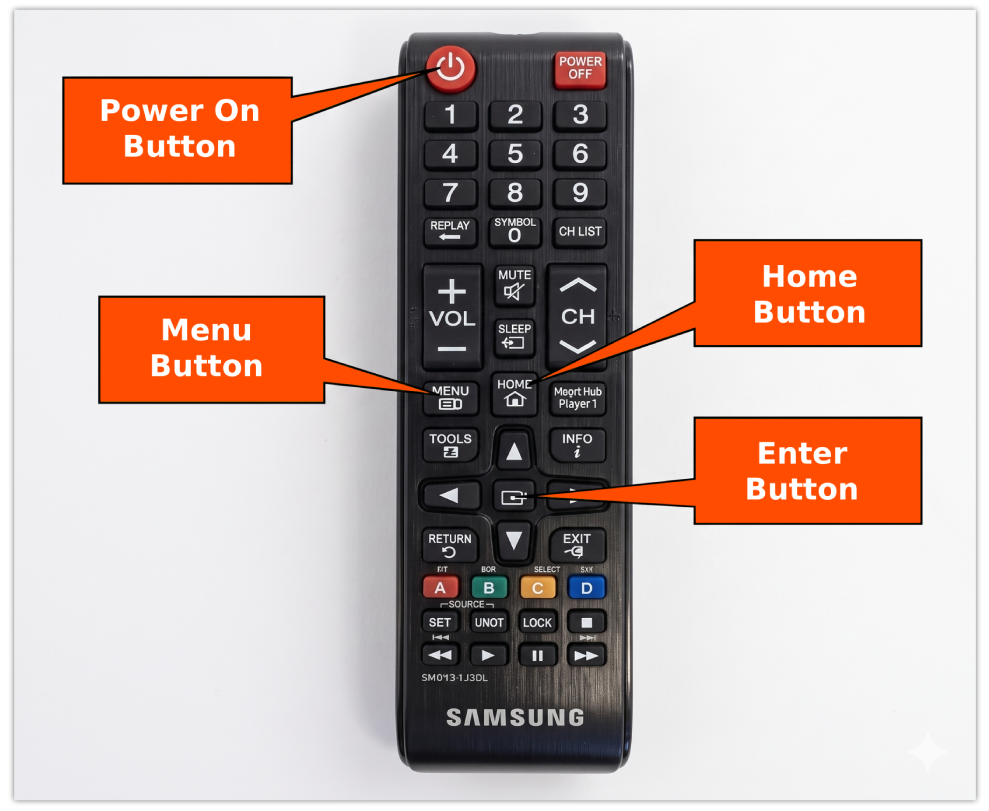
设置新显示器
如果显示器不是新的,请执行出厂重置:
- 关闭面板电源。
- 在遥控器上,按下 静音、1、8、2。
- 重新开启面板以访问 选项菜单。
- 选择 选项,然后选择 出厂重置.
- 在面板关闭后,重新 开启。
- 将网络电缆连接到 RJ45端口(推荐用于有线连接)。
- 连接电源线。
- 按下遥控器上的 电源 按钮。
- 选择适当的语言并按 确认。
- 选择 确定 以接受 隐私声明。
- 选择 手动设置 并按 确认。
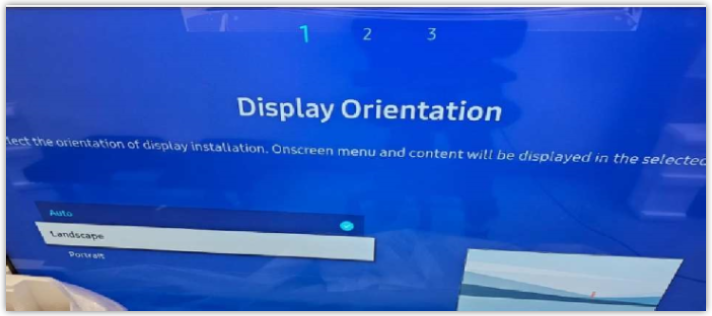
- 在 显示方向 屏幕上,根据配置要求选择 横屏 或 竖屏。 请勿选择自动。
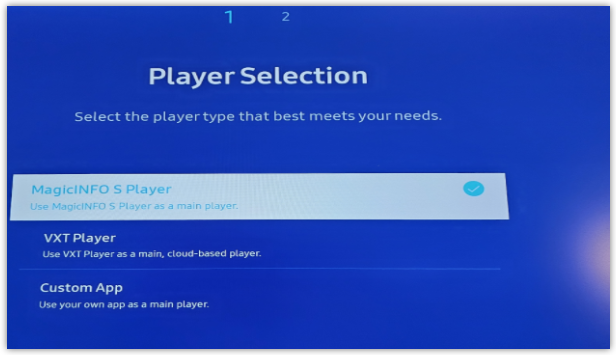
- 选择 MagicINFO S播放器 并按 确认。
- 在RM服务器屏幕上选择跳过。
- 设置正确的日期和时间,然后选择下一步。 不正确的日期和时间设置会导致设备无法上线。
- 选择下一步以跳过PIN设置。
- 安装完成后退出MagicINFO屏幕。
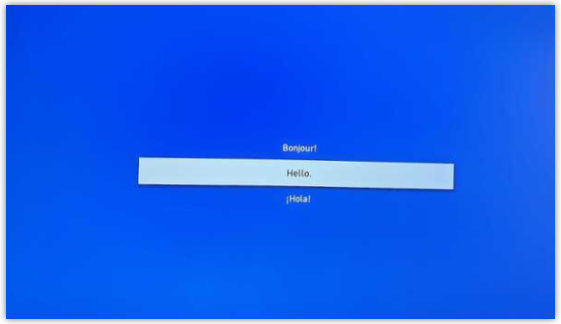
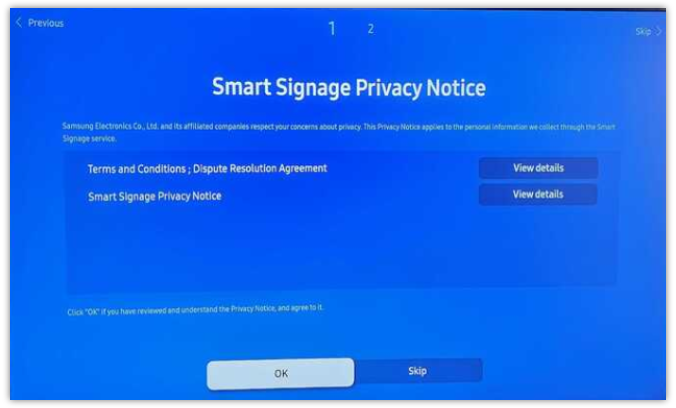
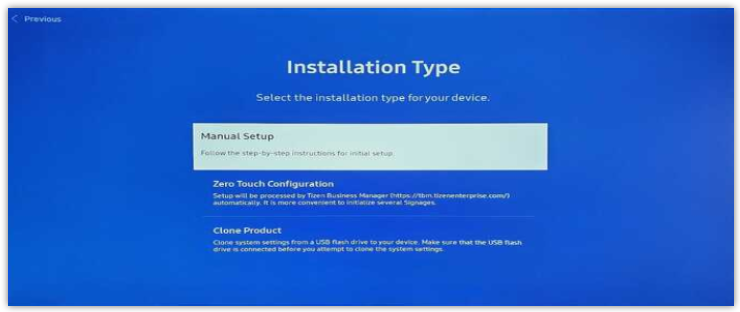
配置媒体播放器软件
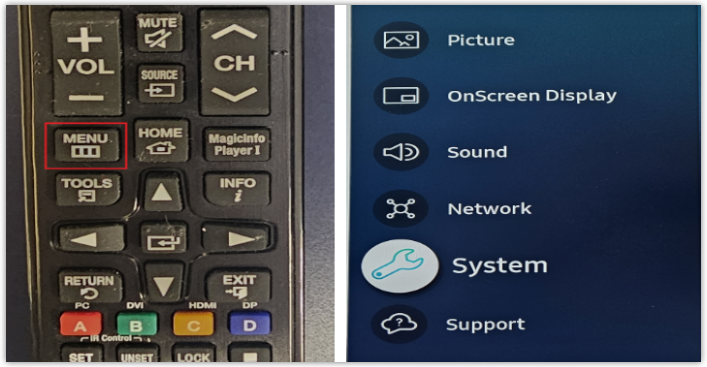
- 按遥控器上的菜单按钮。
- 选择系统并按确认。
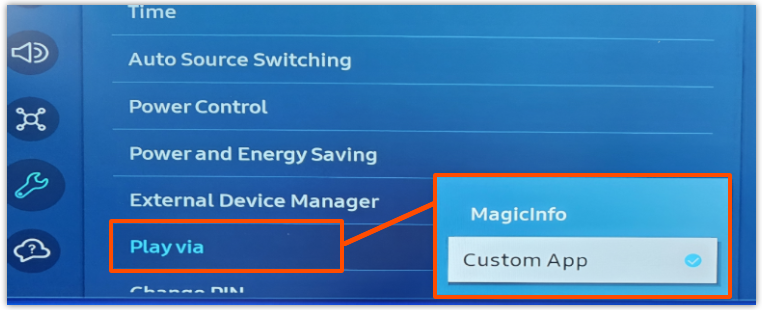
- 选择通过播放,然后将其更改为自定义应用。
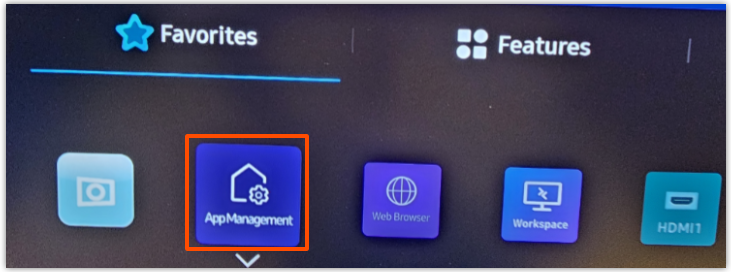
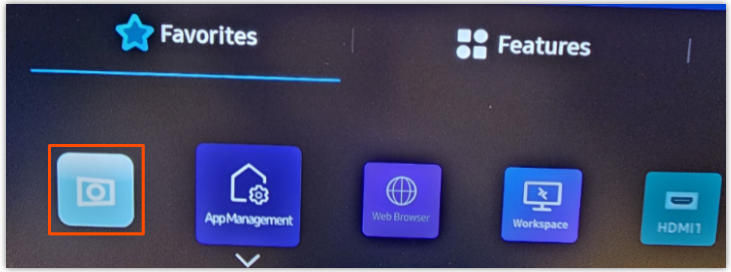
- 按主页按钮并选择应用管理。
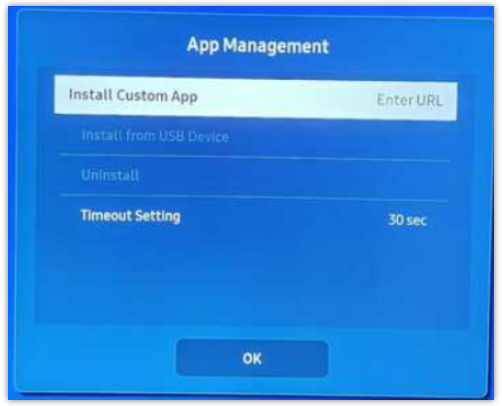
- 选择安装自定义应用。
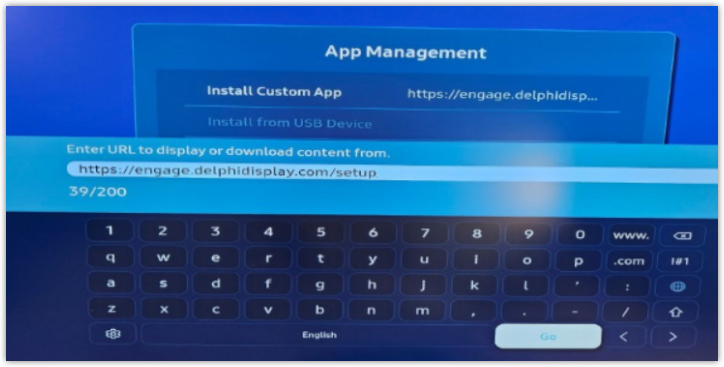
- 使用小写字母输入以下URL:https://engage.delphidisplay.com/setup
- 使用键盘可以简化此步骤。
- 选择开始以安装应用程序。如果应用程序未自动加载,请检查之前输入的URL。
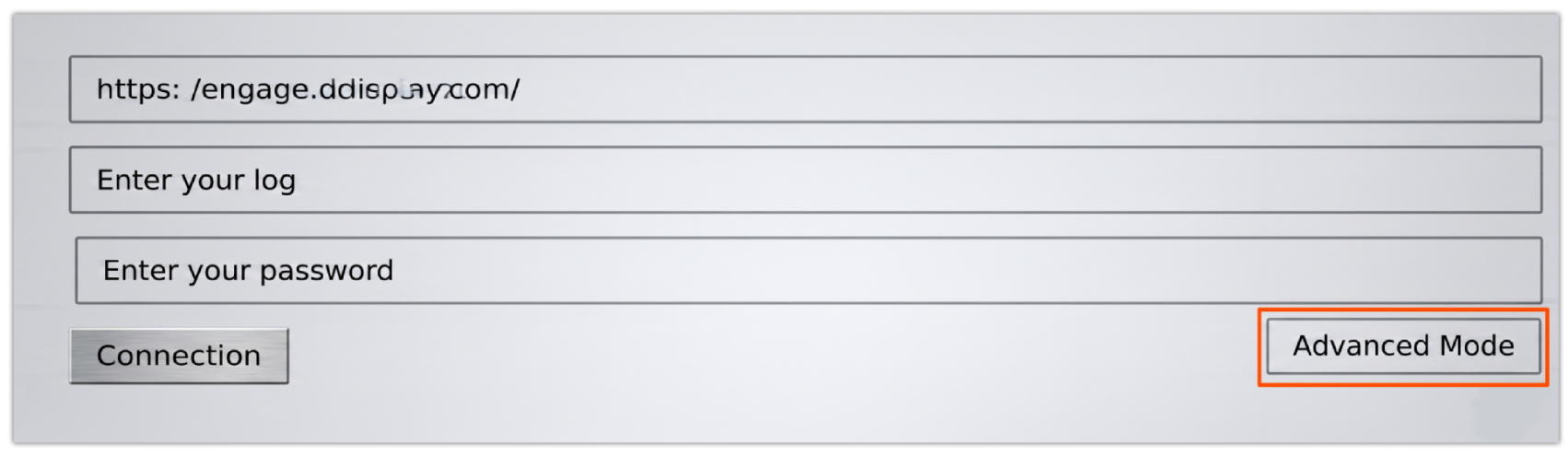
- 如果一切正常,您将看到下面的屏幕。选择高级模式。
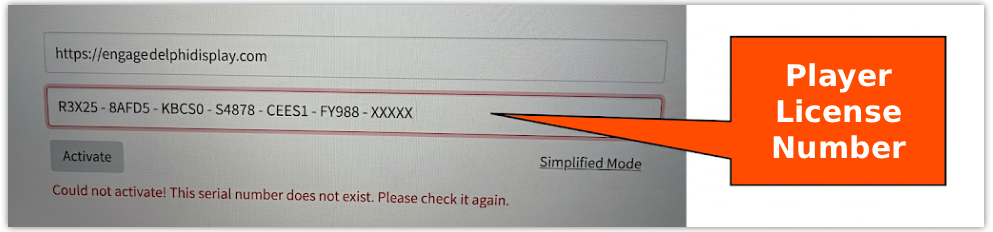
- 验证网址显示为https://engage.delphidisplay.com.
- 导航到许可证字段,并在您的销售订单中输入提供的播放器许可证。
- 选择激活。
- 注意:许可证中仅使用字母A到F。如果激活失败,请验证准确性。
- 注意:许可证中仅使用字母A到F。如果激活失败,请验证准确性。
- 确认播放器在Engage CMS中显示为活动(绿色或黄色)。
- 如果应用程序关闭,请按主页并重新打开未命名的应用,该应用位于应用管理旁边。
- 如有需要,请使用相同的重置程序执行出厂重置。
技术支持
如需技术支持,请联系Delphi技术支持。