翻译仅供参考。您与 Toast 签署的任何法律协议(包括但不限于《商户协议》和《终端用户许可协议》),其订立语言可能不同于以上页面所使用的语言,无论是否提供本页面其他语言的译文,均应以您所签署的协议条款为准
配置热门商品、精选商品和追加销售商品
上次更新时间:2026年9月17日 10:26
问题
- 我可以编辑在线订购的精选商品和追加销售商品吗?
- 我可以为移动端下单和支付配置精选商品吗?
- 如何为移动端下单和支付启用或禁用热门商品和精选商品?
回答
您可以通过多种方式利用热门商品、精选商品和追加销售商品来突出显示菜单上的商品。这些商品将以带有放大图片的特色菜单形式显示,旨在促进更多订单。要了解有关设备上菜单追加销售的更多信息,请参阅 Get Started With Menu Upsells On The POS。
要为在线订购设置精选商品和追加销售商品:
- 登录 Toast Web 并导航至 外带与配送 > 品牌与定制 > 品牌与定制配置。
- 在 菜单管理 下,选择 精选菜单商品和追加销售商品。
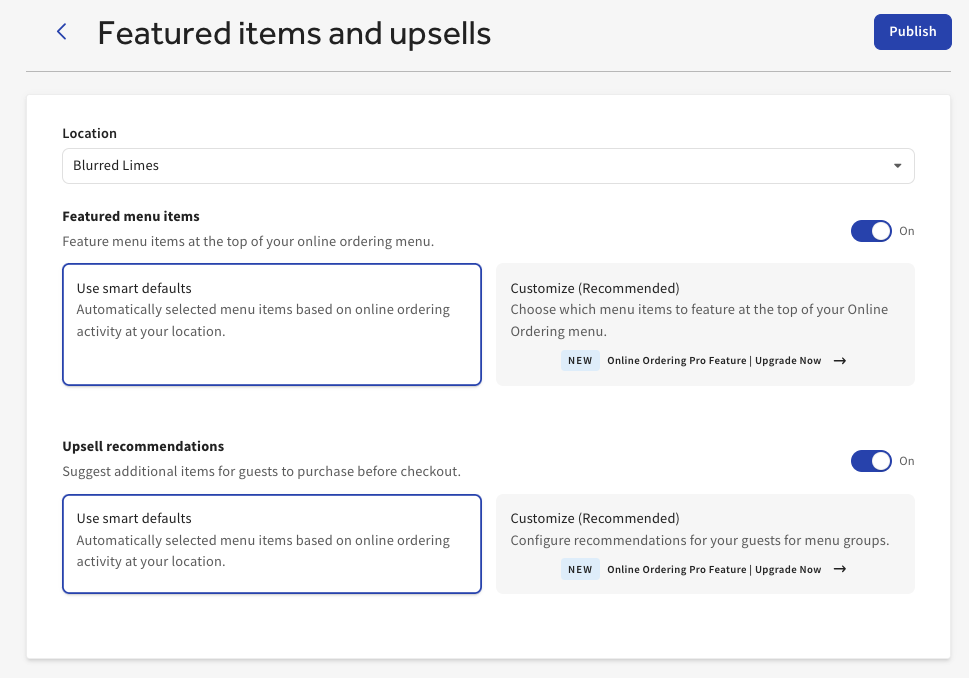
- 在此,您可以将精选菜单商品和追加销售建议 开启 或 关闭,如下图所示。
如果您使用 智能默认值 选项,精选商品或追加销售建议将根据在线订购活动自动选择。如果您选择自定义,则可以手动选择菜单上的任何商品进行精选。
注意:
- 您必须拥有 Online Ordering Pro 才能使用 精选菜单商品和追加销售商品 的自定义选项。有关更多信息,请参阅 Get Started With Online Ordering Pro。
- 所有精选商品都需要图片。
要在 Toast 移动点餐与支付® 中设置精选商品或热门商品:
- 登录Toast Web并导航至前台 > 移动餐饮解决方案 > Toast 移动点餐与支付® > 菜单。
- 向下滚动至热门和精选商品。在此,您可以将每项功能切换为开启或关闭。
- 热门商品: 根据您的销售历史记录显示您最受欢迎的商品,并将其作为菜单类别呈现。这是由 Toast 的算法决定的
- 精选商品: 一个带有放大图片的特色菜单,旨在促进更多订单。
- 保存并发布您的更改。
注意:
- 对于 Toast 移动点餐与支付® 的使用,精选商品必须具有图片和关联的精选商品标签。如果商品有标签但没有图片,或者有图片但没有标签,Toast 将默认显示您包含图片的最受欢迎商品。 欲了解更多信息,请参阅使用菜单商品标签以最大化报告。
- 国际账户目前没有自定义推荐商品的选项(仅适用于拥有 Online Ordering Pro 的美国账户);在所有市场中,推荐均由 Toast 的算法自动确定。