使用菜单项标签以最大化报告效果
上次更新时间:2026年8月19日 15:25
- 菜单项标签概述
- 创建菜单项标签
- 将菜单标签添加到菜单项
- Toast 移动点餐与支付® 上的项目标签
- 在线点餐上的菜单项标签
- 通过项目标签报告发现趋势
菜单项标签概述
菜单项标签允许您根据独立分组项目的快速视图来筛选产品组合。您可以根据这些项目标签创建自定义菜单报告,并检查数据中的共同主题,以帮助调整菜单、增加利润并更谨慎地选择菜单项。例如,您可能希望标记纯素食项目或季节性特色菜,以查看销售趋势。您可能希望使用项目标签来跟踪含有昂贵配料(例如鸡肉、牛排、鱼、奶酪、鳄梨酱)的菜单项,并查看您餐厅的销售趋势。
创建菜单项标签
要开始使用菜单项标签,请按照以下步骤操作:
- 在 Toast Web 中,导航至 菜单 > 设置>项目标签。
- 选择 + 添加 以创建新的项目标签。
- 输入标签名称。根据需要重复步骤 2-3。
- 如果需要,请选择项标签表格底部的排序,以重新排列您创建的标签。
- 保存并发布您的更改。
使用计数列将显示有多少项添加了特定标签。
将项标签添加到菜单项
| 为了添加、连接和/或从菜单项中移除项标签,用户必须拥有4.5 编辑完整菜单访问权限。在此处了解有关用户访问权限的更多信息,权限参考指南。 |
要将标签关联到菜单项:
- 导航至菜单>批量管理>高级属性。
- 使用表格左侧的插入符号(箭头)图标来根据需要展开菜单、组和子组,以找到您想要添加标签的项。
- 选择菜单项的名称以打开项详情页面。
- 向下滚动到属性部分,然后选择标签设置旁边的添加现有标签s<3>。
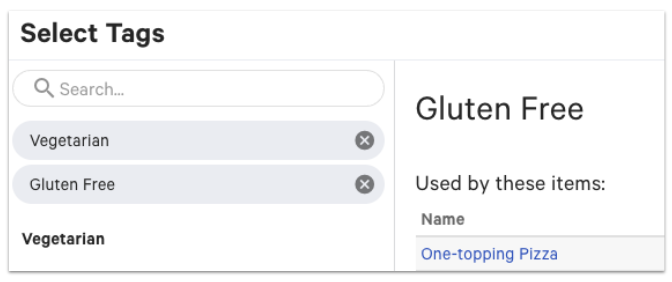
- 将弹出一个新屏幕,显示您已配置的标签。选择一个或多个您想要添加到此菜单项的标签。弹出窗口将向您显示正在使用相同标签的其他任何项。您可以选择X按钮来移除已选的项标签。
- 添加标签完成后,选择完成。
- 保存并发布您的更改。
Toast 移动点餐与支付® 上的菜品标签
Toast 移动点餐与支付® 现已支持一组独特的菜品标签。Toast 将向顾客显示以下标签:无麸质、纯素食、素食、以及 辛辣。 在 Toast Web 中添加这些菜品标签时,请确保它们与上述拼写和大小写完全一致,否则它们将不会在 Toast 移动点餐与支付® 上向顾客显示。
回到顶部
启用热门和精选菜单菜品
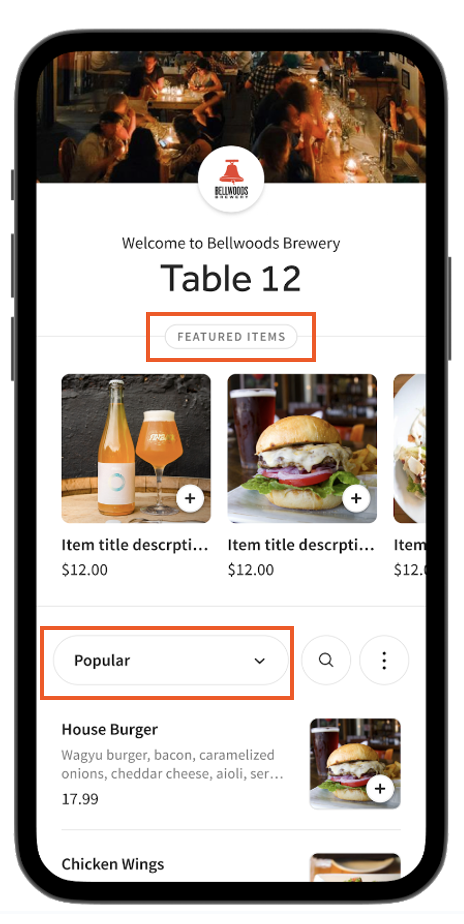
- 热门菜品会根据您的销售历史记录显示您最受欢迎的菜品,并将其作为菜单类别呈现。
- 精选菜品是一个带有放大图片的特殊菜单,旨在推动更多订单。精选菜品可自定义。
- 要启用或禁用热门菜品和精选菜品,请登录 Toast Web 并导航至 前厅 > 移动餐饮解决方案 > Toast 移动点餐与支付® > 菜单。
- 向下滚动至热门和精选菜品。在此处,您可以将各项功能切换为开启或关闭。
- 保存并发布您的更改。
要精选菜品,请按照上述步骤,在 Toast Web 中为最多五种带有图片的菜品添加精选作为菜品标签。请注意,精选菜品需要图片。如果没有手动设置精选菜品,Toast 的算法会根据价格和受欢迎程度自动精选出利润最高且带有图片的菜品。热门菜单菜品可通过下拉菜单进行筛选。
在线点餐上的菜单菜品标签
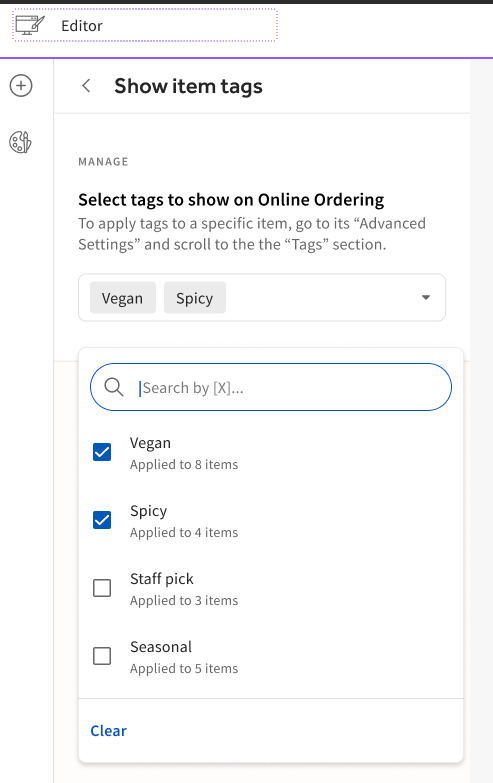
在在线点餐菜单项上显示重要的菜单信息,例如饮食偏好、限时特惠和/或年龄限制菜单项。您可以选择最多两个自由文本菜单项标签。可用的标签将基于每个菜单项当前设置的内容。有关更多信息,请参阅本文中的 创建菜单项标签 和 添加菜单项标签。
注意:在您的在线点餐网站上显示菜单项标签需要 Digital Storefront Pro 或使用 Toast Sites 构建的 标准在线点餐 网站(“编辑网站”按钮)。如果您的餐厅没有 Toast 网站产品(例如,如果在线点餐嵌入在第三方或非 Toast 网站上),则以下两组步骤均不适用,且目前无法在您的点餐页面上向顾客显示菜单项标签。在执行这些步骤之前,请联系客户服务部门以确认您拥有哪种网站产品。
设置好菜单项标签后,请按照以下步骤操作:
- Digital Storefront Pro
- 导航至 外带与配送 > 品牌与自定义 以管理标签在您的 在线点餐网站上的显示方式。
- 标准在线点餐
- 登录 Toast Web 并导航至 网站 > 编辑网站(按钮) > 配置全站模块。
- 选择 菜单 > 菜单管理 > 显示菜单项标签。
- 在此处,您可以选择要添加标签的可用菜单项。
- 发布 您的更改。
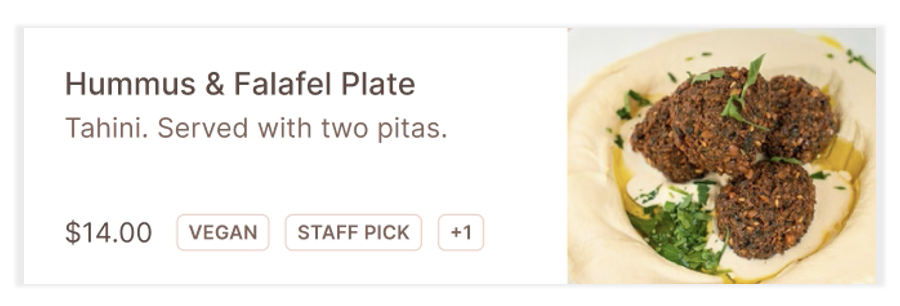
发布后,顾客将在您的在线点餐网站上看到您选择的菜单项标签。
通过菜单项标签报告发现趋势
设置好所有菜单项标签后,您就可以开始查看顾客所点菜单项的趋势了。您还可以跟踪您设置的竞赛或促销活动。
- 在 Toast Web 中,导航至 菜单 >报告> 产品组合。
- 要筛选报告,请选择 更多 下拉列表,勾选 菜单项标签 的复选框,然后选择 更新。
- 选择菜单项标签后,会出现一个新的下拉列表。选择您想要查看的标签,然后选择 更新。
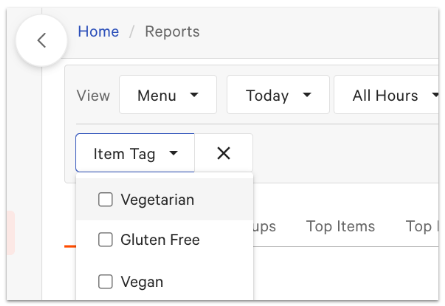
更新后,您的产品组合将仅显示与所指菜单项标签相关的菜单项。您需要留意菜单项数量列。它会告诉您在指定时间段内,所选菜单项标签下每个菜单组中售出了多少项。 那么,这些信息有什么用呢?为了实现利润最大化并提供顾客最满意的菜单项,您需要持续关注哪些菜单项最畅销以及何时畅销。随着时间的推移检查这些趋势,以便相应地调整您的菜单。如果您想查看更广泛的报告(例如所有食品项),可以在菜单报告概览中了解更多信息。
这段四分钟的视频将为您提供来自 Toast POS 的实用技巧和窍门,以提升您菜单的表现。