劳动成本细分报告概述
上次更新时间:2026年6月23日 11:11
劳动成本细分报告显示您的每小时劳动支出,以便您可以根据劳动成本做出人员配置和排班决策。使用该报告按职位、员工、小时、天和周细分劳动成本,并跟踪任何日期范围内的劳动百分比(劳动%)和每劳动小时销售额(SPLH)。如果您有多个地点,您可以查看按地点细分的劳动成本。
要在Toast Web中打开报告,请转到 报告 > 劳动 > 劳动成本细分。
注意:要查看此报告,您必须具备以下权限:4.1 销售报告,4.3 劳动报告,以及 4.10 员工职位与工资。要了解更多信息,请参见 权限参考指南。
打开劳动成本细分报告
在Toast Web中,转到 报告 > 劳动 > 劳动成本细分。
筛选和显示选项
在报告的顶部,您将看到日期和地点筛选器。使用日期下拉菜单选择预设范围(昨天、今天、本周等),或选择自定义日期以选择特定范围。此报告没有日期范围限制。
报告会自动更新以适应预设的日期筛选器。如果您选择自定义日期范围,请选择应用以更新报告。
在日期和地点下拉菜单旁边,选择更多筛选器以在屏幕右侧打开筛选菜单。在这里,您可以调整报告以按自定义小时、星期几、职位名称、收入中心和销售类别进行筛选。

注意:客户服务代表可以将您的报告周的第一天设置为星期日或星期一,并可以确认您当前的周开始设置,如果您不确定它的设置。
报告设置
选择页面右上角的齿轮图标以打开报告设置。
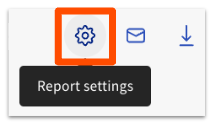
报告设置让您调整:
- 用于劳动计算的指标(净销售或毛销售)
- 数据图表是否显示或隐藏
- 劳动小时显示格式(小数(5.5)或小时和分钟(5小时30分钟))
- 是否隐藏没有数据的小时、天或周(在图表、表格或两者中)
报告会自动更新以反映您在报告设置中所做的更改。
理解数据
报告将数据分为三个部分:概述标题、劳动成本图表和详细数据表。

标题显示您所选位置和日期范围的四个关键指标:
- 劳动成本 — 所选范围内所有劳动成本的总和
- 净销售额或总销售额 — 取决于您的报告设置选择
- 劳动百分比 — 劳动成本除以净销售额或总销售额(取决于您的报告设置选择)
- 每小时销售额 — 每小时销售额(净销售额或总销售额除以总劳动小时)
注意:劳动成本计算不包括固定薪资的工作。请参阅下面的故障排除部分以获取解决方法。
劳动成本图表可以按职位、小时、天或周细分劳动成本。使用按下拉菜单在这些选项之间切换。可用的时间选项取决于您选择的日期范围:
- 查看1天的数据:按小时细分
- 查看2到13天的数据:按天细分
- 查看14天或更多天的数据:按天或周细分
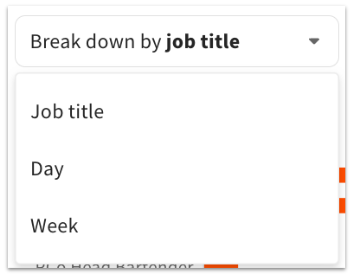
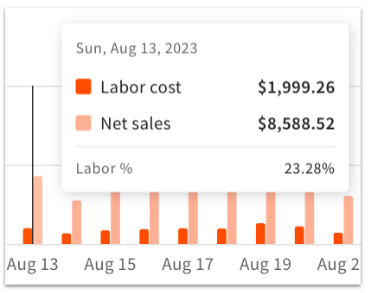
将鼠标悬停在图表上的任何条形上以查看该部分的详细数据。
图表下方是所选位置和日期范围的数据表。表格更新以反映您的选择细分情况。当选择按职位分类时,选择表格中的任何职位以打开每位员工的劳动成本详情。
使用表格上方的列按钮选择或取消选择显示的字段。根据您的按分类选择,可用的列包括:星期几、标准工时、加班工时、总工时、标准成本、加班成本、总成本、净销售额、劳动百分比和每小时销售额。
选择任何列标题以按升序或降序对表格进行排序。
注意:如果此报告中的加班成本或劳动成本与劳动摘要或位置概览报告不同,请联系Toast客户服务以审查差异。
导出报告
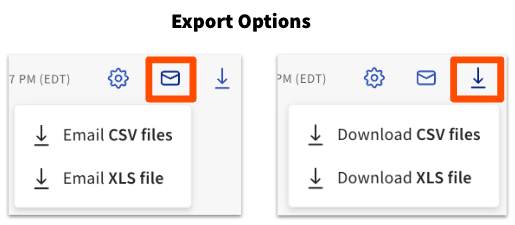
您可以通过电子邮件导出劳动成本细分报告或将其下载为CSV或XLS文件。在报告的右上角选择电子邮件图标或下载图标(向下箭头),然后选择您的文件类型。
故障排除:无数据或缺少员工
如果报告显示无数据,或报告中缺少员工,请检查以下内容:
- 职位已设置,员工工资已输入。如果某个职位的工资未设置,则该员工的劳动成本将不会显示。请参见创建和编辑Toast POS的职位(角色)。
- 所选日期范围内没有数据。在餐厅关闭的日子或未来日期,将返回无数据。
- 所选日期有销售和劳动数据。
- 您没有查看销售和劳动数据所需的4.3劳动报告权限。
- 该职位名称未在餐厅劳动力摘要报告中包含此职位的工时和薪酬。
薪资员工:劳动力成本计算不包括薪资职位,因此薪资员工不会对本报告的劳动力成本产生贡献。作为变通方法,给员工分配一个与其薪水相当的近似时薪,并让他们打卡。他们的工时将出现在劳动力报告中。请参见创建和编辑职位(角色)以用于Toast POS。
如果您已确认上述内容,但员工或其加班仍未按预期显示,请联系Toast客户服务。
相关文章