在POS上查找顾客资料和顾客列表数据
上次更新时间:2026年9月10日 15:53
在您的 Toast POS 上查找顾客资料、标签、备注和过往订单,并从“经理活动”中搜索顾客目录。
| Toast POS 上的顾客列表数据目前处于有限发布阶段,正分阶段向餐厅开放。请稍后回来查看更新! |
开始之前
适用于:Toast POS
所需权限:
- 至少一个 3。经理权限,这会使 经理活动 部分在您的 Toast POS 设备上可见
- 4.13 顾客积分与报告,用于在 Toast Web 的顾客列表中查看顾客信息
您将完成以下操作:在您点餐或查找顾客时,从您的 Toast POS 设备中查找顾客资料,并查看其标签、备注和过往订单。
注意:POS 上的顾客数据读取自顾客列表,即您餐厅管理组在 Toast Web 中的主顾客列表。要了解如何创建顾客资料及其包含的内容,请参阅 使用顾客列表访问您的顾客数据。
在外带或配送订单上查找顾客
当您选择外带或配送用餐选项时,您的 Toast POS 设备会打开顾客查找屏幕,以便您将顾客关联到账单。
- 在您的 Toast POS 设备上开始订单,并选择“外带”或“配送”用餐选项。
- 在顾客查找屏幕上,在搜索栏中输入顾客信息。
- 从结果列表中选择顾客,将其关联到账单。如果没有匹配结果,请选择 + 新顾客 并输入其联系信息。
注意:电话号码是必填项,用于将新顾客添加到您的顾客列表中。 - 选择屏幕顶部的 完成 以返回订单。
预期结果:顾客已关联到账单,并且每当您再次为此订单打开查找屏幕时,其个人资料信息都会显示出来。
若要离开顾客查找屏幕而不关联顾客并选择其他用餐选项,请选择左上角的 X。您也可以选择 不关联顾客继续 以继续进行外带或配送订单。
按电话、姓名、电子邮件或挂账账号搜索
搜索字段有一个下拉菜单,用于控制您正在搜索的字段。
- 在顾客查找屏幕上,选择如下图所示的搜索下拉箭头。
- 根据您的搜索偏好,选择 电话、姓名、电子邮件 或 挂账账号。
- 输入您的搜索文本。
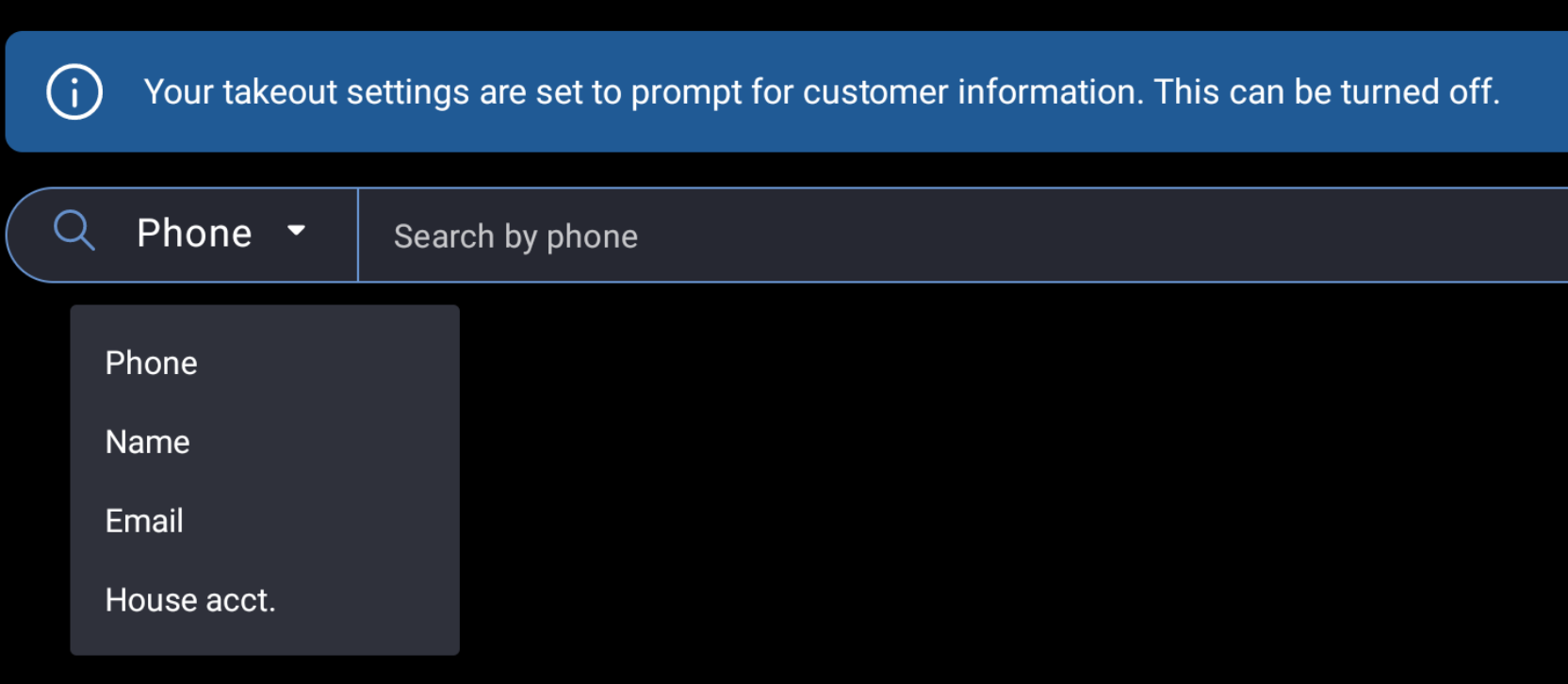
结果会根据您选择的字段进行筛选。您的 Toast POS 设备会记住您选择的字段,并在您下次打开顾客查找时使用它,以实现高效搜索。
匹配的顾客资料中显示的内容
当顾客的电话号码和电子邮件地址均与现有资料匹配,或者其电话号码与没有电子邮件地址的资料匹配时,该顾客即与顾客列表资料匹配。当您查找的顾客与顾客列表中的顾客资料匹配时,搜索结果中的资料包括:
- 顾客标签,例如 VIP、订阅计划标签或您的餐厅创建的任何自定义标签
- 已保存的地址(如果适用)
- 顾客备注
- 过往订单
- 订单摘要,包括:最后订单日期、订单数量、消费总额以及平均每单消费额
没有顾客列表匹配项的顾客仍然会正常关联到账单。他们会显示订单上输入的联系信息,且没有标签、备注或过往订单。
在 POS 上添加或编辑顾客备注
当顾客拥有顾客列表资料时,您可以从 Toast POS 设备添加或更改该顾客的备注。
- 按照上述说明查找顾客,然后打开其顾客资料。
- 选择备注字段中的 铅笔图标 。
- 输入或修改备注,然后选择 保存。
预期结果:备注将保存到顾客的顾客列表资料中,并且您的员工可以在 POS 和 Toast Web 的顾客列表中看到该备注。
注意:只有拥有顾客列表资料的顾客才能编辑备注。没有顾客列表匹配项的顾客没有可编辑的备注字段。您的顾客无法看到您留在其资料上的备注。如果您想更改顾客姓名或电话号码,请选择 编辑顾客按钮。
搜索顾客目录
顾客目录是 Toast POS 设备上的一种模式,可直接搜索顾客列表,因此您无需开始订单即可查找顾客。
- 在 Toast POS 设备上,选择 管理活动 > 顾客目录。
- 选择搜索下拉菜单并选择您要搜索的字段。
- 输入您的搜索文本并从结果中选择顾客。
预期结果:顾客资料随即打开,以便您查看其标签、备注和过往订单。
注意:顾客目录仅供查看。您可以搜索并查看顾客资料,但在此模式下无法将顾客关联到账单、发放积分或执行任何其他操作。
更改未结账单上的顾客
未结账单上的 更改顾客 操作使用相同的顾客查找屏幕,因此当存在顾客列表匹配项时,会显示该顾客的标签、备注和过往订单。
- 在 Toast POS 设备上,打开您想要编辑的账单。
- 选择溢出菜单(三个垂直点)。
- 选择 顾客信息。
- 选择 更改顾客。
- 搜索顾客并从结果中选择他们。
- 选择屏幕顶部的 完成。
预期结果:账单会更新为您选择的顾客,其个人资料信息将显示在查找屏幕上。
有关账单上可用操作的完整列表,请参阅 使用 Toast POS 管理订单。
常见问题解答
为什么只有部分顾客有标签和备注?
只有部分顾客有标签和备注,因为标签和备注来自顾客列表,且仅当订单上的顾客与顾客列表个人资料匹配时才会显示。Toast 会同时匹配电话号码和电子邮件地址,或者在个人资料没有电子邮件地址时仅匹配电话号码。没有顾客列表个人资料的顾客会正常关联到账单,但不会显示标签、备注或过往订单。
“经理活动”下的“查找顾客”怎么不见了?
查找顾客现在更名为 顾客积分。名称更改是因为调整顾客积分是该屏幕上唯一可用的操作。其功能没有改变。要发放或调整积分,请选择 经理活动 > 顾客积分 并参阅 管理顾客(顾客)积分。若要浏览和查看顾客个人资料,请使用 顾客目录。
为什么 POS 会在处理外带订单时要求输入电话号码?
POS 会在外带订单中要求输入电话号码,因为外带用餐选项被设置为需要顾客信息。顾客查找屏幕上的横幅会提示这一点。此要求来自 外带顾客信息 设置,您可以在 Toast Web > 外带与配送 > 点餐设置> 外带/配送 中查看。
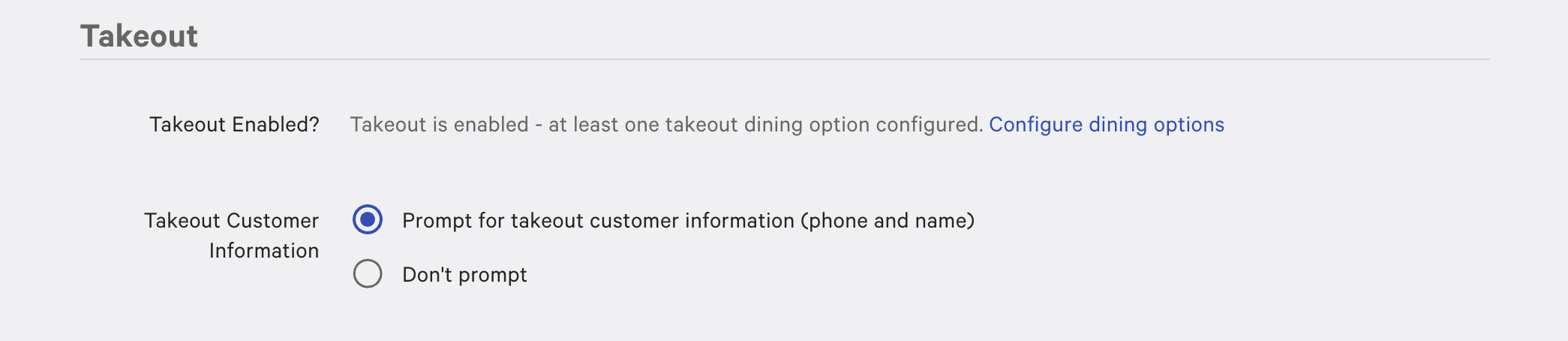
注意:配送用餐选项始终需要顾客和配送信息。这一点没有改变,也无法禁用。
我可以在我的 POS 上查看完整的顾客列表报告吗?
您无法在 POS 上查看完整的顾客列表报告。顾客列表报告、细分、筛选、导出和个人资料合并均在 Toast Web 中进行。POS 提供的是顾客查询和 顾客目录,它们会从顾客列表读取顾客个人资料,以便您的员工在服务顾客时查看标签、备注和过往订单。
为什么我在经理活动下看不到顾客目录?
顾客列表 仅在您的餐厅收到更新,且登录设备的员工拥有 3。经理权限。
-
- 如果 经理活动 完全不可见: 为员工的职位授予至少一个 3。经理权限(在 Toast Web 中),然后发布更改。请参阅 权限参考指南。
- 如果 经理活动 可见,但其中未列出 顾客列表: 您的餐厅尚未收到更新。该功能正分阶段为各餐厅启用,并将自动为您开启,因此您无需进行任何操作。
为什么顾客的最新订单没有显示在他们的个人资料中?
顾客的最新订单可能不会显示在他们的个人资料中,因为顾客列表数据可能需要 24–48 小时才能刷新。今天下的订单可能要到第二天才会出现在顾客的过往订单中。
相关文章