管理您的电子邮件营销受众
上次更新时间:2026年9月28日 16:13
有兴趣将电子邮件营销添加到您的 Toast 套件中吗?立即前往 Toast Shop!
通过电子邮件营销,在正确的时间向正确的顾客发送正确的信息非常重要。该策略的一部分是策划您的受众并设计能引起顾客兴趣的信息。
利用集成的电子邮件营销改善营销推广并保持顾客回流,这有助于您节省时间、推动销售并最大化利用顾客数据。
除了通过您的电子邮件营销注册链接注册的人员外,顾客电子邮件还会通过 Toast 中的各种来源自动收集,包括在线订购、Toast Local 应用程序、忠诚度计划、在线礼品卡购买和电子礼品卡以及数字收据。如果您有来自之前服务的顾客电子邮件,可以使用 管理联系人 工具将它们添加到您的电子邮件营销数据库中。
管理您的电子邮件营销受众。
注意:在同一管理组中设置的餐厅将一起出现在电子邮件营销中。要从电子邮件营销中移除餐厅,需要将该餐厅从餐厅管理组中分离出来。为此,请与客户支持进行在线聊天或提交一张票此处。此处与我们的客户支持团队开始在线聊天。您可以在 Toast Web 和 Payroll Web(每个页面右下角的蓝色支持按钮)以及 Toast Now 应用程序的“支持”选项卡中进行聊天。
有关如何联系支持部门的更多信息,请查看“如何联系客户支持”或访问 support.toasttab.com。
管理您的 Toast 电子邮件营销受众
导入过往顾客电子邮件
如果您有来自过往服务的顾客电子邮件并希望将其添加到您的 Toast 电子邮件营销数据库中,请按照以下步骤通过 .tsv 或 .csv 文件导入它们。
- 在 Toast Web<1> 中,导航至 营销 > Toast 电子邮件营销。
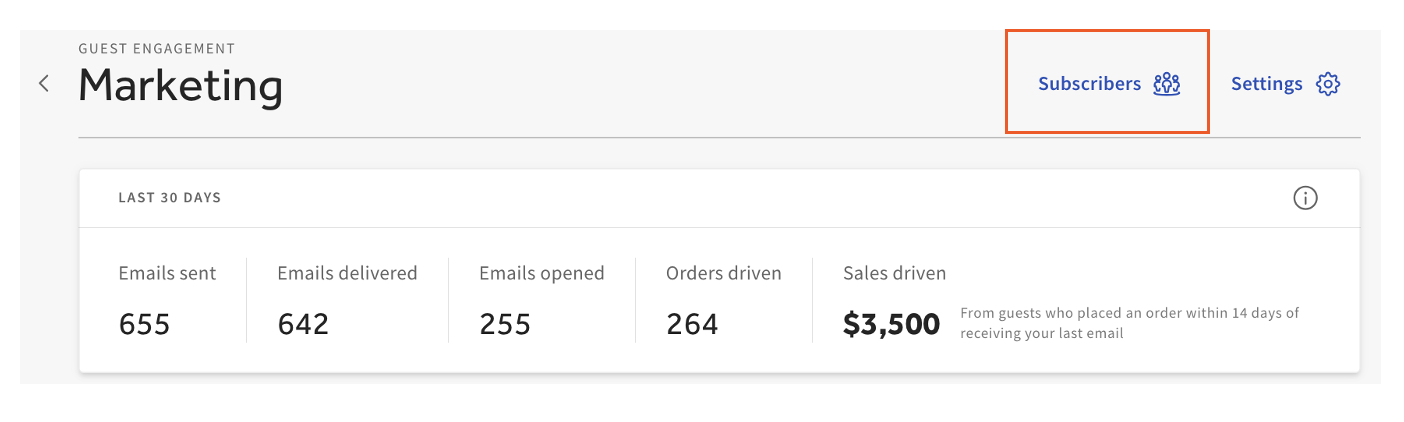
- 从 Toast 电子邮件营销下拉菜单中,选择 订阅者。
- 您也可以从 电子邮件营销活动 页面顶部选择 订阅者。
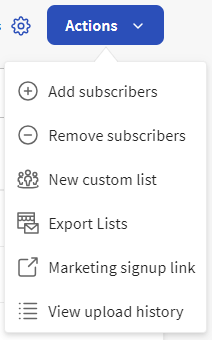
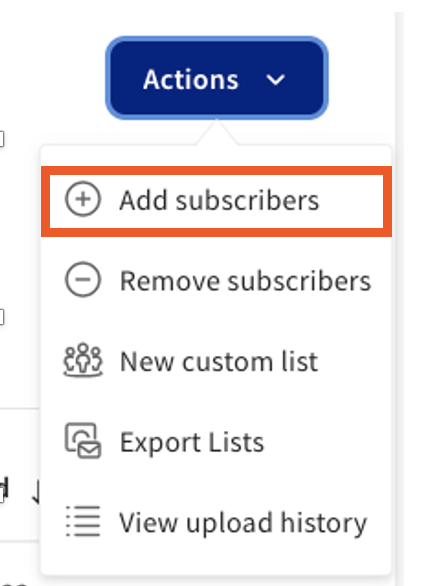
- 然后选择“操作”以查看下拉菜单,完成以下操作:
- 添加订阅者
- 移除订阅者
- 新建自定义列表
- 导出列表
- 营销注册链接
- 查看上传历史记录
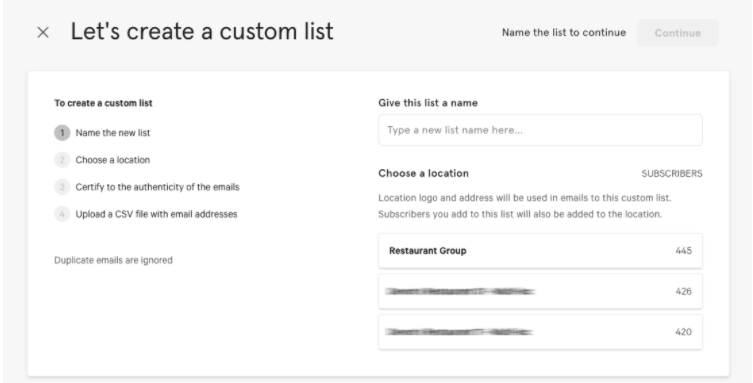
- 创建新自定义列表时,请在为此列表命名字段中输入列表名称。
- 在名称字段下方,选择此列表关联的地点。如果它与多个地点关联,请选择“餐厅集团”。
- 选择右上角的继续。
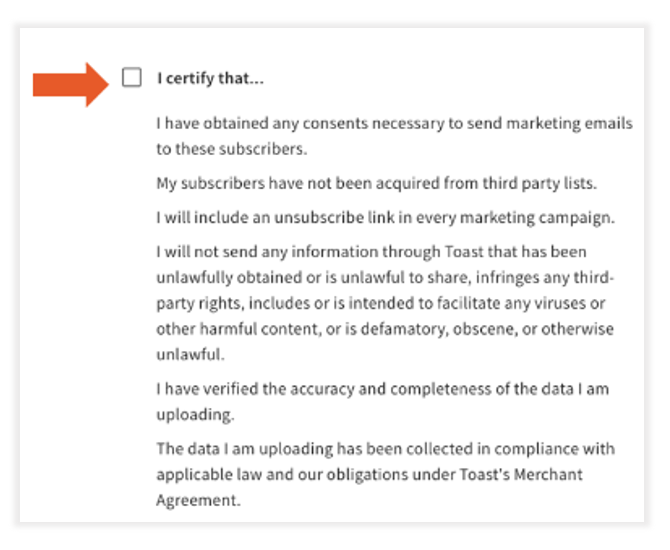
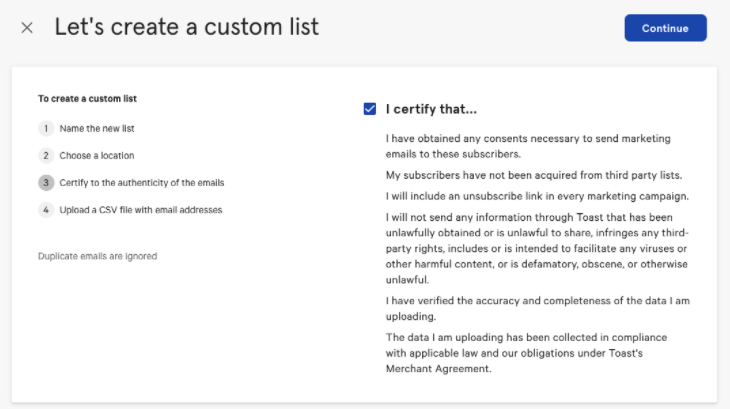
- 接下来,通过勾选我证明...旁边的框,表明您接受 Toast 电子邮件营销的条款和条件。
- 然后选择继续。
- 注意:如果您有多个使用 Toast 电子邮件营销的门店,您上传的电子邮件地址将被添加到您在第 6 步中选择的餐厅门店的受众列表中,以及整个餐厅集团的受众列表中。
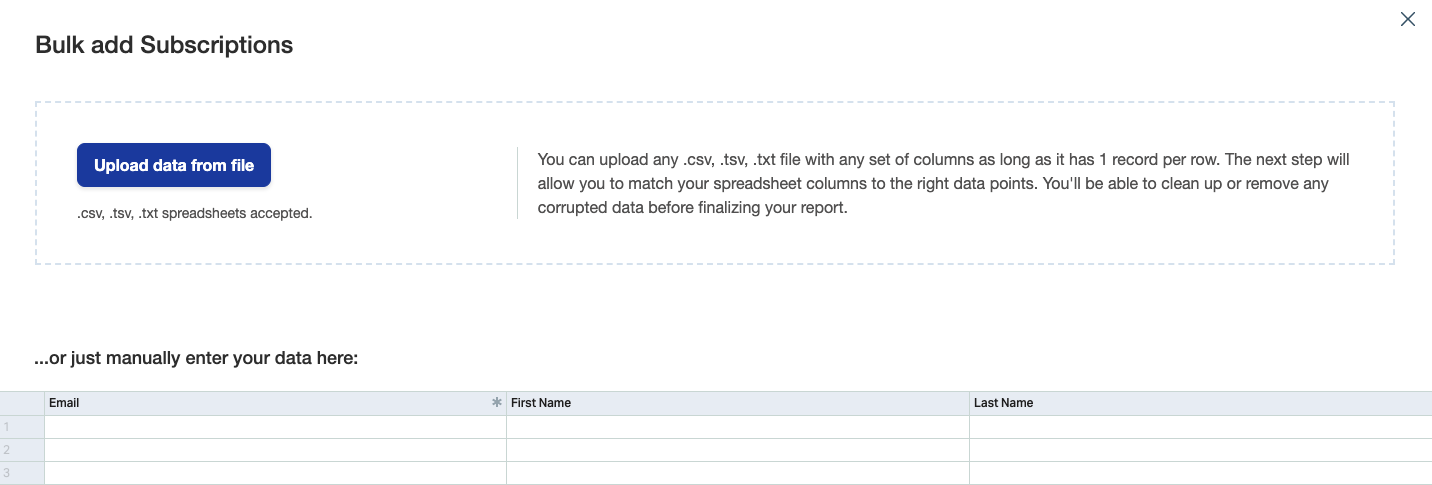
- 在批量添加订阅弹出窗口中,选择从文件上传数据,然后从您的计算机中选择所需的 .tsv 或 .csv 文件。
- 注意:您上传的文件中可以包含名字和姓氏,但仅需要电子邮件地址,且这是目前系统中唯一导入的字段。
- 注意:您上传的文件中可以包含名字和姓氏,但仅需要电子邮件地址,且这是目前系统中唯一导入的字段。
- 然后,选择 是 或 否 以指明上传的文件是否包含列标题/名称。
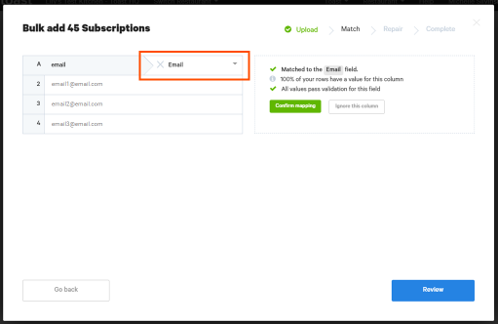
- 在下一个屏幕上,选择下拉菜单,将文档中的列与预设的映射字段电子邮件、名字和姓氏进行匹配。
- 注意:您上传的文件中可以包含名字和姓氏,但仅需要电子邮件地址,且这是目前系统中唯一导入的字段。
- 完成后,选择 确认映射。除电子邮件地址以外的任何数据都将被丢弃。
- 映射完所有列后,选择查看以继续。
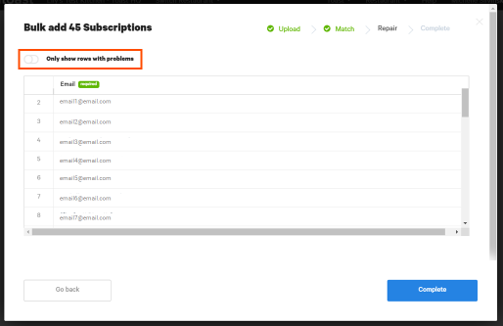
- 在此,您将能够查看您输入的所有数据,并使用屏幕顶部的切换开关来识别数据中的任何问题区域(例如拼写错误的电子邮件域名)。要更正无效数据,请选择单元格并输入正确的信息。
- 在此,您将能够查看您输入的所有数据,并使用屏幕顶部的切换开关来识别数据中的任何问题区域(例如拼写错误的电子邮件域名)。要更正无效数据,请选择单元格并输入正确的信息。
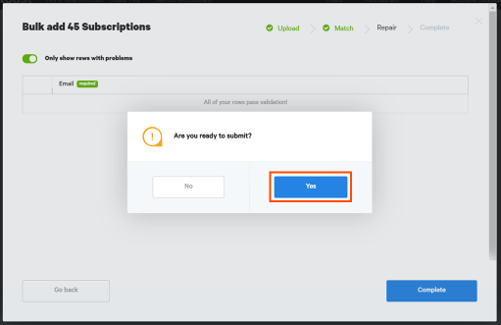
- 选择 完成。
- 当系统提示 您准备好提交了吗? 时,选择 是。
做得好!您已成功将新的顾客电子邮件添加到您的电子邮件营销数据库中。
注意:电子邮件营销将删除任何手动添加或通过在线订购、电子礼品卡购买或您的忠诚度计划自动收集的重复电子邮件地址。
用于定位顾客的自动生成和自定义细分受众群
所需权限:
- 4.13 顾客积分与报告 — 打开顾客列表所必需,自动生成和自定义细分受众群即在此处创建
- 访问整个餐厅管理组 — 因为细分受众群会评估该组中所有地点的顾客活动
使用我们自动生成的细分受众群之一,或根据顾客在您餐厅的过往订单创建自定义细分受众群以进行定位。
- 在 Toast Web 中,导航至 顾客 > 顾客列表。
- 在此,您可以选择下拉菜单以完成以下自动生成的细分受众群:
- 所有顾客
- 高消费顾客
- 流失顾客
- 常客
- 选择一个选项后,它将为您提供一份符合条件的顾客列表。
- 您可以创建自定义细分,选择编辑细分。在这里,您可以根据顾客的消费和点餐习惯来识别他们,从而利用下方的筛选器个性化优惠、促销和营销活动:
- 上次点餐
- 点餐次数
- 平均每单消费
- 平均每单小费
- 点餐来源
- 用餐选项
- 忠诚度状态
- 顾客标签
- 您可以创建自定义细分,选择编辑细分。在这里,您可以根据顾客的消费和点餐习惯来识别他们,从而利用下方的筛选器个性化优惠、促销和营销活动:
- 如果您选择了自动生成的细分或创建自定义细分,请选择向这些顾客发送电子邮件。
- 您将收到以下弹出消息:
- 要联系这些顾客,我们将首先在电子邮件营销中创建一个自定义列表。为您的受众选择一个唯一的列表名称。
- 选择创建列表并继续。
- 您将收到以下弹出消息:
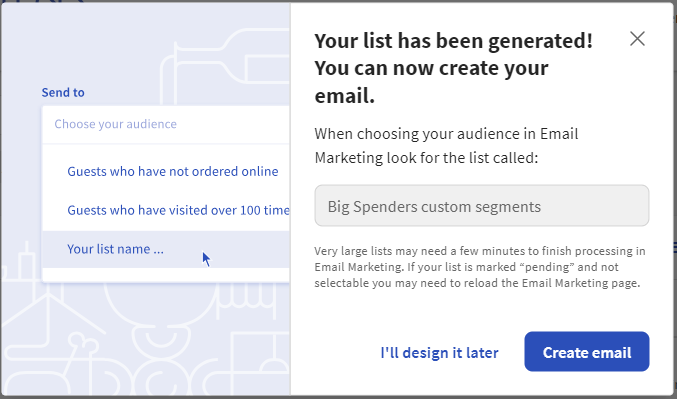
创建新电子邮件列表
如果您想制作一个自定义订阅者列表来发送一次性营销活动,则需要创建一个新列表。请按照以下步骤创建新的电子邮件列表:
- 在Toast 电子邮件营销仪表板顶部,选择 订阅者。
- 选择 创建自定义列表。
- 输入您的列表名称。此名称仅供内部使用,应有助于您记住此受众群体中包含哪些访客。
- 选择您希望发送的地点,然后选择 继续。
- 选中 我证明复选框以同意所列标准,然后选择继续。
- 在下一页上,选择 上传数据 从文件上传,以使用 .csv 文件批量上传访客电子邮件地址,或手动输入访客的电子邮件地址。
- 完成后,选择 是,确定,,然后选择 继续。
做得好!您已创建了您的第一个列表。现在,在创建下一次一次性营销活动时,您可以从“发送至”下方的下拉菜单中选择此列表 Send t。
将订阅者添加到列表
如果您想将订阅者添加到列表中,请按照以下步骤操作:
- 在Toast 电子邮件营销仪表板顶部,选择 订阅者。
- 选择添加订阅者。
- 选择您想要添加访客电子邮件地址的列表,然后选择 继续。
- 选中 我证明复选框以同意所列标准,然后选择继续。
- 在下一页上,选择 上传数据 从文件上传,以使用 .csv 文件批量上传访客电子邮件地址,或手动输入访客的电子邮件地址。
- 选择 继续。
做得好!您已成功将额外的访客电子邮件添加到自定义受众列表中。
注意:处理电子邮件可能需要一些时间,具体取决于数量。
查看您的上传历史记录
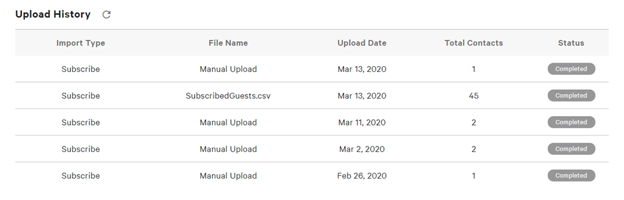
将额外的访客电子邮件上传到您的电子邮件营销数据库后,您可以从 管理联系人 页面的 上传历史记录 部分查看所有过去的上传活动。这包括导入类型、文件名、上传日期、联系人总数以及上传状态。
取消订阅访客电子邮件
如果您有从以前的服务收集的访客电子邮件,并希望将其从您的电子邮件营销数据库中删除,请按照以下步骤操作。请注意,使用电子邮件营销时,所有硬退回或取消订阅的访客电子邮件都会自动为您删除。
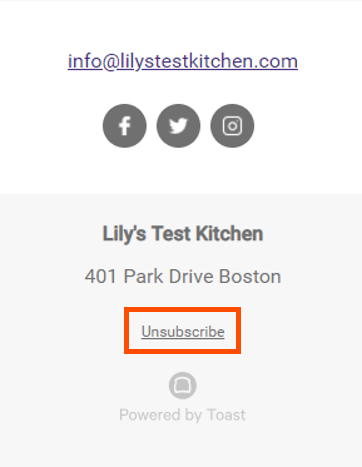
访客可以通过选择每封发送的电子邮件底部的取消订阅链接,选择取消订阅您的电子邮件营销邮件。
- 在 Toast Web 中,导航至 营销> 电子邮件营销 >电子邮件营销活动。
- 从电子邮件营销仪表板中,选择 订阅者。
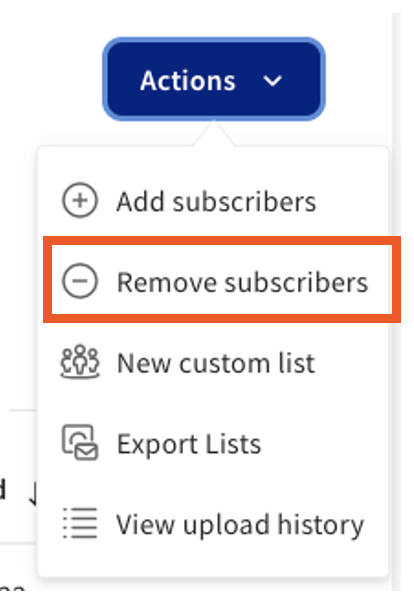
- 选择操作下拉菜单,然后选择移除订阅者。
- 然后,在“电子邮件”列中手动输入要取消订阅的访客电子邮件地址。如果您有一个要取消订阅的电子邮件地址文件,请选择 从文件上传数据 并上传访客电子邮件的 .csv 或 .tsv 文件。 有关更多信息,请参阅本文的 导入之前的访客电子邮件 部分。
- 选择 继续。
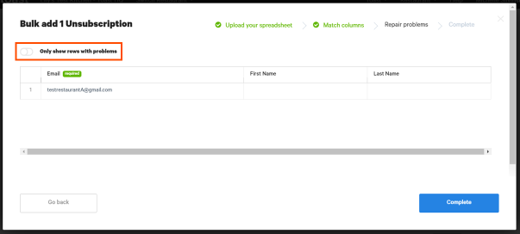
- 检查列出的电子邮件地址。使用页面顶部的开关识别任何无效的电子邮件地址,并通过直接在单元格中输入来更正它们。
- 完成后,选择 完成,并在系统询问您是否准备好提交时选择 是。
做得好!您已成功取消订阅您的联系人列表。
导出访客电子邮件
要查看或将您的电子邮件营销数据库中的所有访客电子邮件列表导出为 .csv 文件,请向下滚动至“管理联系人”页面上的 导出列表,然后再次选择 导出列表 。
注意:如果您的餐厅有多个使用电子邮件营销的分店,下载时您的联系人列表将按分店拆分。
其他资源