翻译仅供参考。您与 Toast 签署的任何法律协议(包括但不限于《商户协议》和《终端用户许可协议》),其订立语言可能不同于以上页面所使用的语言,无论是否提供本页面其他语言的译文,均应以您所签署的协议条款为准
手动更新 Elo V2/V3 固件
上次更新时间:2026年9月16日 14:21
问题
我该如何更新 Elo V2/V3 终端的固件?
回答
注意:
- 固件更新与 Toast 应用程序更新是分开的。
- Elo V2 和 Elo V3 设备使用相同的物理硬件。您可能会看到它们被统称为 Elo V2/V3。区别在于它们的固件版本:
- Elo V2 设备使用 3.XX.XXX 范围内的固件版本。
- Elo V3 设备使用 4.XX.XXX 范围内的固件版本。
- Elo V2/V3 固件升级过程通过 ToastMobile 进行。这些设备有不同的升级层级:
- 固件版本低于 3.46.302 的设备必须先更新至 3.46.302,然后才能升级至 4.XX.XXX。
- 固件版本为 3.26.77 或更低版本的设备,在安装固件更新前会被提示安装 Elo 支持应用程序。
更新固件的步骤
注意:更新过程中请勿拔掉任何线缆或显示器。
- 返回 Toast 密码屏幕并输入您的密码以查看待处理的更新。
- 注意:如果返回密码屏幕后未显示更新,则可能意味着该更新之前已显示并被忽略。在这种情况下,更新将在 8 小时后再次出现,或者您可以使用以下步骤立即触发更新:
- 删除 Toast 应用(有关如何卸载应用的说明,请参阅 Navigate Your Android Device)。
- 重新安装 Toast 应用(有关说明,请参阅 Install the Toast App)。
- 使用您的 Toast 电子邮件地址和密码登录。
- 等待 10 分钟并输入您的密码。当更新提示出现时,选择 立即更新。
- 注意:如果返回密码屏幕后未显示更新,则可能意味着该更新之前已显示并被忽略。在这种情况下,更新将在 8 小时后再次出现,或者您可以使用以下步骤立即触发更新:
- 当您回到 Android 主屏幕时,即表示更新已完成。要确认更新是否成功,请重复步骤 1–4,确保当前版本显示为 4.50.540120051+a 或更高版本。
- 如果固件更新持续失败或您无法更新,请参阅下方的 Devices on a version of ToastMobile 2.94 or higher 以获取启动更新的替代方法,或联系 Toast 客户服务部以获取设备更换或升级选项方面的帮助。
注意:根据设备上当前的固件版本,可能需要进行多次固件更新。
- 打开 Toast 应用并点击右上角的 三个点。
- 点击 设备。
- 查看 固件版本以了解您当前的固件版本。
- 如果您的固件版本为 3.46.302 或更高,则只需进行一次更新即可达到最新固件。
- 如果您的固件版本在 3.26.77 到低于 3.46.302 之间,您需要完成两次更新才能达到最新固件。第一次更新完成后,请再次重复步骤 1–4 以安装下一次更新。
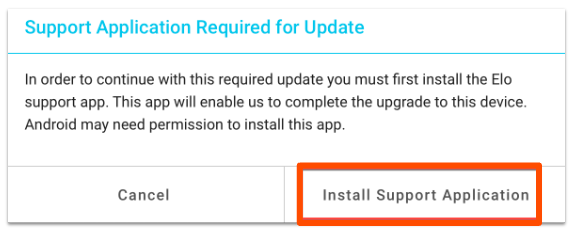
- 如果您的固件版本为 3.26.77 或更低,您需要完成三次更新才能达到最新固件。第一步将提示您在继续之前安装 Elo 支持应用程序。
- 如果发生这种情况,请选择安装支持应用程序。
- 出现提示时,选择 下一步,然后选择 安装。 此应用程序下载并安装完成后,固件更新将继续进行。 更新过程需要几分钟,在此期间您可能会看到 Elo 进度屏幕。
- 如果发生这种情况,请选择安装支持应用程序。
ToastMobile 2.94 或更高版本的设备:
随着 ToastMobile 2.94 的发布,Elo V2/V3 设备现在包含一种直接从 ToastMobile 主菜单手动启动固件更新过程的方法。如果更新提示未自动出现,或者上述标准更新步骤未成功完成,此方法非常有用。
开始之前:
- 设备必须处于开机状态并连接到互联网(Wi-Fi 或以太网)。
- 必须安装 ToastMobile 2.94 或更高版本。如果设备上没有该版本,请从 www.toasttab.com/link/apk 下载。
- 这仅适用于 Elo V2 和 Elo V3 — 这些步骤不适用于 Elo V4。
注意(仅限 Elo V2 设备):开始前,请确认设备处于 Android 主页 模式(粉色启动器背景,标准 Android 界面)——而非 EloView 模式(带有 Elo 品牌标识和 Elo 密码提示的蓝色全屏接管界面)。如果设备处于 EloView 模式,则必须先恢复出厂设置以切换到 Android 主页模式。
- 登录并输入您的密码以签入设备。
- 在主屏幕上,滚动至 设置 部分并点击 Elo 固件更新。
- 响应屏幕底部出现的消息:
消息 含义 操作方法 出现权限对话框 设备需要存储权限才能下载更新。 点击 Allow。在某些设备上,授予权限后应用程序可能会关闭——这是正常现象。重新打开 Toast,重新输入 PIN 码,然后再次点击 Elo Firmware Update。 “有可用更新,请稍后再查看。” 已找到更新,正在后台下载。 请等待 15 分钟,然后再次点击 Elo Firmware Update。 “更新进行中,请稍后再查看。” 更新仍在下载或准备中。 请等待 15 分钟,然后再次点击 Elo Firmware Update。 “已是最新版本。” 设备固件已是最新版本。 无需执行其他步骤。 “暂无可用更新。” 此设备目前没有可用更新。 无需执行其他步骤。如果您预期有更新,请联系 Toast 客户服务部。 出现安装屏幕 更新已下载并准备安装。 请继续执行下一步。 - 当安装屏幕出现时,将开始 15 秒倒计时,更新将自动启动——或者点击安装立即开始。
- 如果出现 “更新需要支持应用程序” 对话框,请点击 安装支持应用程序 并按照屏幕上的提示操作。支持应用程序安装完成后,固件更新将自动继续。
- 更新期间请勿拔掉电源或关闭设备。它将自动重启以完成安装——这可能需要几分钟时间。
注意(仅限 Elo V2 设备):从 Elo V2 固件更新到 Elo V3 固件会触发恢复出厂设置。需要重新完成设备设置。登录并输入 PIN 码后,ToastMobile 设置会自动恢复,但可能需要重新配置 Wi-Fi 和其他设备设置。
如果问题仍然存在:
| 问题 | 解决方案 |
|---|---|
| 授予存储权限后应用关闭或崩溃 | 这是旧设备上的预期现象。权限实际上已授予。重新打开 Toast,输入 PIN 码,然后再次点击 Elo 固件更新。 |
| 等待后“有可用更新”持续出现 | 由于网络状况,下载速度可能较慢。请确保设备连接了稳定的互联网,并等待最多 30 分钟后再试。 |
| 多次尝试后安装屏幕仍未出现 | 请确保设备已连接到互联网。请尝试注销,等待 10 分钟,然后重新登录并固定。然后再次点击 Elo 固件更新。 |
| “更新不可用”,但设备应该有更新 | 该更新可能尚未推送到此设备。请联系 Toast 客户服务部并提供设备序列号。 |
| “需要存储权限。” | 存储权限被拒绝。前往 Android 设置 > 应用 > Toast > 权限 并启用 存储,然后重试。 |
更多信息
Toast 硬件和餐厅的安全保障是我们的首要任务,因此,我们会定期推出更新,以进一步增强您硬件和网络的安全性。
其中部分更新可能需要您将设备升级到最新的固件版本。请使用本文中的信息相应地更新您的 Elo V2/V3。