排查您的 Toast 以太网电缆连接问题
上次更新时间:2026年9月17日 15:00
如果 Toast 有线设备显示“无互联网连接”或“无网络连接”,或者以太网端口没有指示灯亮起,请使用以下步骤检查电缆、端口和交换机。
- 开始之前
- 快速修复
- 正常的以太网连接状态
- 如果端口指示灯常亮但不闪烁
- 如果端口没有任何指示灯亮起
- 如果设备已连接有线网络但仍显示“无互联网连接”
- 如果连接频繁中断
- 如果网络交换机没有指示灯
- 在联系客户服务之前
- 常见问题解答
- 相关文章
开始之前
适用范围:Toast Flex 终端、Toast Flex 3 终端、厨房显示系统 (KDS) 设备、Toast 打印机、以太网交换机、Toast 路由器 | 所需权限:物理接触受影响的设备、电缆以及电缆路径上的任何交换机或路由器。无需 Toast Web 权限。
您将完成以下任务:确认您的以太网线缆和端口是否正常,并解决导致有线设备离线的最常见物理连接问题。
快速修复
使用此表将您遇到的情况与最可能的原因及首选尝试方案进行匹配。
| 症状 | 最常见原因 | 快速修复 |
| 端口完全没有指示灯 | 线缆未完全插入、设备已关机或交换机已关机 | 重新插好线缆,开启设备电源,并确认交换机已开启 |
| 设备已连接有线网络但显示“无互联网连接” | Wi-Fi 仍处于启用状态,或者存在互联网或路由器问题 | 在有线连接的设备上禁用 Wi-Fi,然后检查您的网络连接 |
| 连接频繁中断 | 线缆松动或损坏,或者设备自动切换到了 Wi-Fi | 重新插好或更换线缆,并在有线连接的设备上禁用 Wi-Fi |
| 交换机没有任何指示灯或无法开机 | 交换机电源或墙壁插孔问题 | 重启交换机;如果仍然无法开机,请联系 Toast 客户服务部 |
健康的以太网连接是什么样的
以太网是用于在您的 Toast 设备与网络之间传输数据的线缆。Toast 对终端和 KDS 设备等固定设备使用有线以太网,因为它比 Wi-Fi 更稳定且不受无线干扰的影响,这有助于保持您的设备在线。
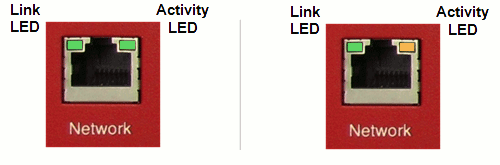
如果端口有常亮指示灯但没有闪烁指示灯
线缆物理连接正常,但数据无法通过。这可能是由于互联网服务提供商的问题。尝试关闭终端再重新开启,或者拔下并重新插上线缆,以防连接过松。
如果端口完全没有指示灯
端口上没有指示灯通常意味着线缆未正确插入、设备未开机,或者线缆连接到的交换机已关闭。
- 拔下以太网线缆,然后将其两端牢固地重新插入,直到听到咔哒声。
- 确认设备已开机。
- 确认连接线缆的以太网交换机(例如 TP-Link 交换机)已开机。
预期结果:端口上出现链路指示灯,设备重新连接。如果端口仍然没有指示灯,请继续执行下方的交换机步骤,或更换一根确认可用的线缆。
如果设备已连接有线网络但仍显示无互联网连接
当有线设备显示“无互联网连接”或“无网络连接”,即使以太网线缆已插入,设备也可能仍被设置为使用 Wi-Fi,或者问题可能出在您的互联网或路由器上,而不是线缆。
- 在有线设备上,从屏幕顶部向下滑动并确认 Wi-Fi 已禁用。固定式 Toast 设备应使用以太网,而非 Wi-Fi。
- 在设备的设置中确认其已连接到以太网。有关设备端步骤,请参阅 验证您的互联网连接。
预期结果:设备重新连接到网络。如果所有设备同时离线,问题很可能出在您的路由器或互联网上,而不是单根线缆的问题。请参阅 中断和故障:排查互联网或网络连接问题。
如果连接不断中断
如果连接正常工作但在几分钟后中断,通常说明线缆松动或损坏,或者设备在以太网和 Wi-Fi 之间不断切换。
- 重新插拔以太网线缆的两端,如果有其他线缆,请尝试更换。
- 对于有线连接的设备,请确认已禁用 Wi-Fi,以免设备在不同连接之间跳转。
预期结果:设备保持连接稳定。如果设备在连接以太网时仍然频繁掉线,请联系 Toast 客户服务部。
如果网络交换机没有指示灯亮起
如果线缆连接到以太网交换机(例如 TP-Link 交换机),且交换机没有指示灯亮起,请检查交换机本身。
- 如果交换机未开启,请将其关闭后再重新开启,或者将其电源插头移至其他插座。
- 如果交换机已通电但网络仍然无法使用,请更换连接到该交换机的线缆。
- 如果交换机完全无法通电,请更换交换机。
注意:如需添加或更换以太网交换机,请访问 Toast 商店。
预期结果:交换机指示灯亮起,您的设备重新连接。如果线缆连接到墙壁插孔,且问题似乎出在插孔上,则可能需要维修该插孔。墙内布线的维修可能需要外部资源(如电工),因为 Toast 不提供繁重的布线工作服务。
在联系客户服务之前
请先完成这些检查,以便客户服务能够快速提供所需的帮助:
- 注意端口上是否有任何指示灯亮起
- 重新插拔线缆的两端,并尝试使用一根已知良好的线缆。
- 确认设备已开机,并确认有线设备已禁用 Wi-Fi。
- 确认线缆路径中的任何交换机或路由器均已开机。
如果完成这些检查后连接仍然无法工作,请联系 Toast 客户服务。
常见问题解答
我的 Toast 设备应该使用 Wi-Fi 还是以太网?
固定式 Toast 设备应使用以太网而非 Wi-Fi。Toast 建议终端和 KDS 设备使用有线以太网连接,因为它比 Wi-Fi 更稳定且不受无线干扰的影响,这有助于保持您的设备在线。手持设备(例如 Toast Go® 2)则使用 Wi-Fi。
常见问题:
-
- 它应该使用 Wi-Fi 还是以太网?
- Toast 终端是使用以太网还是 Wi-Fi?
- 我可以使用仅连接 Wi-Fi 而不连接线缆的备餐站吗?
我的 Toast 硬件使用哪种以太网线?
Cat5e 和 Cat6。
常见问题:
-
- Cat 5 以太网线适用于我的 POS 吗?
- 打印机使用哪种线缆?
- 我在哪里可以订购新的以太网线?
相关文章