使用Toast POS管理订单
上次更新时间:2026年9月17日 16:17
在本文中,了解如何在您的POS体验中导航订单屏幕,以帮助您和您的员工高效地创建、发送和管理订单。
学习如何在您的Toast POS上导航订单屏幕,以便您和您的员工能够高效地创建、发送和管理订单。本文涵盖了主要的订单屏幕、快速订单和桌面订单屏幕、Toast Go®手持设备以及每个屏幕提供的订单管理功能。
- 设置您的POS体验
- 订单屏幕概述
- 快速订单屏幕
- 桌面订单屏幕
- Toast Go® 2订单屏幕
- 发送、停留和待定按钮
- 如果缺少发送或待定按钮
- 服务员项目触发
- 所需课程
- 按座位下单
- 开放视图下单
- 快速编辑模式
- 溢出菜单操作
- 相关文章
设置您的POS体验
在管理订单之前,配置您的POS外观和行为。要了解如何设置您餐厅的POS体验,请参见自定义您的POS体验。
订单屏幕概述
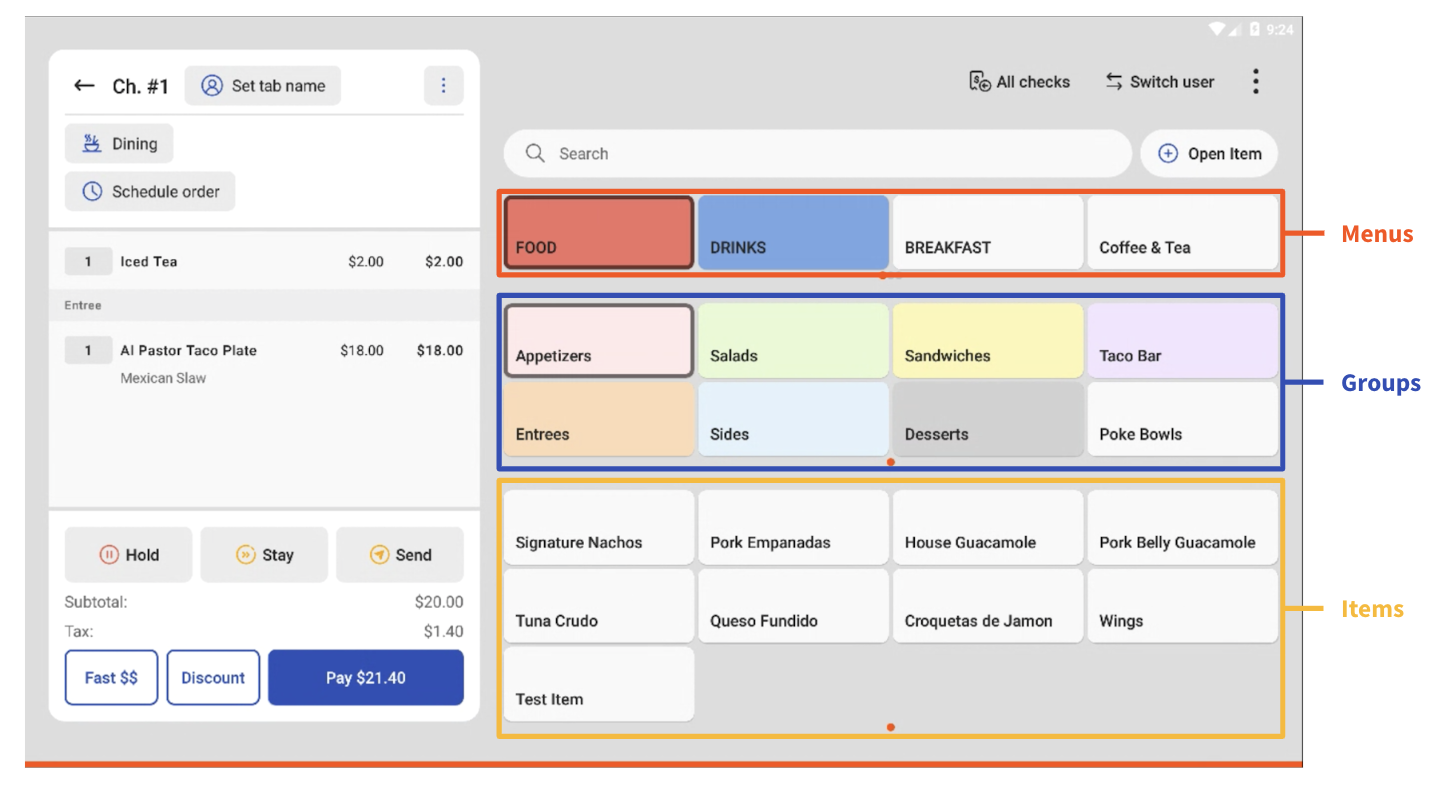
您的项目按菜单、组和主订购屏幕上的项目进行分组。选择一个菜单以查看该菜单中的组,然后选择一个组以查看其项目。例如,像招牌玉米片和鸡翅这样的项目出现在食品菜单的开胃菜组下。
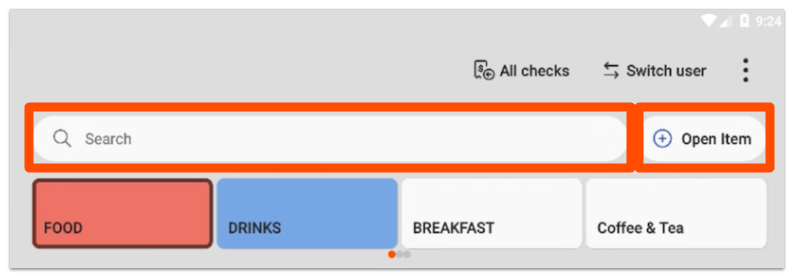
菜单项目上方的搜索栏允许您搜索任何菜单项目。打开项目按钮位于主菜单的搜索栏旁边。
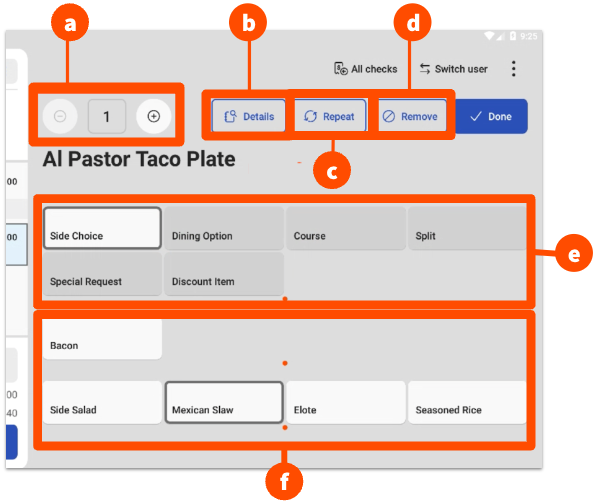
当您在账单上选择一个项目时,您可以更改数量、查看项目描述和图片、重复该项目、从账单中删除该项目,或更改项目级选项,如用餐选项、课程、分割、特殊请求或折扣。修饰符,如配菜,出现在屏幕底部,并可能在项目发送之前是必需的。
检查详情
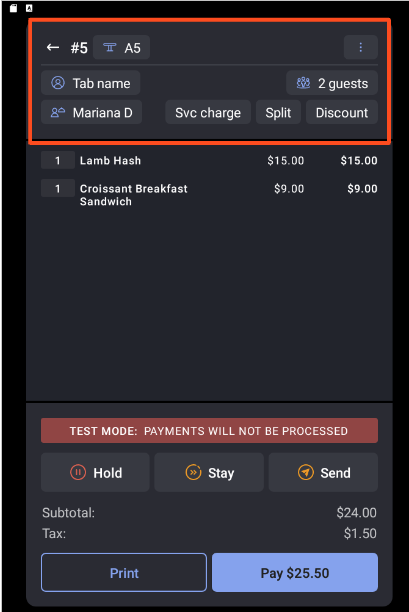
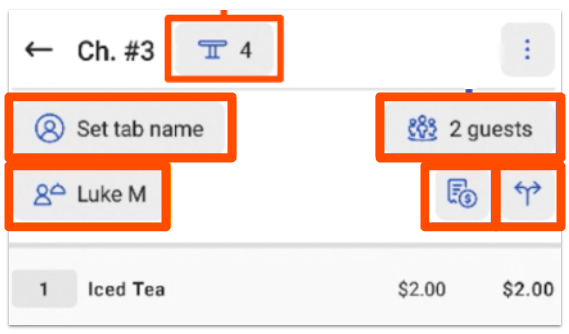
屏幕左侧的检查详情在快速订单模式下显示关键菜单操作。从左上角开始,逆时针移动,包括桌号、标签名称、服务员分配、服务费、分割、折扣和客人数量。当打印机连接时,检查详细信息的左下角会出现一个打印按钮。
注意:在 Toast Go® 手持设备上,服务费、分割和折扣按钮位于溢出菜单中,而不是检查详细信息中,这样可以在较小的屏幕上获得更多查看订单的空间。
检查溢出菜单
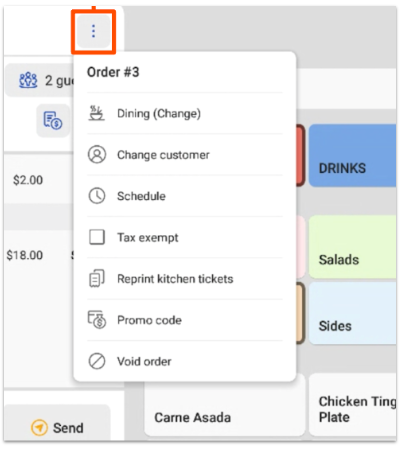
检查溢出菜单包含不常用但仍与服务员活动相关的操作。通过选择检查详细信息右上角的垂直点打开它。检查溢出菜单与 POS 屏幕右上角的主菜单溢出菜单不同。
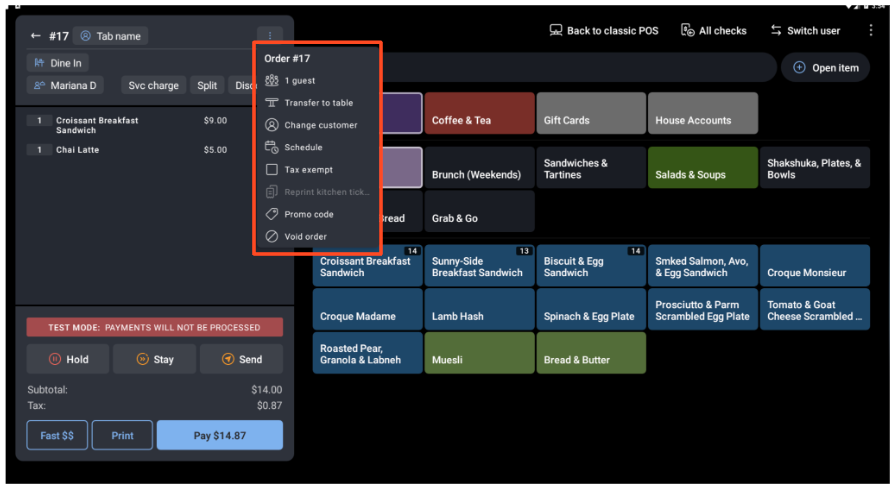
在检查下方
在检查的底部,您会找到将项目发送到厨房的选项:待定、保持和发送。这些选项仅在 Toast Web 中启用时才会出现。在它们下面,当打印机连接时,打印按钮会与支付按钮一起出现。要了解更多关于收款的信息,请参见 使用 Toast POS 管理付款。
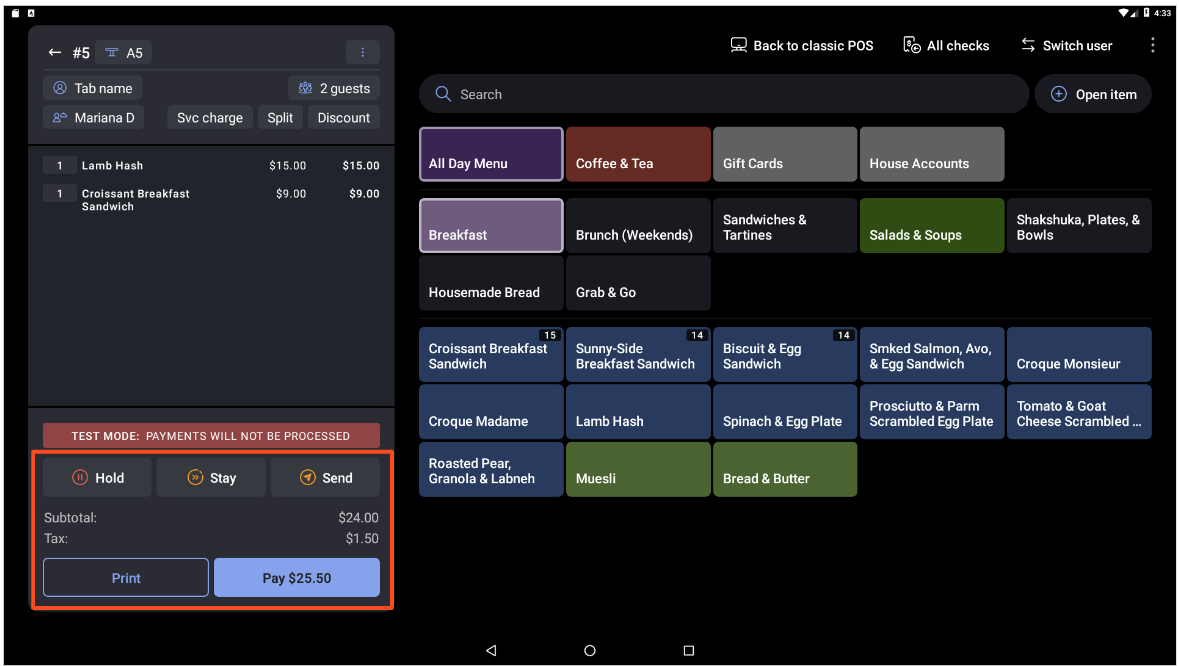
快速订单屏幕
快速订单屏幕最适合快速服务或快餐餐厅。通过从主菜单导航到快速订单模式访问快速订单屏幕。快速订单屏幕根据您餐厅的偏好和特定终端提供深色和浅色模式。
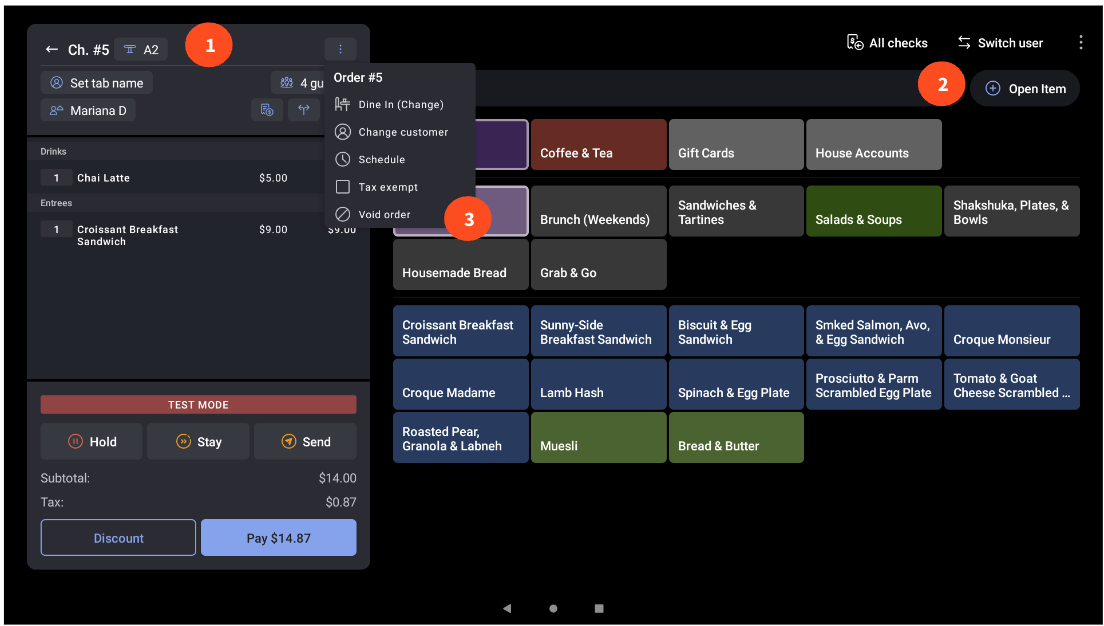
快速点单界面有几个关键功能:
- 屏幕左侧的检查详情显示最相关的操作。有关详细信息,请参见上面的检查详情部分。
- 打开项目按钮位于屏幕菜单侧,靠近搜索栏,以便于访问。
- 使用频率较低的操作,包括拆分和客人数量,放置在检查详情中的溢出菜单内(检查右上角的三个垂直点)。
桌面点单界面
桌面点单界面专注于全服务餐厅的桌面操作。要了解如何管理桌子,请参见使用Toast POS管理桌子。
快速点单和桌面点单界面主要在检查详情视图上有所不同。桌面点单界面在检查顶部提供更多快速选项,例如将检查转移到其他服务员和添加服务费。桌面点单界面的检查详情中的溢出菜单还允许您更改用餐选项和客户。
检查:
溢出菜单:
Toast Go® 2 点单界面
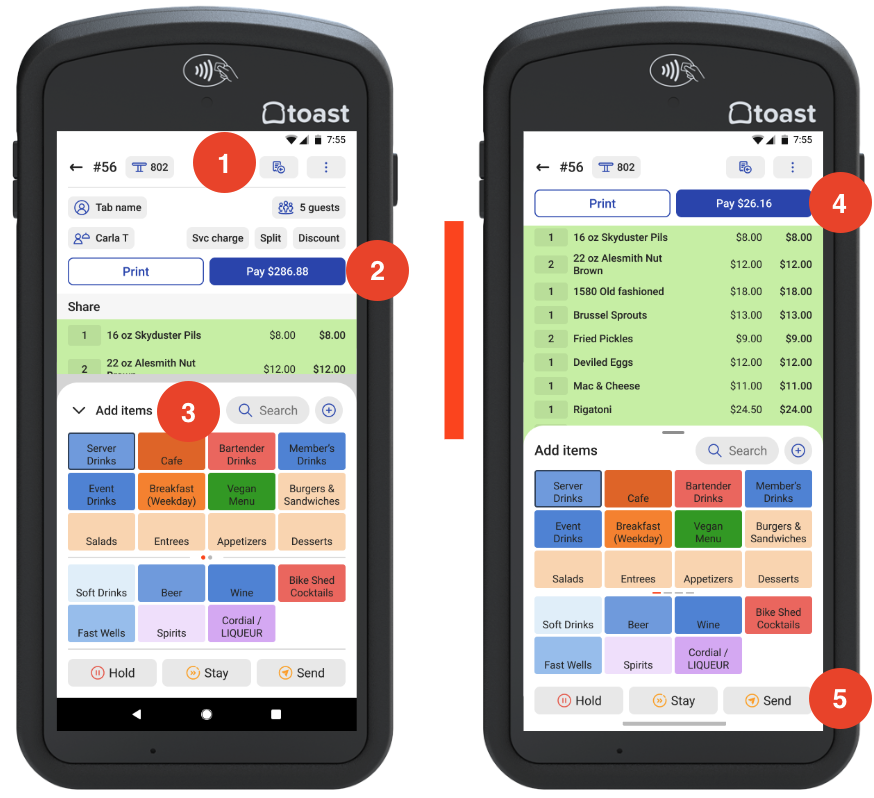
在您的Toast Go®手持设备上,点单界面在任何项目添加到检查之前显示菜单项。当您构建检查时,检查详情会叠加在菜单项上。
手持点单界面的关键功能:
- 操作栏中的所有检查按钮让您轻松访问所有检查。
- 打印和支付按钮始终可见。
- 菜单可以展开或折叠以添加更多项目。
- 当您向订单添加项目时,标题会自动折叠。
- 保持、停留和发送按钮锁定在屏幕底部。
要编辑您在 Toast Go® 手持设备上的项目,请从订单中选择它并进行更改,例如添加更多项目或发送您之前保持的项目。这适用于快速订单和桌面订单屏幕。
发送、停留和保持按钮
当项目到达厨房时,检查控制下的保持、停留和发送按钮:
- 发送 将高亮的项目发送到厨房或酒吧进行准备。项目发送后,屏幕返回到桌面服务屏幕。
- 停留 将高亮的项目发送到厨房,同时保持您在订单屏幕上,以便您可以向同一检查添加更多项目。如果您只选择了一些项目并选择停留,这些项目将被发送,剩余的项目将自动保持。
- 保持 将项目保留在检查中,而不将其发送到厨房。被保持的项目在被选择并发送之前不会被发送。
有关详细信息和互动练习,请参见 在您的 POS 上使用发送、停留和保持按钮。
注意:只有在项目添加到检查后,发送、停留和保持按钮才会出现。空检查没有任何内容可发送,因此按钮在至少有一个项目在检查上之前不会显示。
如果发送或保持按钮缺失
如果在您的订单屏幕上没有出现发送、保持和待定按钮,请检查Toast Web中的以下设置。更改任何设置后,请保存并发布您的更改,然后注销并重新登录POS,并重新同步设备以使更改生效。
这些按钮在桌面服务模式下默认可用。要在快速订单模式下启用它们,请在Toast Web中导航到 前台 > 订单屏幕设置 > 用户界面选项,滚动到 订单屏幕 > 显示发送/保持/待定按钮(仅限快速订单),并选择您想要启用的按钮。
如果在任何模式下缺少发送按钮,请检查“支付后发送订单”是否已开启。在Toast Web中,导航到 前台 > 订单屏幕设置 > 支付后发送订单 并将其关闭。当此设置开启时,订单在付款后会自动发送,发送和保持按钮将从订单屏幕中移除。
注意:目前,发送、待定和保持按钮无法从桌面服务模式中移除。在桌面服务和配送模式下,它们默认是开启的。
服务器项目发送
服务器项目发送使服务器在POS上完全控制餐点节奏。启用后,服务器可以单独保持和发送账单上的项目,使用保持按钮作为真正的保持,以便项目在选择并发送之前不会发送,并可以向账单添加新项目并将其发送到厨房,而不发送已保持的项目。要了解更多信息,请参见 在您的餐厅使用服务器项目发送。
必需的出餐分类
您可以启用出餐分类以在POS上组织订单并帮助维护厨房操作。一旦在Toast Web中启用课程,您可以将其设置为必需、可选或关闭,适用于快速订单和桌面服务模式。要了解更多信息,请参见 管理出餐发送选项。
按座位点餐
按座位点餐是一种工作流程,允许服务器在启用该功能时按每位客人的座位号输入订单。要了解更多信息,请参见 使用按座位点餐。
开放视图订购
开放视图是一个理想的点餐工作流程,适用于小到中型菜单,在许多修改项中速度和准确性至关重要。它非常适合快速服务、高流量的业务,如咖啡馆、酒吧、酿酒厂和餐车。要了解更多信息,请参见开始使用开放视图。
快速编辑模式
快速编辑模式允许您直接从POS快速更改菜单,例如标记某个项目缺货。要了解更多信息,请参见在POS上使用快速编辑模式。
溢出菜单操作
主菜单的溢出菜单包含订单和POS操作。通过选择屏幕右上角的溢出菜单(三个垂直点)来打开它。在Toast Go®上,溢出菜单已合并,以包括与您当前屏幕相关的操作以及一些常规POS设置。
溢出菜单可以包括以下操作:
- 切换用户:返回到键盘,以便其他用户可以登录。
- 所有账单:返回到支付终端。
- 拆分:拆分账单。
- 折扣:对某个项目或账单应用折扣。
- 客人数量:显示并更改账单上的客人数量。
- 服务员:显示并更改账单上的服务员。
- 转移到桌子:将快速订单账单转移到桌子订单账单。
- 更改客户:更改账单上的客户姓名。
- 服务费:打开服务费列表以添加到账单中。
- 免税:为不需要支付税款的客人打开免税工作流程(需要客人提供免税号码)。
- 重新打印厨房单:重新发送项目到厨房进行烹饪。
- 查找账单:打开账单搜索工作流程,以便您可以找到其他账单。您必须有权限查看其他服务员的账单。
- 作废订单:作废整个订单,或选择要从账单中作废的项目。
- 连接到PCI网络:确认设备处于符合PCI标准的网络上。
- 返回经典POS:切换回传统POS。
- 设备状态:打开设备状态页面。
相关文章
- 自定义您的POS体验
- 在您的POS上使用发送、保持和停留按钮
- 在POS上开始并发送订单
- 在您的餐厅使用服务器项目触发
- 使用Toast POS管理桌位
- 使用Toast POS管理支付
- Toast POS:常见问题与故障排除