使用 Toast POS 管理餐桌
上次更新时间:2026年9月17日 13:14
了解 Toast POS 的桌位管理屏幕,这将帮助您的员工高效管理桌位布局和桌位服务屏幕。
了解如何使用“餐桌服务”屏幕、分配服务员、在餐桌间移动订单以及在 Toast POS 上管理餐桌数据。
开始之前
适用范围:Toast POS(终端和 Toast Go® 手持设备)
所需权限:
- 1.1 餐桌服务模式 — 访问餐桌服务屏幕所需权限
- 1.16 更换餐桌 — 将订单移动到不同餐桌或合并账单所需权限
- 1.17 更换服务员 — 分配或更改服务员分配所需权限;拥有此权限的员工无需经理密码即可操作
- 1.8 查看其他员工的订单 — 控制员工是否可以查看其他服务员的餐桌和账单(禁用此项可将可见范围限制为仅限其自己的餐桌)
您将完成以下任务:您将浏览餐桌服务屏幕、查看餐桌数据、为餐桌分配服务员以及在餐桌之间移动订单。
餐桌服务屏幕概览
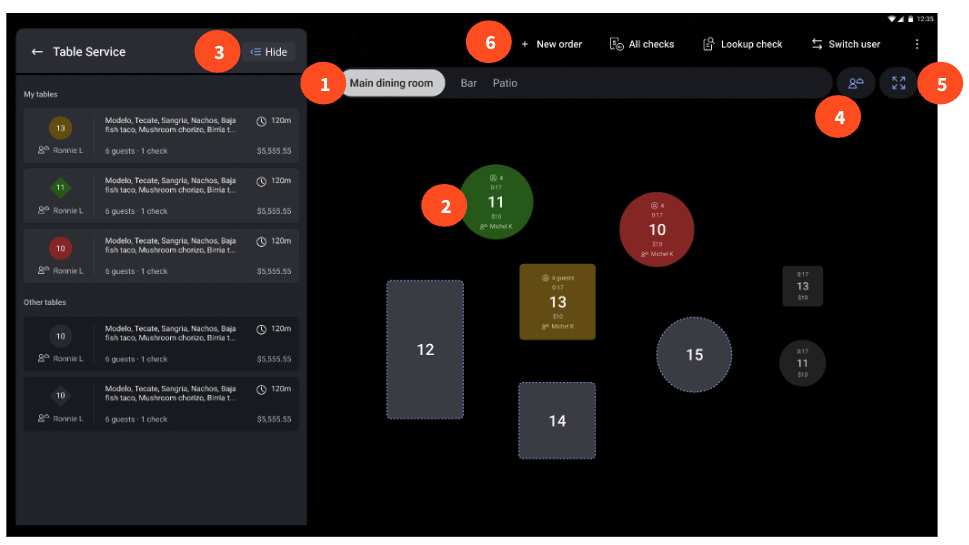
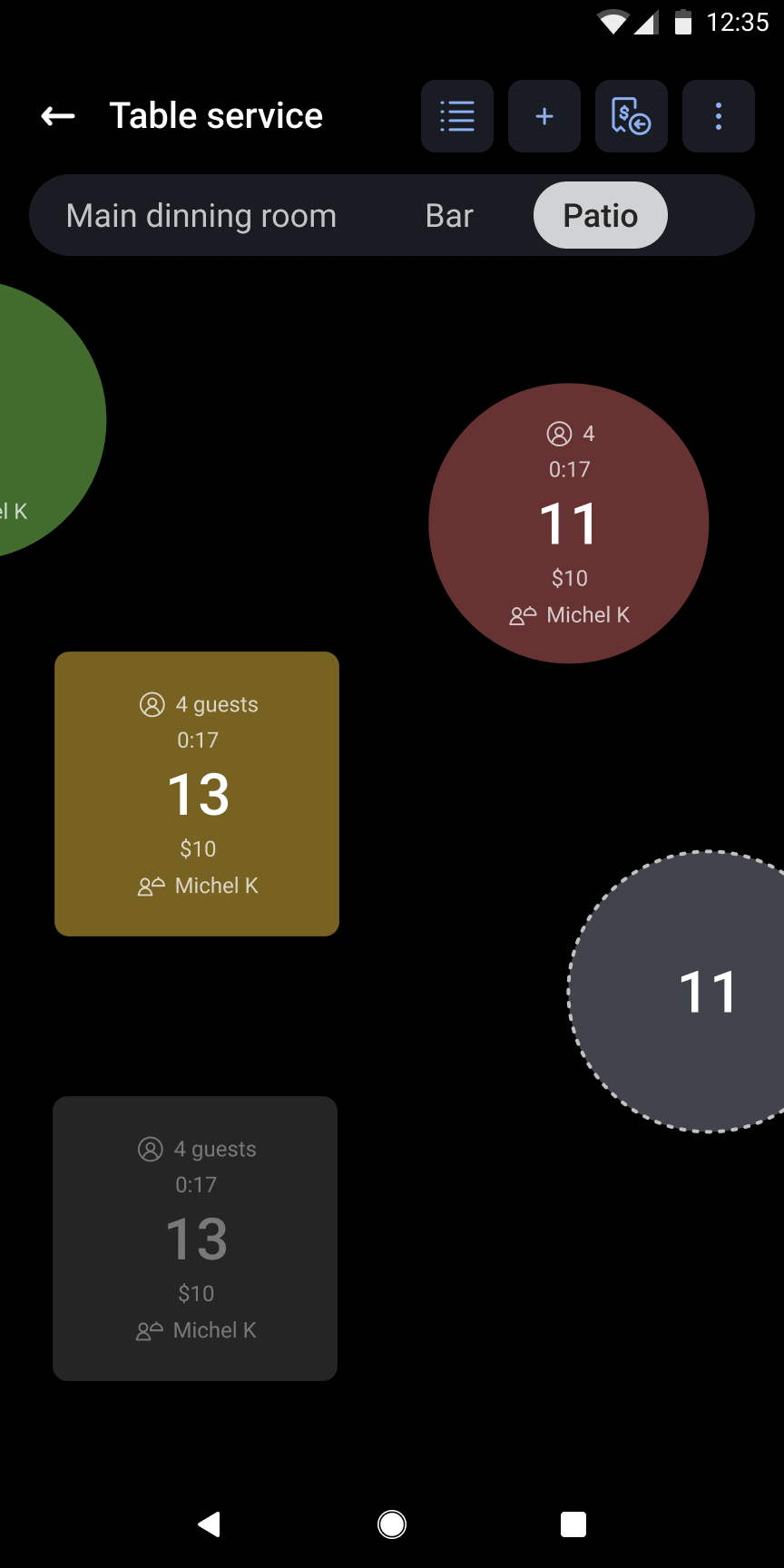
餐桌服务屏幕是您在 POS 上管理餐厅的主要视图。服务区域显示在屏幕顶部的导航栏中,方便在不同区域之间切换。每个活动餐桌都会一目了然地显示以下信息:
- 餐桌的客人数
- 账单开启后的时长(餐桌计时器)
- 餐桌上所有账单的订单总额
- 彩色徽章中的服务员姓名首字母
注意:在较小的餐桌磁贴上,您可能需要放大才能查看所有数据。使用左上角的 缩放 按钮或捏合屏幕来调整您的视图。
屏幕右上角的操作栏包含四个按钮:
- + 新建订单 — 打开“快速订单”屏幕以创建无桌台订单(也称为挂账)
- 所有账单 — 显示所有未结、已付和已结账单
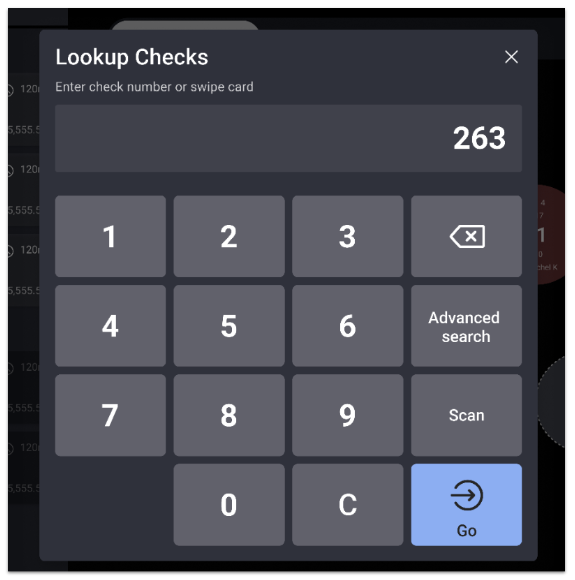
- 查找 — 打开一个屏幕,您可以在其中通过输入账单号或刷卡来查找账单
注意:在 10 英寸 Toast Flex 终端上,查找按钮位于溢出菜单中。
- 切换用户 — 返回主登录屏幕
要将您的“桌台服务”屏幕更改为深色或浅色模式,请参阅自定义您的 POS 体验。
视频:在您的 Toast Go® 上导航 POS 体验。
桌台详情面板
视频:桌台服务屏幕上的桌台数据、平移和缩放功能。
桌台详情面板显示所有活动桌台的列表以及高级信息(客人数、服务员、订单项和账单小计),因此您可以比较桌台并全面了解用餐区,而无需选择特定桌台。
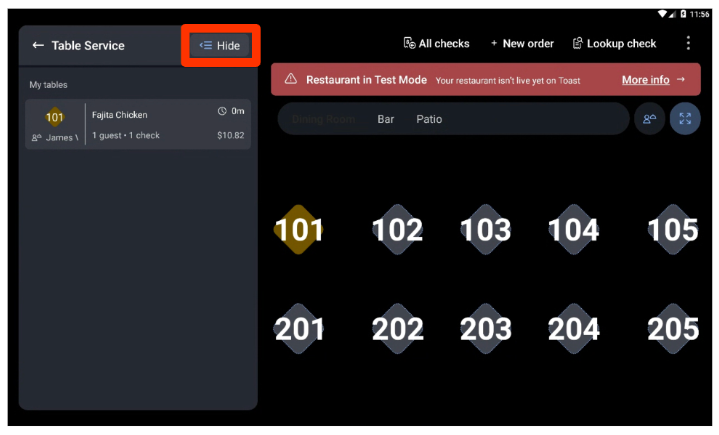
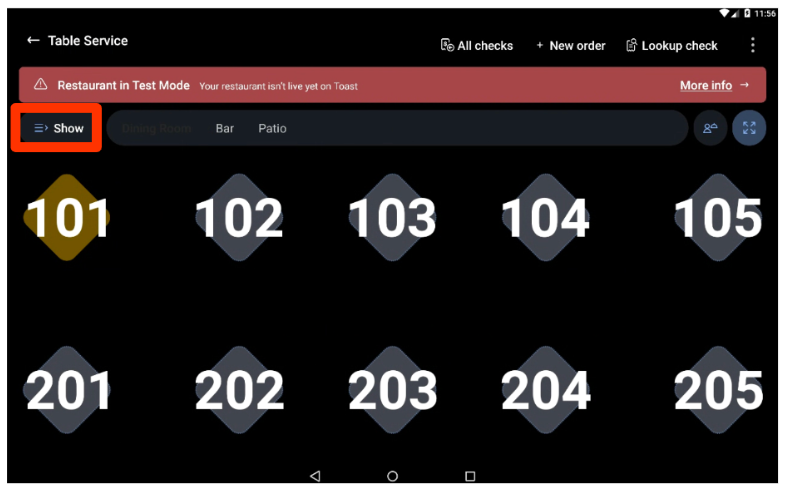
该面板在“桌台服务”模式下默认处于打开状态。要显示或隐藏它,请选择“桌台服务”屏幕右上角的列表按钮。
注意:在终端上,隐藏按钮也会直接显示在“桌台详情”面板上。当面板隐藏时,您可以看到完整的桌台布局,并可以直接选择任何桌台以打开其订单屏幕。当面板可见时,选择桌台会打开“账单详情”视图;选择更新以打开该桌台的完整订单屏幕。
只有拥有1.8 查看其他员工订单权限的员工才能在面板中看到其他服务员的桌台。如果没有此权限,员工只能看到他们自己的活动桌台。
对于 Toast Go® 2:
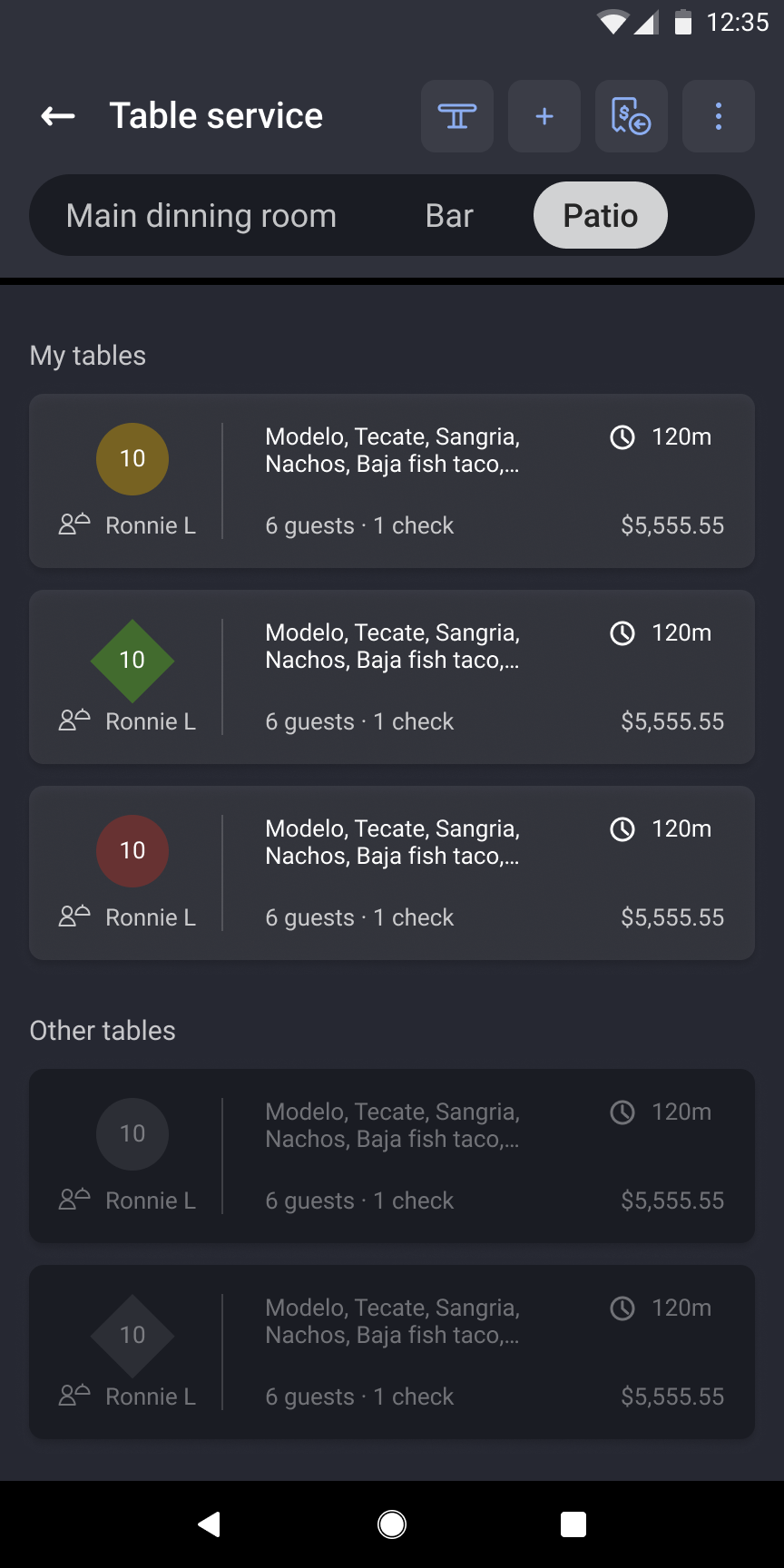
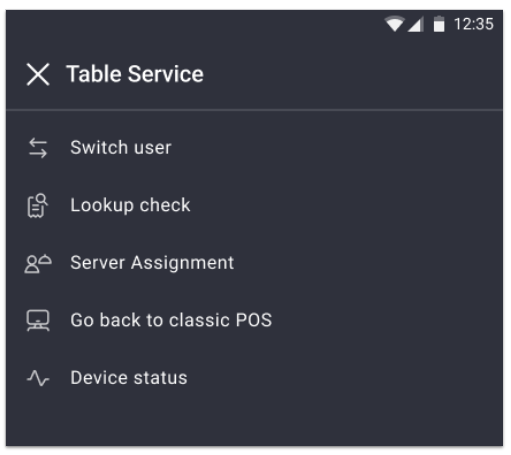
在 Toast Go® 2 手持设备上,所有账单 按钮在桌台和订单屏幕的操作栏中显示为带有美元符号的蓝色图标。从“桌台详情”窗格的“账单详情”中选择一个项目,可直接打开订单屏幕进行快速编辑。
平移和缩放
视频:“桌台服务”屏幕上的平移和缩放功能。
平移和缩放功能让您可以浏览桌台布局,并控制每个桌台可见信息的详细程度。平移和缩放功能适用于您的终端和 Toast Go®。
要放大或缩小,请用两根手指捏合屏幕,或选择“桌台服务”屏幕左上角的 缩放 按钮。缩小可显示摘要视图,其中以较大的字体显示最重要的数据。放大可显示每个桌台的所有可用数据,字体较小。
要平移桌台布局,请在屏幕上向左、向右、向上或向下滑动手指。
桌台数据
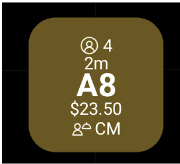
每个活动桌台磁贴都会显示以下数据:
- 客人数 — 当前在桌台的客人数量(例如,四位客人)
- 桌台计时器 — 账单已开启的时长(例如,两分钟)
- 桌台编号和服务区域 — 桌台标识符(例如,A8)
- 桌台总消费 — 桌台上所有账单的总金额(例如,$23.50)
- 服务器首字母 — 分配给餐桌的服务器首字母(例如,CM)
若要限制服务器仅查看其自己餐桌的数据,请在 Toast Web 中为该员工或职位禁用 1.8 查看其他员工的订单 权限。禁用此权限还会从“所有账单”和“支付终端”屏幕中移除其他服务器的账单。
账单详情视图
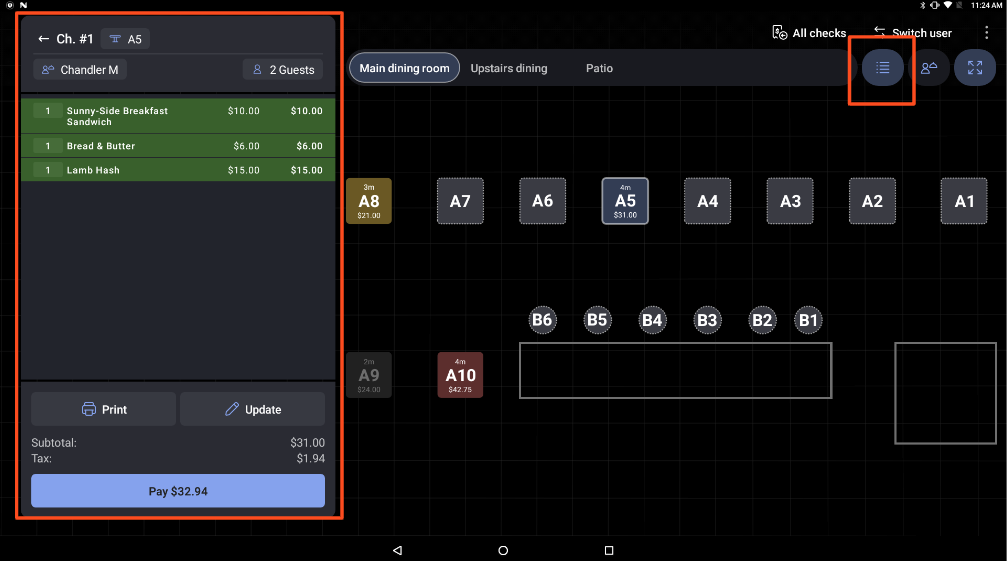
“账单详情”视图显示有关餐桌订单的关键信息,包括菜单项、账单小计、账单总额和账单编号。它在“餐桌服务”模式下默认打开。若要关闭或重新打开它,请选择“餐桌服务”屏幕右上角的列表按钮。
在“账单详情”视图中,您可以:
- 选择餐桌编号以将当前订单移动到另一张餐桌或从餐桌中移除账单
- 选择服务器名称以更改分配给该账单的服务器(需要 1.17 更改服务器 权限)
- 选择客人数以更新账单上的客人数
将服务器分配给餐桌
视频:使用服务器分配屏幕将服务器分配给餐桌。
服务器分配按钮位于“餐桌服务”屏幕的右上角,在列表按钮和缩放按钮之间。通常,具有相应权限的员工会在轮班开始前分配服务器。
注意:分配或更改服务器分配需要 1.17 更改服务器 权限。拥有此权限的员工无需经理密码即可继续操作。在职位级别添加此权限,以便该角色中的所有服务器无需经理批准即可分配和重新分配餐桌。
注意:服务器分配仅影响分配的服务器在餐桌上开启的订单。如果不同的服务员在分配给另一位服务员的餐桌上开单,则该账单归属于开单的服务员,而不是分配给该餐桌的服务员。这也适用于客人在餐桌上发起的 Toast Mobile Order & Pay™ 订单。
要为餐桌分配服务员:
- 选择“餐桌服务”屏幕右上角的服务员分配按钮。
- 从屏幕左侧的服务员面板中选择一位服务员。
- 选择您要分配给该服务员的餐桌。
- 从服务员面板中选择另一位服务员,以便为不同的服务员分配餐桌。您也可以先选择餐桌,然后从面板中选择一位服务员。
注意:在 Toast Go® 手持设备上,请先选择服务员,然后再选择餐桌。
- 要重置服务员分配,请选择服务员面板上的溢出菜单,然后选择重置所选服务员的餐桌或重置所有服务员分配。
预期结果:每个已分配的餐桌都会在彩色徽章中显示服务员的首字母缩写,并且餐桌边框会以服务员的颜色勾勒出来。服务员面板上其卡片中会显示该服务员的餐桌总数,并按服务区域分开。
有关自定义员工颜色的说明,请参阅 为员工分配颜色以识别其餐桌。
将订单移动到另一张餐桌
要移动订单,请在“餐桌服务”屏幕上按住餐桌磁贴。此时会出现快速更改餐桌的工作流程,以便您可以选择目标餐桌。
注意:在此工作流程期间,“餐桌详情”面板和服务员分配按钮将被禁用。要将订单移动到不同服务区域的餐桌,请在工作流程中选择导航栏中的该服务区域。
- 按住带有您要移动的订单的餐桌。
- 选择您想要移动的账单,然后选择 移动 X 账单。
- 选择目标桌台。
- 选择 确认 以完成转移,或选择 取消 以退出而不进行更改。
如果目标桌台已有账单,系统将提示您将移动的账单与现有账单合并,或将其作为该桌台上的独立订单保留。
预期结果:移动后的订单会显示在目标桌台上。如果您选择合并,两个订单将合并为一个账单。如果您选择分开保留,两个账单将在目标桌台上保持独立。
任何拥有 1.16 更改桌台 和 1.17 更改服务员 权限的员工都可以在桌台之间移动订单。在职位级别添加这两个权限,以便该角色的所有服务员无需经理密码即可转移桌台。
视频:将订单移动到另一张桌台,包括当目标桌台已有未结账单时的合并账单提示。
桌台订单屏幕
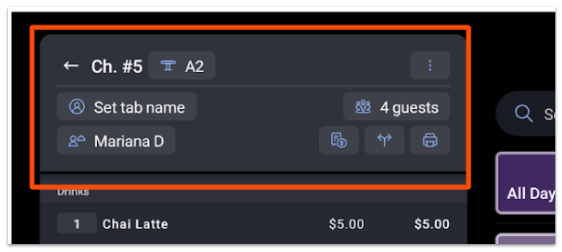
“桌台订单”屏幕是桌台服务模式的订单视图。更改桌台、标签名称、更改服务员、客人数、服务费、拆分 和 打印 按钮显示在您终端上账单详情视图的顶部。
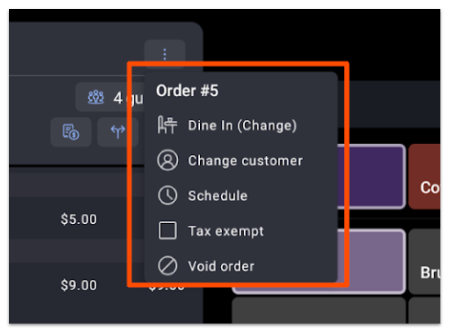
用餐选项 和 预定订单 按钮位于账单溢出菜单中(账单右上角的三个垂直点)。
注意:在 Toast Go® 手持设备上,服务费、拆分 和 折扣 按钮位于账单溢出菜单中,而不是账单详情视图中,以便为查看订单留出更多屏幕空间。
有关订单屏幕功能、账单详情和溢出菜单操作的完整说明,请参阅 使用 Toast POS 管理订单。
常见问题解答
可以将两名服务员分配到同一张桌台吗?
不可以,Toast POS 不支持同时为同一张餐桌分配两名服务员。每张餐桌只能分配一名服务员。对于需要分摊小费的大型聚会,请使用“拆分账单”功能在服务员之间分摊账单。
也问作:
-
- 有没有办法在同一张餐桌上安排两名服务员?
- 一张餐桌可以分配多名服务员吗?
我该如何防止服务员访问其他服务员的账单和餐桌?
为防止服务员访问其他服务员的账单和餐桌,请在 Toast Web 中为相关员工或职位禁用 1.8 查看其他员工的订单 权限。禁用后,服务员在“餐桌服务”屏幕中只能看到自己的活动餐桌,并且其他服务员的账单在“所有账单”和“支付终端”屏幕中将被隐藏。
也问作:
-
- 如何阻止服务员打开其他服务员的账单?
- 我可以对我的服务员隐藏其他服务员的餐桌吗?
我需要什么权限才能移动餐桌或更改服务员分配?
要将订单移动到不同的餐桌,需要 1.16 更改餐桌 权限。要分配或更改餐桌上的服务员,需要 1.17 更改服务员 权限。这两项权限都应在职位级别添加,以便该角色下的所有服务员无需经理密码即可执行这些操作。有关 POS 权限的完整列表,请参阅 权限参考指南。
也问作:
-
- 哪个权限编号允许我移动餐桌?
- 如何取消移动或更改餐桌时对经理密码的要求?
为什么我在放大或缩小时餐桌显示的数据不同?
“餐桌服务”屏幕会根据您的缩放级别调整可见数据。缩小视图时,屏幕仅以较大字体显示最重要的数据——客人数、桌位计时器和总消费额。放大视图时,每个桌位的所有可用数据(包括服务员姓名首字母和桌号)都会以较小的字体显示,以适应磁贴大小。这是预期行为,不会影响底层的账单数据。
也问作:
-
- 为什么缩小视图时桌位信息会消失?
- 我可以在不放大的情况下查看所有桌位数据吗?
我可以在不进入服务员分配模式的情况下查看哪个服务员被分配到了某个桌位吗?
可以。桌位服务屏幕上的每个桌位磁贴始终会在彩色徽章中显示所分配服务员的姓名首字母。桌位边框也会以服务员的颜色进行勾勒。您无需进入服务员分配模式即可查看此信息。要更改或自定义员工颜色,请参阅 为员工分配颜色以识别其桌位。
也问作:
-
- 我可以在桌位服务屏幕上更改服务员的桌位颜色吗?
- 我该如何辨别哪个服务员被分配到了哪个桌位?
联系客户服务之前
在确认已分配正确的权限后,如果您遇到以下任一情况,请联系 Toast 客户服务:
- 服务员的桌位被自动重新分配给了未开启这些账单的其他员工
- 桌位未出现在服务员的手持设备上
对于所有其他桌位管理任务(包括更改权限、分配服务员以及在桌位间移动账单),请使用本文中的步骤。
相关文章