开始使用订单中心
上次更新时间:2026年8月20日 09:14
了解订单中心能为您做些什么!探索其主要功能。
订单中心是 Toast POS 上的一个模式,可将您所有的外带和配送订单汇集到一个屏幕上。您可以在单一视图中批准、开始烹饪、标记就绪、完成订单,向顾客发送订单就绪短信,管理在线订餐量,以及搜索过往账单。本文介绍了订单中心各部分的功能,以便您能自信地开始使用它。有关处理订单的分步说明,请参阅 使用订单中心管理场外订单。
什么是订单中心以及哪些订单会显示
订单中心将所有外带和配送订单整合在 Toast POS 应用的一个屏幕上,因此您无需切换模式即可进行管理。具有外带或配送用餐行为的订单会显示在订单中心中,包括 Toast 线上点餐订单、Toast配送服务®订单、集成的第三方配送订单(DoorDash、Uber Eats、Grubhub)以及手动输入的外带或配送电话订单。堂食订单默认不会显示。
订单中心是 Toast POS 的一项功能,无需额外付费即可使用。它已对所有客户启用,您无需进行激活。您现有的模式仍然有效,因此在您的团队学习使用订单中心时,当前的工作流程不会受到干扰。
要打开订单中心,请选择 POS 左上角的Toast 徽标以打开模式菜单,然后选择订单中心。
开始之前
适用范围:Toast POS
所需权限:
- 1.5 待处理订单 / 订单中心模式 — 访问订单中心所必需
- 3.29 限制线上订单 — 使用“管理线上订单”所必需
- 2.2 更新所有配送订单(或被指派为配送员)— 完成第一方配送订单所必需
权限在 Toast Web 的“职位”页面进行管理。有关详细信息,请参阅权限参考指南。
注意:您的餐厅中必须至少有一台 Toast POS 设备配置为自动开始烹饪,以便预定订单能够进入“进行中”选项卡。订单中心可以在非自动开始烹饪设备上运行,但如果没有分配自动开始烹饪设备,预定订单将永远不会进入“进行中”。要进行此设置,请参阅 设置订单自动开始烹饪。
注意:大多数 Toast 平板电脑均支持订单中心。它在 Elo V1 设备上不可用。它在 Elo V2 或更新设备上可用。
订单中心的五个阶段
订单中心将订单整理为五个选项卡,涵盖订单从到达至完成的全过程。每个选项卡中的订单数量显示在选项卡名称旁边。当新订单到达时,选项卡上及订单条目旁边会出现一个蓝点,表示尚未采取任何操作。选中订单后,蓝点即会消失。
这五个阶段分别是:待批准、预定、进行中、订单已就绪和已完成。如需深入了解各选项卡的字段和操作细分,请参阅 订单中心:状态细分。
待批准
“待批准”选项卡显示在发送至厨房前必须手动批准的订单。当您的餐厅对线上订单使用手动批准模式时,会出现此选项卡。通过 Toast 线上点餐或 Local by Toast 应用下的订单会进入此处;第三方订单会自动批准并跳过此选项卡。
要批准订单,请在 待批准 选项卡中选中它,然后选择 批准。已批准的“尽快”订单会移至“进行中”选项卡,以便立即准备。已批准的未来订单会移至“预定”选项卡,并在开始准备时变为进行中状态。若要设置或更改手动批准模式,请参阅 手动批准在线订单。
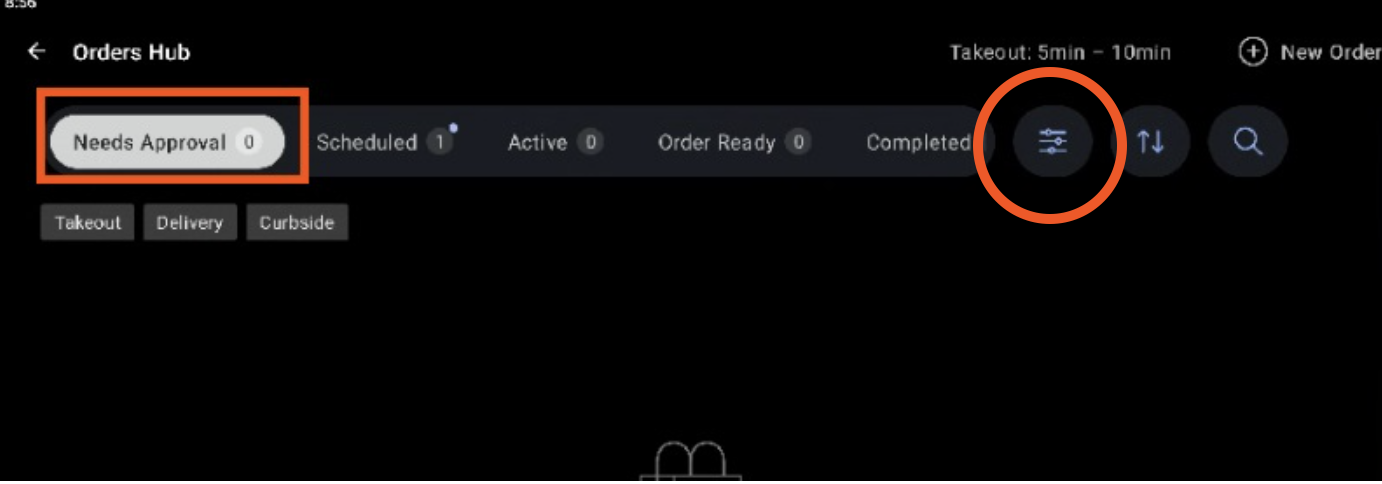
您可以使用筛选按钮按订单日期、支付状态、用餐选项和用餐行为来筛选订单。
预定
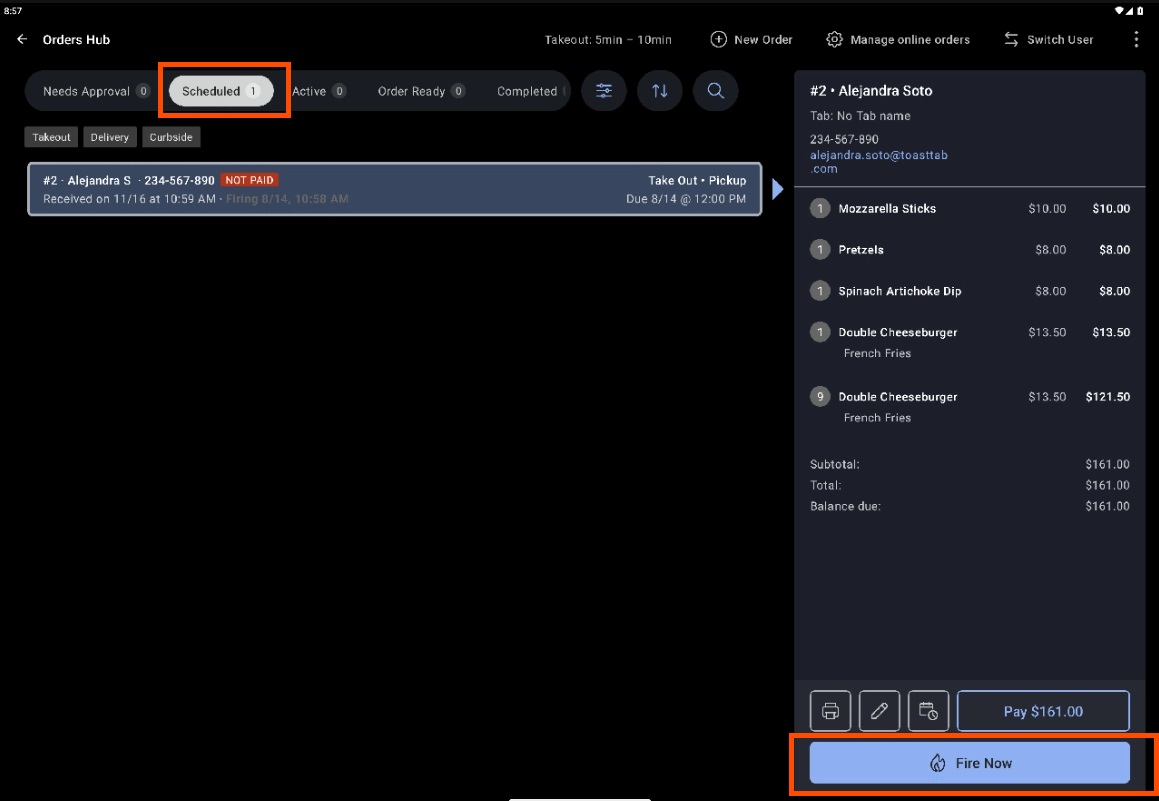
“预定”标签页列出了已接受但尚未到厨房制作时间的未来订单,以便您了解即将到来的订单。当设备配置为自动开始烹饪,且根据厨房的备餐设置和要求的完成时间,订单的备餐倒计时开始时,预定订单会自动移至“进行中”标签页。
您也可以在订单详情屏幕上使用 立即开始烹饪 按钮立即开始任何预定订单。立即开始烹饪 仅在配置为自动开始烹饪的设备上可用,且仅出现在尚未开始烹饪的预定订单上。订单一旦开始烹饪,该按钮将不再显示。
进行中
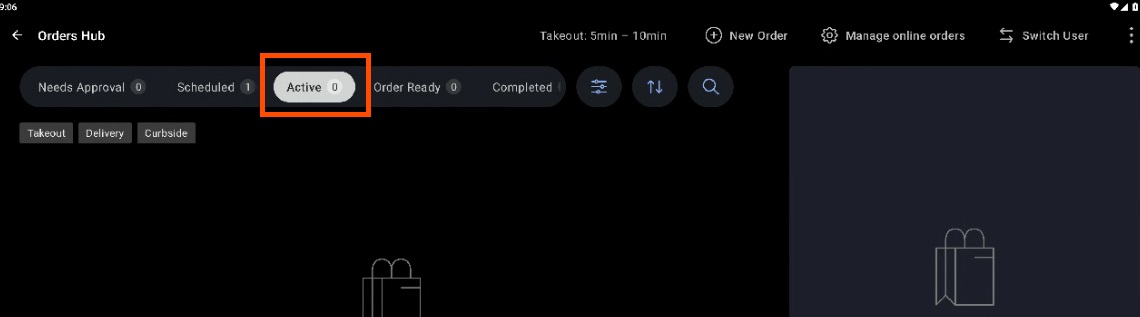
当订单进入“进行中”标签页时(无论是通过自动开始烹饪功能自动进入,还是使用 立即开始烹饪 手动操作),它会像堂食订单一样发送至您的厨房,并遵循您已为菜单项设置的备餐站和厨房显示屏 (KDS) 路由规则。如果订单尚未进入“进行中”状态(仍处于“待批准”或“预定”状态),则表示尚未开始烹饪,也不会出现在您的 KDS 上。
打开订单中心时,默认显示“进行中”标签页。它显示已发送至厨房并正在准备中的当前订单。订单准备好后,选择 订单就绪 按钮将其移至“订单就绪”标签页。这表示订单已准备好,可供顾客取餐或交给配送员。
订单就绪
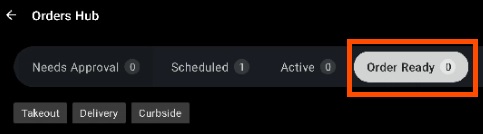
“订单就绪”标签页显示已完全准备好并等待取餐或配送的订单,以便您快速查看需要出餐的订单。当客人收到订单后,选择 完成 按钮以完成订单。
只有在结清所有应付款项后,您才能将订单标记为“完成”。如果订单未支付,请先选择 支付 进行付款。
当订单从“进行中”变为“订单已就绪”时,订单中心可以向客人发送“订单已就绪”短信。此功能仅适用于特定订单类型,并要求订单在备餐站或传菜员处完成。请参阅下方的 向客人发送“订单已就绪”短信 以了解相关要求。
已完成
“已完成”选项卡记录了已全额支付并已取走或送达的订单。若要更改已完成的订单,请选择 重新打开 将其发送回“进行中”选项卡以便再次处理,或选择 更新 来调整订单详情。如果更新产生了新的应付余额,订单将自动移回“进行中”选项卡以进行支付。
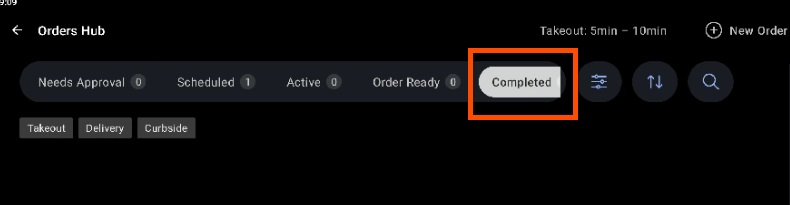
注意:已完成的订单与已关闭的订单不同。已关闭的订单不再显示在订单中心中。当设备达到订单阈值时,较早的已完成订单也可能不再显示。请参阅下方常见问题解答中的“为什么我的已完成订单从订单中心消失了?”。
订单详情
在任何选项卡中,选择一个订单即可在屏幕右侧显示其详情。显示的字段在所有五个选项卡中均保持一致。
订单详情视图显示客户信息,包括客人的姓名、标签名称、电话号码以及地址(如有)。它还显示订单信息,包括服务员、商品、价格、折扣和服务费、税费、总计以及任何剩余余额。
订单详情窗口还优惠了几个操作:
- 打印用于打印该订单的外带或配送收据。
- 更新用于打开快速订单屏幕,您可以在其中添加或移除菜品,或添加折扣或服务费。订单中心支持对第三方订单进行更新,但这些更改仅反映在 Toast 上,不会推送到第三方服务商。
- 支付会在订单有未结余额时显示,并将您带到支付屏幕。
- 重新打开会显示在已完成的订单上,并将订单恢复为“进行中”状态。
附加功能和特性
订单中心包含多种工具,可帮助您快速查找和管理订单。
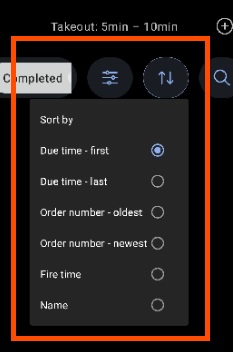
排序方式按钮可设置任何订单中心选项卡的排序顺序。您可以按到期时间(最早或最晚)或订单号(最旧或最新)进行排序。
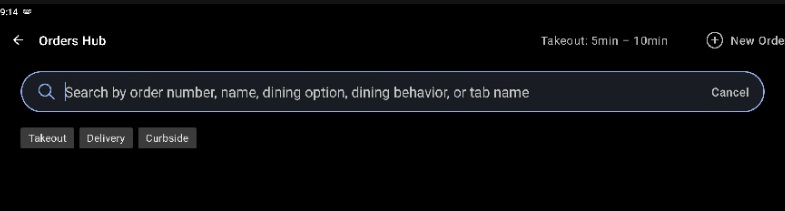
搜索按钮会打开一个搜索字段,您可以在其中查找特定订单。您可以按订单号、顾客姓名、顾客电子邮件地址、顾客电话号码和用餐方式进行搜索。堂食订单不会出现在搜索结果中。
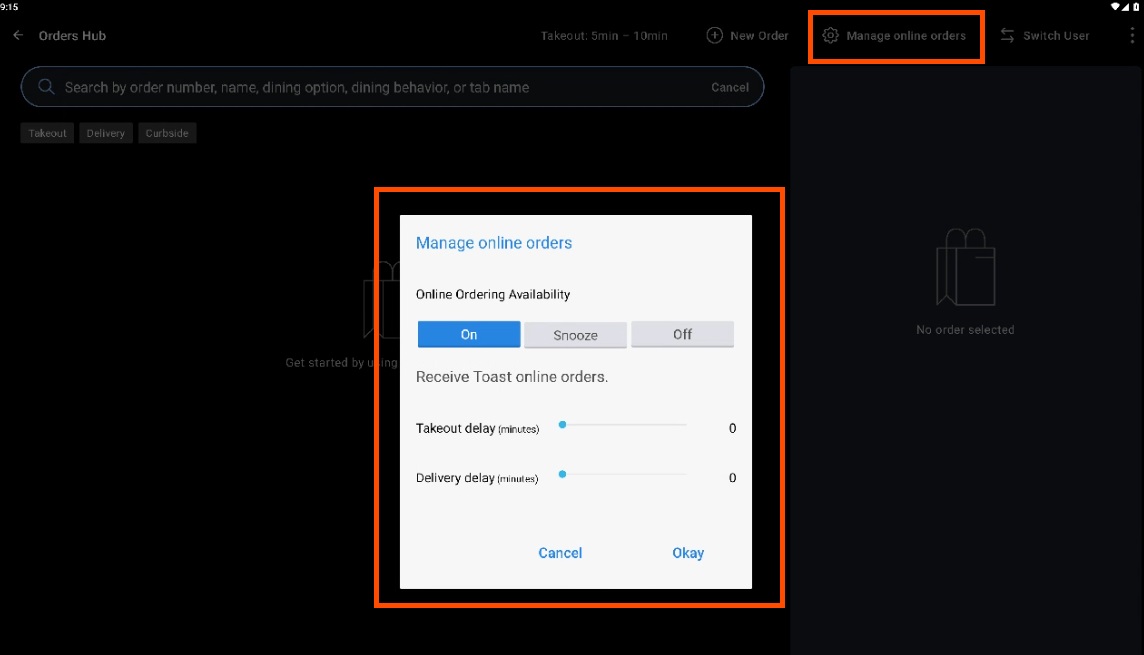
管理在线订单按钮允许您开启、暂停或关闭在线订餐,并管理外带和配送订单的限流时间。限流时间会添加到您设置的准备或配送时间中,并在您重新加载模式后显示在订单中心顶部。此按钮需要 3.29 限流在线订单权限。有关限流的更多信息,请参阅 管理在线订单量(延迟/暂停订单)。
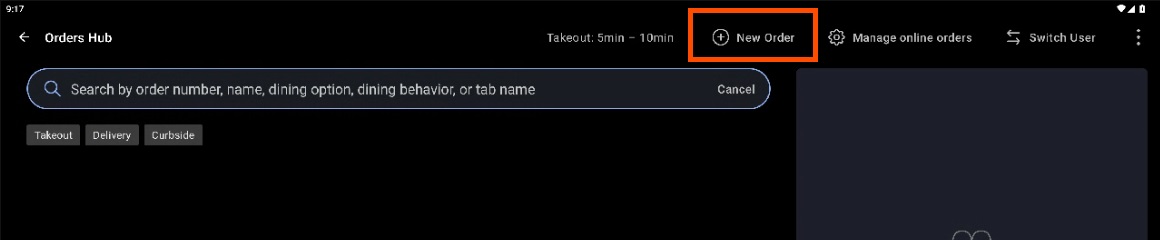
+ 新订单按钮允许您直接从订单中心创建新的快速订单。这对于专门处理非店内订单的终端非常方便,因此您可以在保持一种模式的同时创建和管理订单。
溢出菜单中的 查找账单并退款 选项会打开高级账单搜索页面。使用它来查看前一天的账单或对之前的账单进行退款。

向客户发送订单准备就绪短信
当订单从“进行中”变为“订单准备就绪”时,订单中心可以自动向客户发送短信,但短信仅在特定条件下才会发送。了解这些条件可以避免最常见的意外情况:客户从未收到短信。
“订单准备就绪”短信仅针对通过 Toast 线上点餐、Local by Toast 应用或路边取餐下单的订单发送。店内 POS 订单、自助点餐机订单、第一方配送订单或第三方订单(DoorDash、Uber Eats、Grubhub)不会发送此类短信。
订单还必须在备餐站或由传菜员完成,短信才会发送。设置为仅打印标签或“不打印”的商品,或者仅路由到没有厨房显示系统的打印机的商品,永远不会被标记为已完成,因此即使您将订单标记为准备就绪,也不会发送短信。
必须在 Toast Web > 外带 & 配送 > 订单中心 中开启“订单准备就绪”客户消息设置。以下区号不支持“订单准备就绪”短信:684、268、246、441、345、767、809、473、671、876、664、670、787、869、758、784、868 和 649。
有关完整设置和故障排除,请参阅 从订单中心管理“订单准备就绪”短信。
常见问题解答
为什么没有向客户发送我的“订单准备就绪”短信?
您的“订单准备就绪”短信可能未发送,因为订单类型或履行设置不符合要求。“订单准备就绪”短信仅针对通过 Toast 线上点餐、Local by Toast 应用或路边取餐下单的订单发送,不适用于店内 POS、自助点餐机、第一方配送或第三方订单。订单还必须在备餐站或传菜员处完成,且该项目不能仅为标签、“不打印”或仅打印机而无厨房显示屏。请确认 Toast Web > 外带 & 配送 > 订单中心 中的“订单就绪顾客短信”功能已开启,且顾客的区号不在上述不支持的列表中。如需完整的故障排除步骤,请参阅 从订单中心管理订单就绪短信。
为什么我的顾客收到了两条“订单就绪”短信?
当厨房完成短信和订单中心“订单就绪顾客短信”同时启用时,您的顾客会收到两条短信。若要仅发送一条,请在 Toast Web > 外带 & 配送 > 订单中心 中关闭您不需要的“订单就绪”消息。有关设置详情,请参阅 从订单中心管理订单就绪短信。
为什么我的订单上没有“开始烹饪”按钮?
您没有看到 开始烹饪 按钮,是因为该按钮仅出现在尚未开始烹饪的预定订单上,且仅在配置为自动开始烹饪的设备上显示。一旦订单开始烹饪并发送至厨房,该按钮将不再显示,这是正常现象。如果任何预定订单上均未出现“开始烹饪”按钮,请确认餐厅中是否有设备已设置为自动开始烹饪。请参阅 设置订单自动开始烹饪。
为什么我已完成的订单从订单中心消失了?
已完成的订单从订单中心消失通常有两个原因。首先,已完成的订单与已结账订单不同,已结账订单不再显示在订单中心中。其次,每台设备都有订单阈值,一旦订单数量达到该阈值,较旧的订单将从视图中移除。要查找不再显示的订单,请使用溢出菜单中的 查找账单并退款 来搜索过往账单。
预定订单可以自动转为“进行中”吗?
仅当餐厅中的设备配置为自动开始烹饪且订单的备餐时间开始时,预定订单才会自动转为“进行中”。如果没有设备设置为自动开始烹饪,预定订单将保留在“预定”选项卡中,且不会开始烹饪。您也可以在自动开始烹饪设备上使用 立即开始烹饪 手动开始烹饪预定订单。请参阅 设置订单自动开始烹饪。
我需要自动开始烹饪设备才能使用订单中心吗?
您无需使用自动开始烹饪设备本身即可在订单中心工作,但您的餐厅中必须至少有一台 Toast POS 设备配置为自动开始烹饪。自动开始烹饪设备负责将预定订单移至“进行中”选项卡并向厨房打印小票。要配置设备,请参阅 设置订单自动开始烹饪。
相关文章