获取关于订单中心的帮助
上次更新时间:2026年9月24日 11:44
浏览我们的订单中心常见问题解答,找到您需要的信息。
查找关于 Toast POS 上订单中心最常见问题的快速解答。订单中心在同一屏幕上显示您所有的外带和配送订单,包括 Toast 线上点餐、Toast 配送服务、第三方集成(DoorDash、Uber Eats、Grubhub)以及手动输入的外带或配送电话订单。以下问题涵盖了订单中心的工作原理、您可以对订单执行的操作、设备和自动开始烹饪要求、权限、订单准备就绪短信以及常见故障排除。
订单中心基础知识
什么是订单中心?
订单中心是 Toast POS 应用中的一种模式,可在同一屏幕上显示您所有的外带和配送订单。它旨在成为管理非现场订单的中心位置,以下部分介绍了其特性和功能。要打开订单中心,请选择 POS 左上角的 Toast 徽标,然后选择 模式 > 订单中心。
哪些订单会显示在订单中心?
所有具有外带或配送用餐行为的订单都会显示在订单中心。这包括 Toast 线上点餐订单、Toast 配送服务订单、集成的第三方配送订单(DoorDash、Uber Eats、Grubhub)以及手动输入的外带或配送电话订单。堂食订单不会显示在订单中心。
使用订单中心需要付费吗?
使用订单中心无需付费。它是 Toast POS 的一项功能,无需额外收费即可使用。
订单中心何时在我的 POS 上线?
订单中心已对所有客户上线。您无需进行任何操作即可在 POS 上激活它。
订单中心会如何影响我当前的工作流程?
订单中心是专为外带和配送订单构建的模式,您目前使用的其他模式仍然存在。在您学习使用订单中心时,您现有的工作流程不会受到干扰。
订单中心顶部的状态是什么意思?
顶部导航栏显示了五种状态的订单:待批准(必须先手动批准才能完成的订单),已预约(设置为在未来日期和时间完成的订单),进行中(默认视图,显示当前正在准备的订单),订单已就绪(已完成准备并等待取餐或配送的订单),以及已完成(已取餐或已配送的订单)。每种状态下的订单数量会显示在状态名称旁边。有关每种状态及其可用操作的完整细分,请参阅订单中心:状态细分。
注意:当新订单到达时,选项卡上和订单条目旁边会出现一个蓝点,表示该订单未读且尚未采取任何操作。一旦选中该订单,蓝点就会消失。
溢出菜单中有什么?
溢出菜单(屏幕右上角的 ⋮ 图标)包含 查找账单并退款(打开高级账单搜索屏幕)和 设备状态(显示设备状态信息)。显示的选项可能会因设备尺寸和方向而异。
我可以将订单中心切换为深色模式吗?
您可以在设备上的“设备设置”中将订单中心切换为深色模式。
处理订单
我可以在订单中心切换用户吗?
您可以通过选择 切换用户 按钮在订单中心切换用户,这将带您返回密码输入屏幕。
我该如何从订单中心创建新订单?
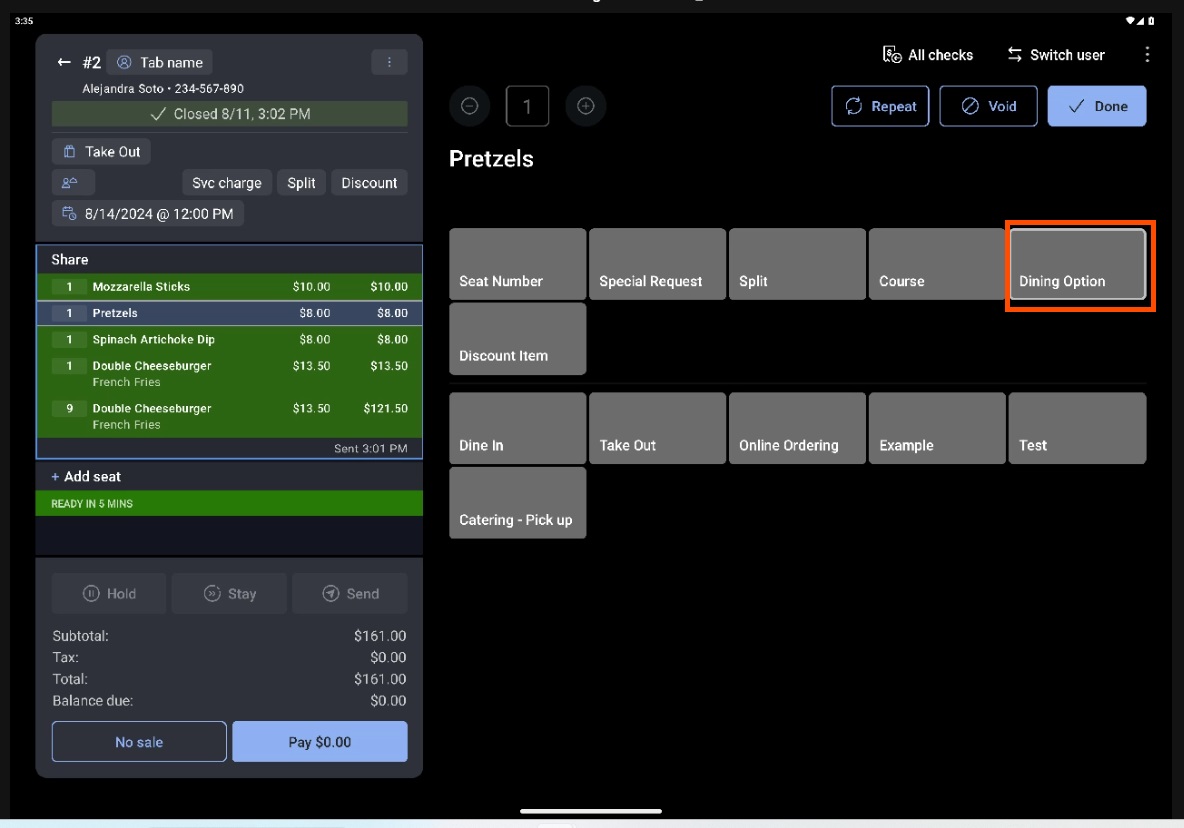
您可以通过选择右上角的 新订单 按钮从订单中心创建新订单,这将打开快速订单屏幕。在快速订单屏幕上,选择左下角 折扣 按钮旁边的 就餐 按钮,然后选择一个非店内就餐选项。请勿使用菜单选择区域中的 就餐选项 按钮,因为它不会影响非店内订单。
注意:要使用 新订单 按钮,您需要拥有 快速编辑模式 和 1.5 待处理订单模式 权限。权限在 Toast Web 的职位页面上进行管理。有关详细信息,请参阅 权限参考指南。
我该如何从订单中心管理在线订单?
您可以通过选择右上角的 管理在线订单 按钮来管理在线订单,这将打开一个对话框,其功能与待处理订单屏幕上的“管理在线订单”提示相同。在对话框中,您可以开启、暂停或关闭在线订餐功能,并调整外带和配送的延迟时间。选择确定以保存更改,或选择取消以退出。有关延迟或暂停订单的更多信息,请参阅管理在线订单量(延迟/暂停订单)。
注意:要使用管理在线订单提示,您需要1.5 待处理订单模式权限。有关权限的更多信息,请参阅权限参考指南。
我可以在订单中心对订单进行排序吗?
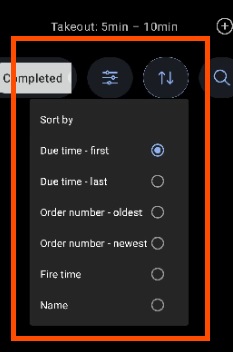
您可以通过选择双箭头图标在订单中心对订单进行排序,该图标会打开一个排序选项菜单。您可以按到期时间(最早或最晚)或订单号(最旧或最新)进行排序。
我可以在订单中心搜索订单吗?
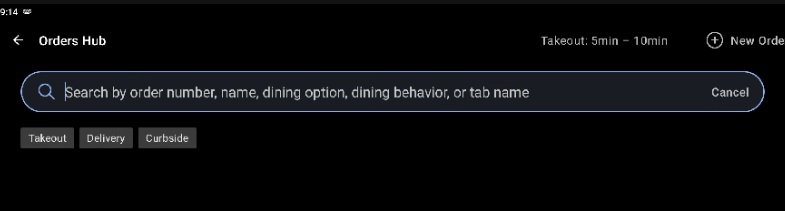
您可以通过选择放大镜图标并输入搜索条件来搜索订单。您可以按订单号、顾客姓名、顾客电子邮箱、顾客地址、顾客电话号码或用餐方式进行搜索。当您输入时,订单中心会自动筛选出与所输入字符匹配的订单。
注意:堂食用餐方式的订单不会出现在搜索结果中。
我可以在订单中心作废商品或订单吗?
您可以在订单中心作废商品和订单。选择订单条目上的更新按钮以打开“快速订单”屏幕,然后按照作废商品、付款和账单中的步骤操作。结果取决于订单是否已付款:
- 对于未付款订单,作废商品会删除该商品,且订单仍保留在“进行中”选项卡中。若要作废整个未付款订单,请选择更新,打开“快速订单”屏幕右上角的溢出菜单,选择作废订单,然后选择一个作废原因。随后,该订单将从订单中心中移除。
- 对于已付款订单,作废商品会划掉该商品,订单仍保留在“进行中”选项卡中,且 退款 $ 按钮会显示应退还给顾客的负数金额。若要作废整个已付款订单,请选择 更新,打开溢出菜单,选择 作废订单,作废付款,然后确认要作废的金额。随后,该订单将从订单中心中移除。
- 对于仅包含一个商品的订单,请作废整个订单,而不是仅作废该商品。作废订单会将其从订单中心中移除,而仅作废商品则会将订单保留在“进行中”选项卡中,直到您执行打印、更新或完成操作。
我可以在订单中心手动开始烹饪预约订单吗?
您可以在订单详情屏幕上选择 立即开始烹饪 按钮,在订单中心手动开始烹饪预约订单。立即开始烹饪 仅在配置为自动开始烹饪的设备上可用。有关自动开始烹饪设置,请参阅 设置订单自动开始烹饪。
设备和自动开始烹饪
哪些设备支持订单中心?
大多数 Toast 平板电脑均支持订单中心。Elo V1 设备不支持此功能。
多台设备可以同时使用订单中心吗?
多台设备可以同时使用订单中心。为避免重复的厨房小票,请确保仅将一台设备设置为自动开始烹饪。
我需要自动开始烹饪设备才能使用订单中心吗?
餐厅中至少需要有一台配置为自动开始烹饪的 Toast POS 设备。订单中心本身可以在非自动开始烹饪设备上运行,但需要自动开始烹饪设备将订单从“已预约”移至“进行中”,并为厨房做好准备。
不同的自动开始烹饪设备设置会发生什么情况?
Toast 建议每家餐厅仅在一台设备上启用自动开始烹饪,但也可以采用以下几种设置:
- 如果有一台自动开始烹饪设备和一台非自动开始烹饪设备,预定订单会同时出现在两台设备上,但立即开始烹饪仅在自动开始烹饪设备上可用。当订单准备好备餐时,它会移至两台设备上的“进行中”选项卡,厨房或备餐站打印机会从自动开始烹饪设备打印票据。
- 如果有两台自动开始烹饪设备,预定订单会同时出现在两台设备上,且两台设备都可以使用立即开始烹饪。厨房或备餐站打印机会从其中一台设备进行打印,但您无法控制是哪一台。由于存在重复打印的风险,Toast强烈建议仅配置一台设备进行自动开始烹饪。
- 如果没有自动开始烹饪设备,预定订单会出现但立即开始烹饪处于非活动状态,订单会保留在“预定”选项卡中,且厨房或备餐站打印机不会自动打印。一旦您在设备上启用自动开始烹饪,预定订单就会移至“进行中”选项卡、进行打印并获得新的配送时间。
如果我的自动开始烹饪设备停止工作,预定订单会怎样?
如果您的自动开始烹饪设备无法运行,预定订单将保留在“预定”选项卡中。要将它们移至“进行中”选项卡并准备好进行KDS履行,请重新开启您的自动开始烹饪设备,或配置另一台设备进行自动开始烹饪。一旦启用自动开始烹饪,所有预定订单将自动移至“进行中”选项卡并获得新的配送时间。
如果订单在KDS上完成,它会自动移至“订单就绪”或“已完成”吗?
在KDS上完成的订单不会自动移至“订单就绪”或“已完成”选项卡,除非在Toast Web中启用了将KDS履行的订单标记为“订单就绪”设置。Toast建议指定一台设备专门用于订单中心,以管理所有外卖订单。有关此设置的详细信息,请参阅订单中心:状态细分。
权限
我需要什么权限才能使用订单中心?
您需要1.5 待处理订单模式 / 订单中心模式权限才能使用订单中心。如果没有此权限,员工将完全无法访问订单中心。权限在 Toast Web 的职位页面上进行管理。有关详细信息,请参阅 权限参考指南。
使用“管理线上订单”提示需要什么权限?
除了访问订单中心所需的 1.5 待处理订单模式 权限外,您还需要 3.29 限制线上订单 权限才能使用 管理线上订单 提示。如果没有访问待处理订单模式的权限,当您尝试打开线上点餐提示时,将会看到错误信息。有关此模式的更多信息,请参阅 获取待处理订单模式帮助;有关权限设置,请参阅 权限参考指南。
什么权限允许员工完成第一方配送订单?
员工需要 2.1 配送模式 权限才能调度司机并完成第一方配送订单。在分配司机之前,第一方配送订单无法在订单中心中标记为完成,因此任何完成这些订单的员工都需要此权限。
外带和配送预计时间
外带和配送预计时间在订单中心中是如何显示的?
当前的外带和配送预计时间显示在订单中心屏幕的顶部。这些时间会影响线上订单和通过 POS 下的订单,但不适用于第三方订单。您可以在 Toast Web 中“外带与配送”页面的“预计时间策略”部分进行配置。
注意:如果您使用订单价格预计时间策略,则显示的预计时间是与第一个价格区间相关联的时间。
为什么我只看到外带或配送的预计时间?
仅当满足以下两个条件时,才会显示用餐方式的预计时间:您已在 Toast Web 的“线上点餐”页面上选择了该用餐方式(配送或外带),并且您已在“外带与配送”页面的“Toast 线上点餐”部分中开启了相应的配送或外带开关。如果缺少其中任何一项,则该用餐方式的预计时间将不会显示。
配送调度
我可以从订单中心调度配送司机吗?
您可以从订单中心调度第一方配送司机。在指派配送员之前,无法将第一方配送订单标记为完成。如果您尝试在没有配送员的情况下完成订单,订单中心会提示您先通过配送模式指派配送员。
我该如何指派配送员并完成第一方配送订单?
要指派配送员并完成第一方配送订单,请使用“订单就绪”选项卡:
-
- 在“订单就绪”选项卡上的订单中,选择 完成。如果尚未指派配送员,对话框会提示您选择 指派配送员 或 取消。
- 选择 指派配送员 以打开配送模式屏幕,然后选择右上角的 指派配送员 按钮。有关详细信息,请参阅 获取有关配送模式的帮助并指派配送员。
- 选择您要指派的配送员,然后选择 确定。订单将移至配送模式中的“途中”选项卡。
- 回到订单中心屏幕,将订单标记为完成。这会将订单移至订单中心的“已完成”选项卡以及配送模式的“已配送”选项卡。
注意:员工需要 2.1 配送模式 权限(可能还需要更多权限)才能完成配送订单。如果订单尚未付款,请在“订单就绪”选项卡上选择 支付 $ 按钮先进行付款,然后再指派配送员并将订单标记为完成。Toast 配送模式使用您自己的配送员,这与按需配送服务 Toast 配送服务不同。
为什么我在指派配送时只显示一个配送员姓名?
如果您在指派配送时只显示一个配送员姓名,请确认订单是否使用了正确的用餐选项。Toast 配送服务订单必须使用 Toast 配送服务用餐选项,而不是通用的配送选项。使用错误的用餐选项会导致配送员列表显示不正确。
订单就绪短信
我可以从订单中心向客人发送短信吗?
当订单从“进行中”变为“订单就绪”时,您可以使用“订单就绪消息”功能从订单中心向客人发送短信。要进行设置,请参阅 从订单中心管理订单就绪短信。
注意:订单中心目前无法向以下区号发送短信:684、268、246、441、345、767、809、473、671、876、664、670、787、869、758、784、868 和 649。
哪些订单可以接收订单就绪短信?
订单就绪短信仅针对通过 Toast 线上点餐、Local by Toast 应用或路边取餐用餐方式下的订单发送。它们不会针对店内 POS 订单、第一方配送订单或第三方订单(DoorDash、Uber Eats、Grubhub)发送。客人还必须在订单中提供电话号码。有关设置和完整详细信息,请参阅 从订单中心管理订单就绪短信。
为什么我的订单就绪短信没有发送给客人?
如果您的订单就绪短信未发送,请检查以下各项:订单必须是符合条件的类型之一(Toast 线上点餐、Local by Toast 或路边取餐),必须在 Toast Web 的 外带与配送 > 订单中心 > 订单就绪客人消息 下启用 订单就绪消息 开关,订单必须从“进行中”变为“订单就绪”,且客人的区号不得在上述不支持的列表中。如果您需要重新发送短信,请将订单移回“进行中”,然后再移至“订单就绪”。有关完整设置和故障排除,请参阅 从订单中心管理订单就绪短信。
故障排除
为什么我的订单没有显示在订单中心?
如果您的订单未显示在订单中心,请先检查您的筛选条件。选择订单中心上的 筛选 按钮,确认已选择相关的用餐选项,并将订单日期筛选器设置为正确的日期(例如,今天)。请记住,只有外带、配送和路边取餐订单会出现在订单中心,因此店内用餐订单不会显示。如果调整筛选条件后订单仍然缺失,请联系 Toast 客户服务部。
为什么我已完成的订单从订单中心消失了?
已完成的订单可能不再出现在订单中心,因为“待审批”、“进行中”、“订单就绪”和“已完成”选项卡中的订单会在营业日结束时被清除。预定订单是个例外,它们会保留到开始烹饪或取消为止。要查看过去的订单,请使用溢出菜单中的查找账单并退款来打开“高级账单搜索”屏幕。如果您预期订单仍然可见但它们没有显示,请联系 Toast 客户服务部。
为什么订单卡在“进行中”而没有自动移至“订单就绪”?
订单可能会停留在“进行中”选项卡中,因为它不会自动移至“订单就绪”,除非在 Toast Web 中启用了将 KDS 完成的订单标记为“订单就绪”设置,并且您的 KDS 设置为传菜员。否则,您可以通过选择“进行中”选项卡中的订单就绪按钮来手动将订单标记为就绪。如果您预期订单会自动推进,但在确认此设置后它们没有推进,请联系 Toast 客户服务部。
为什么我的订单没有自动开始烹饪?
如果订单出现在订单中心但没有自动开始烹饪,请确认至少有一台设备配置为自动开始烹饪,并且该自动开始烹饪设备处于在线状态。在未配置为自动开始烹饪的设备上,您必须手动选择开始烹饪,如果餐厅中没有任何设备设置为自动开始烹饪,则开始烹饪将完全不可用。有关设置步骤,请参阅设置订单自动开始烹饪。如果确认设置后自动开始烹饪仍然无法工作,请联系 Toast 客户服务部。
为什么店内订单错误地出现在“进行中”选项卡中?
如果店内订单出现在“进行中”选项卡中(而它们本应仅为柜台服务订单),请检查订单中心的订单设置,并确认该订单未被配置为预定订单。如果您的设备设置为自动开始烹饪,这可能会将订单移至“进行中”选项卡,因此请检查订单详情页面,并确认订单履行类型设置为柜台服务。
订单中心的新订单会发出声音或通知吗?
当新订单到达订单中心时,选项卡上和订单条目旁边会出现一个蓝点,将其标记为未读,这样您就不必一直盯着屏幕看。一旦您选中该订单,蓝点就会消失。
相关文章